

Utiliza el icono del «cerebro» en el menú de la izquierda para abrir la base de conocimientos.
En el explorador puedes crear de forma rápida y sencilla una estructura de carpetas para tus documentos, archivos y páginas web. Tus AI Agents y el AI Copilot utilizarán estos contenidos como fuente de conocimiento.
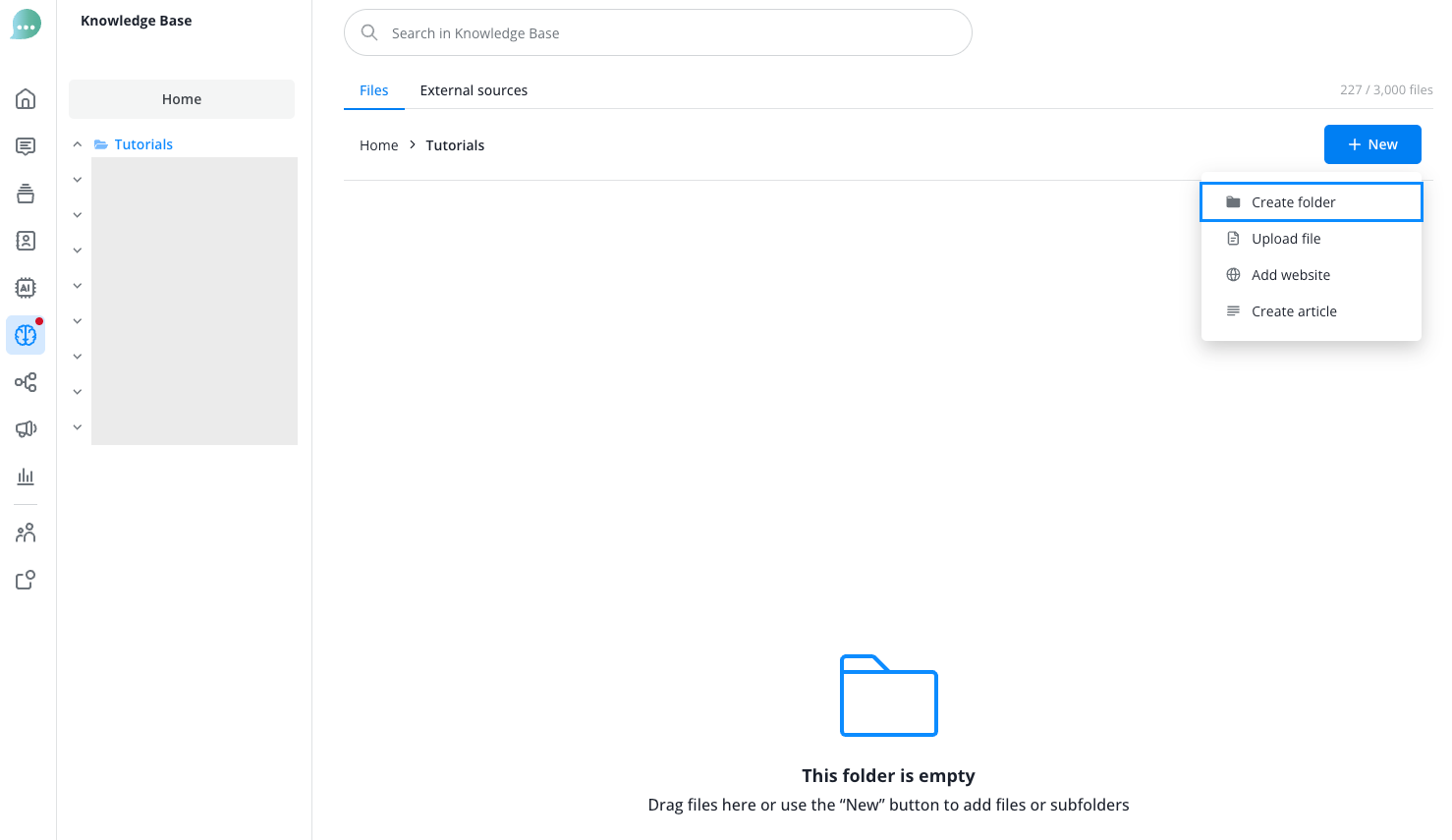
Con el botón azul puedes añadir distintos elementos:
- Carpetas
- Archivos
- Páginas web
- Archivos de texto
El número máximo de elementos en toda la base de conocimientos es de 3000 por organización. Esto incluye archivos, archivos de texto y las URL individuales de una sincronización de sitio web.
¡Atención! ¡La calidad de tus datos es fundamental! Si proporcionas a la IA información de baja calidad, obtendrás resultados de baja calidad (según el principio «garbage in, garbage out»: datos de mala calidad generan resultados de mala calidad).
Crear una estructura
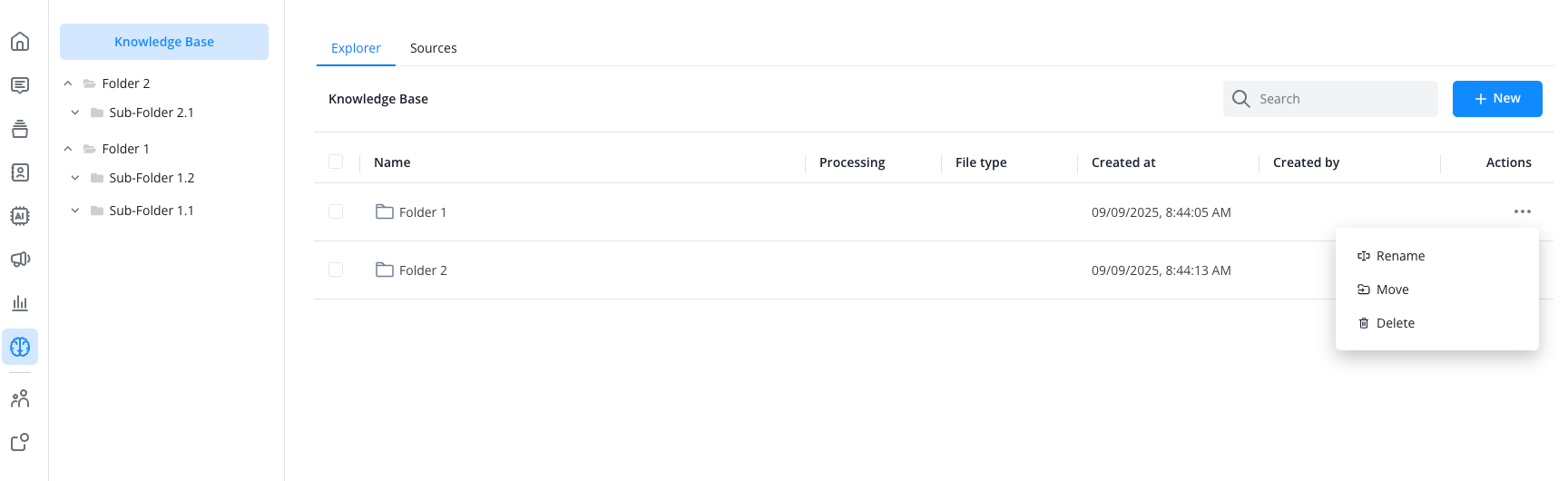
Utiliza carpetas para organizar y presentar tus contenidos de conocimiento de forma clara. También puedes utilizar subcarpetas.
Las carpetas creadas aparecen en la vista general de la izquierda, donde puedes expandirlas y contraerlas. En la vista detallada de la derecha, el menú de tres puntos te permite editar los nombres de las carpetas, moverlas o eliminarlas.
Subir un archivo
Puedes subir archivos PDF, de texto, Markdown y HTML a tu base de conocimientos. Para ello, haz clic en «Nuevo» y selecciona «Subir documento».
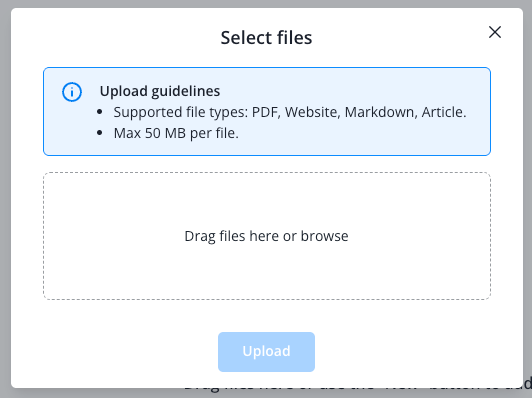
Selecciona el archivo y, a continuación, súbelo.
El archivo aparecerá en la vista general de carpetas:
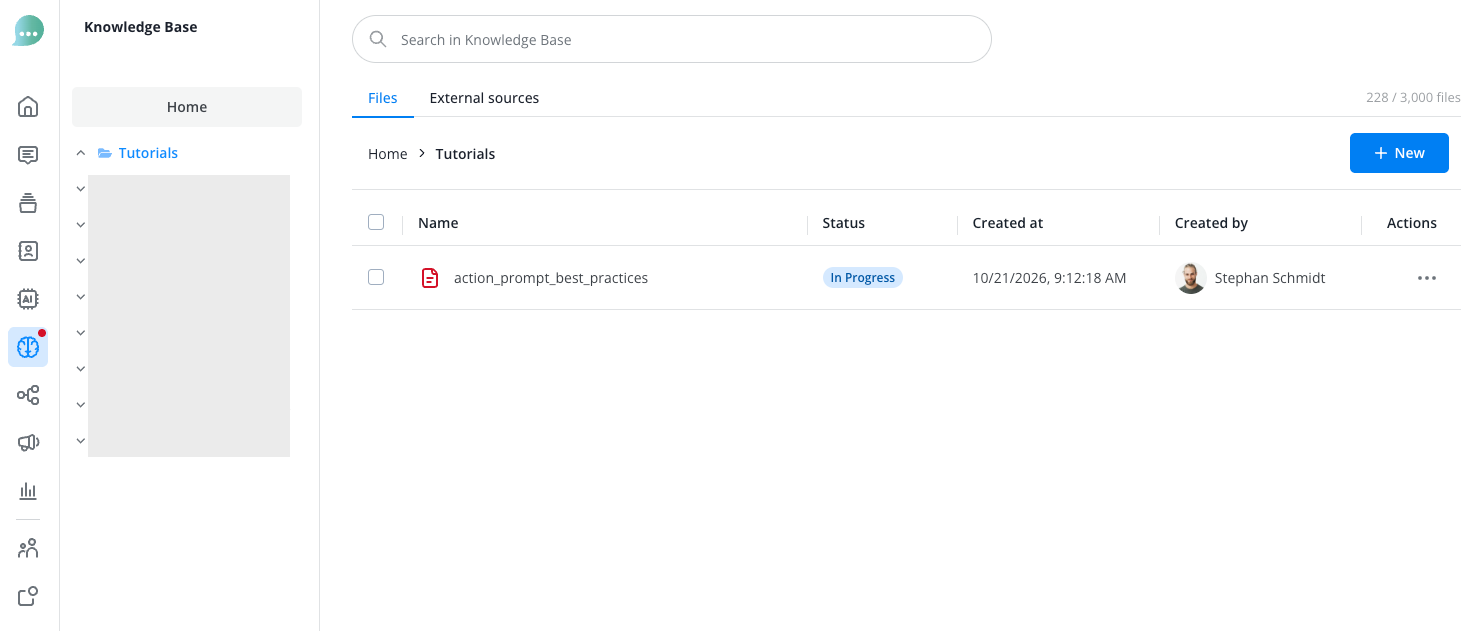
Aquí también puedes consultar el estado actual de procesamiento del archivo. Pasa el cursor sobre el estado para obtener más información.
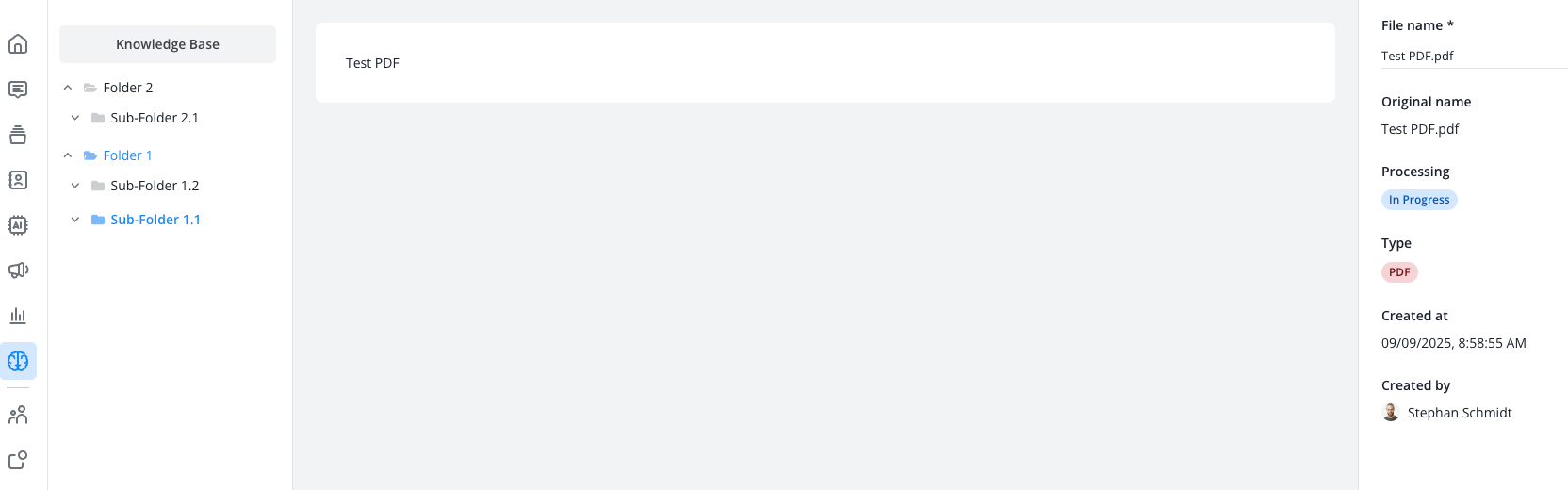
Haz clic en el nombre del archivo o en el menú de tres puntos para abrir la vista detallada y ver qué contenidos se han incorporado a la base de conocimientos:
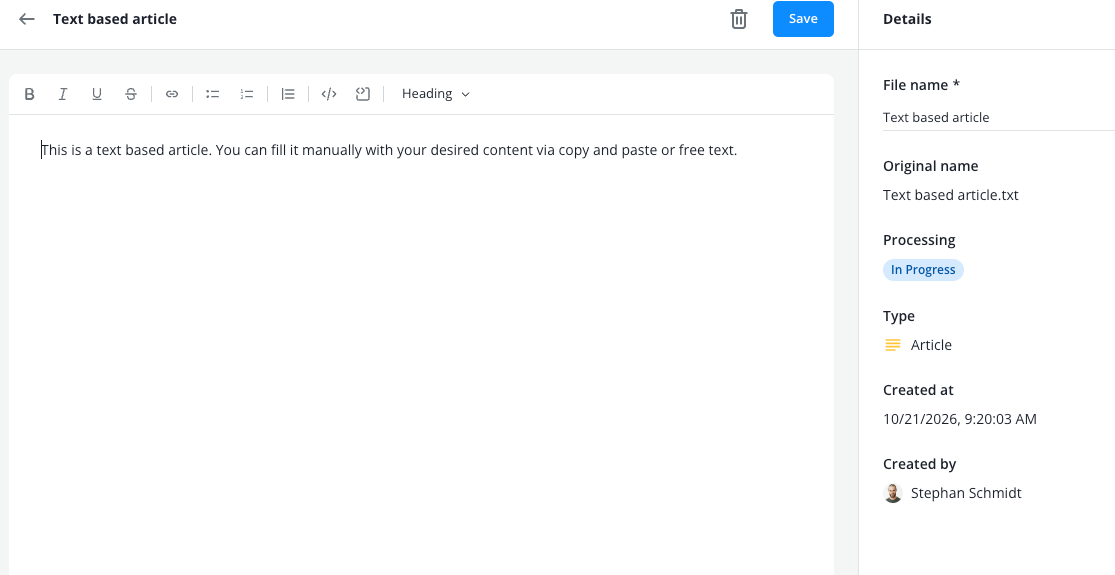
También puedes crear un artículo directamente en el navegador y añadir el contenido que desees copiándolo y pegándolo o escribiendo texto libremente. Para ello, haz clic en «Nuevo» y selecciona «Crear artículo». Ponle un nombre al artículo, añade el texto y guarda los cambios.
El artículo también aparecerá en la vista general de carpetas y podrás abrirlo en la vista detallada:
Editar posteriormente
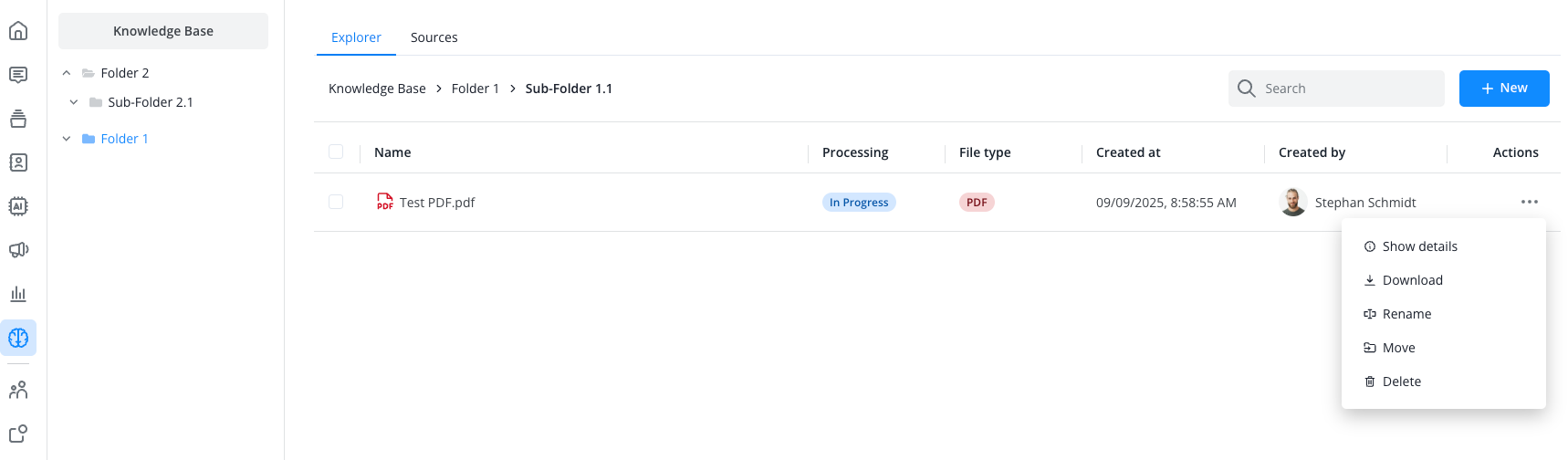
El menú de tres puntos te permite mover contenidos a otras carpetas en cualquier momento.
Los archivos de texto pueden editarse posteriormente, mientras que los archivos subidos no ofrecen esta opción.
También puedes volver a descargar los archivos que ya hayas subido o cambiarles el nombre.
¿Cómo limito cuándo la IA utiliza un elemento?
Define un periodo de disponibilidad para los contenidos que la IA solo deba usar durante un tiempo limitado, por ejemplo, una oferta de temporada. Fuera de ese periodo, tus AI Agents y el AI Copilot dejan de utilizar el elemento para responder. El elemento permanece en la base de conocimientos y no se elimina nada.
El periodo de disponibilidad se aplica a cada elemento por separado y es independiente del acceso a carpetas descrito en «Acceso de las herramientas de IA»: el acceso determina qué carpetas puede buscar una acción, y el periodo determina cuándo puede utilizarse un elemento.
Necesitas permiso de escritura en la base de conocimientos para cambiar un periodo. Sin él, solo puedes ver el estado de un elemento.
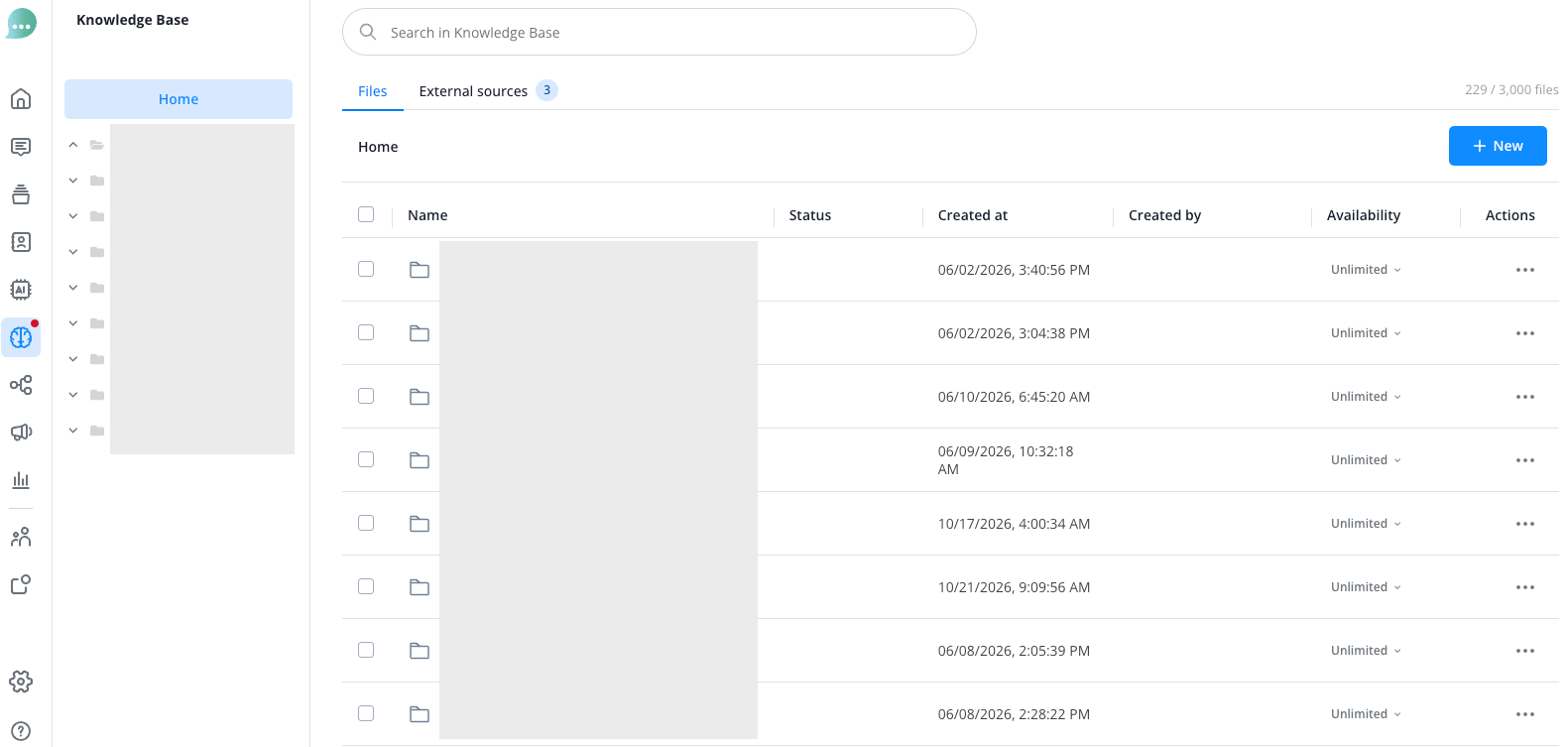
Puedes definir un periodo para carpetas, archivos y artículos. La columna «Disponibilidad» de la vista general de carpetas muestra el estado de cada elemento. Pasa el cursor sobre el estado para ver las fechas, o haz clic en él para cambiarlas.
- Ilimitado: no hay ningún periodo definido, por lo que la IA puede utilizar el elemento en todo momento.
- Limitado: hay un periodo definido y está en vigor ahora, por lo que la IA puede utilizar el elemento.
- Próximo: el periodo aún no ha comenzado, por lo que la IA no puede utilizar el elemento.
- Caducado: el periodo ha finalizado, por lo que la IA no puede utilizar el elemento.
Haz clic en el estado de un elemento para abrir el diálogo «Definir disponibilidad». En «Periodo de disponibilidad», selecciona «Intervalo de fechas». A continuación, elige una fecha y hora de inicio, una fecha y hora de fin, o ambas. Deja una vacía si el periodo no tiene inicio o no tiene fin. Haz clic en «Guardar». Todas las horas se expresan en la zona horaria de tu organización, que se muestra en el diálogo.
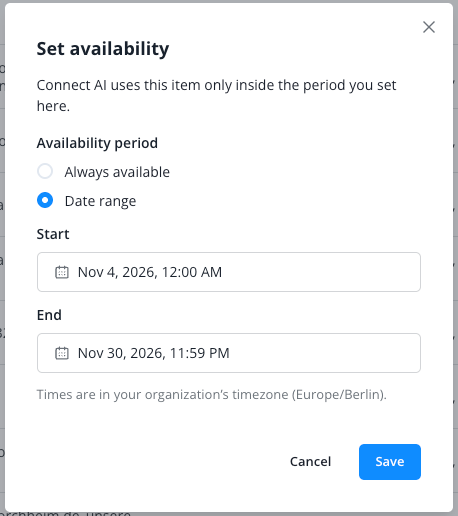
Para eliminar un periodo, abre el mismo diálogo, selecciona «Siempre disponible» y haz clic en «Guardar».
Para cambiar varios elementos a la vez, márcalos en la vista general. Ten en cuenta que al guardar se sustituye el periodo de todos los elementos seleccionados. A continuación, haz clic en el icono del calendario «Definir disponibilidad» de la barra de herramientas y guarda. También puedes definir un periodo en el panel lateral de la vista detallada de un archivo o artículo. Allí, haz clic en «Guardar» al final, igual que para cualquier otro cambio en el elemento.
El periodo de una carpeta se aplica a todo su contenido, incluidas las subcarpetas. Los elementos que contiene también muestran su estado, por ejemplo «Limitado» mientras el periodo de la carpeta esté en vigor. Un elemento con su propio periodo solo se utiliza cuando su propio periodo y el de su carpeta están activos. Por lo tanto, un elemento no puede perdurar más allá de su carpeta. Ejemplo: la carpeta está disponible de enero a marzo y un elemento de ella de febrero a abril. La IA utiliza el elemento de febrero a marzo. Cuando una carpeta limita un elemento, el diálogo del elemento indica la carpeta correspondiente. Si los dos periodos no se solapan, el elemento nunca está disponible.
En la búsqueda de tu base de conocimientos puedes filtrar los resultados por «Disponibilidad» para encontrar, por ejemplo, todos los elementos caducados. El filtro ofrece los cuatro estados anteriores.
Añadir fuentes
Accede a la pestaña «Fuentes externas» para que la IA cargue y procese automáticamente estructuras completas de sitios web. Esta es la forma más sencilla de añadir grandes cantidades de datos a tu base de conocimientos en poco tiempo.
Para que el rastreo del sitio web se realice correctamente, ten en cuenta los siguientes requisitos:
- El sitio web debe tener un mapa del sitio (normalmente en domain.com/sitemap.xml) que incluya todas las páginas importantes.
- El sitio web debe tener una estructura lógica con niveles de navegación claros.
- Asegúrate de que ninguna restricción del archivo robots.txt impida el rastreo.
- Es posible que el contenido dinámico cargado mediante JavaScript no se capture por completo. Si el contenido de una fuente parece incompleto, activa el rastreo avanzado para esa fuente (consulta «Rastreo avanzado» más abajo).
- Las áreas protegidas por contraseña deben tratarse por separado.
- Para obtener el mejor rendimiento, recomendamos:
- Una estructura de URL clara, sin duplicados causados por parámetros.
- Contenido bien organizado y sin demasiadas redirecciones.
- Dejar suficiente tiempo para los sitios web grandes.
- Si necesitas las direcciones IP de nuestros rastreadores para añadirlas a una lista de permitidas, contacta con support@lime-connect.com. Estas direcciones solo corresponden a nuestro rastreador. Hay dos tipos de solicitudes que provienen de direcciones IP que no controlamos y que, por tanto, no pueden autorizarse mediante una lista de direcciones IP permitidas: cuando una fuente incluye subpáginas y no se introduce una «URL del mapa del sitio», un servicio externo enumera las páginas del sitio en cada sincronización; además, las páginas web de una fuente con el rastreo avanzado activado se capturan mediante direcciones IP rotativas. Los archivos PDF siempre se capturan desde nuestras propias direcciones IP.
Haz clic en el botón azul para añadir una nueva fuente de sitio web. Introduce la URL y elige si deseas incluir las subpáginas.
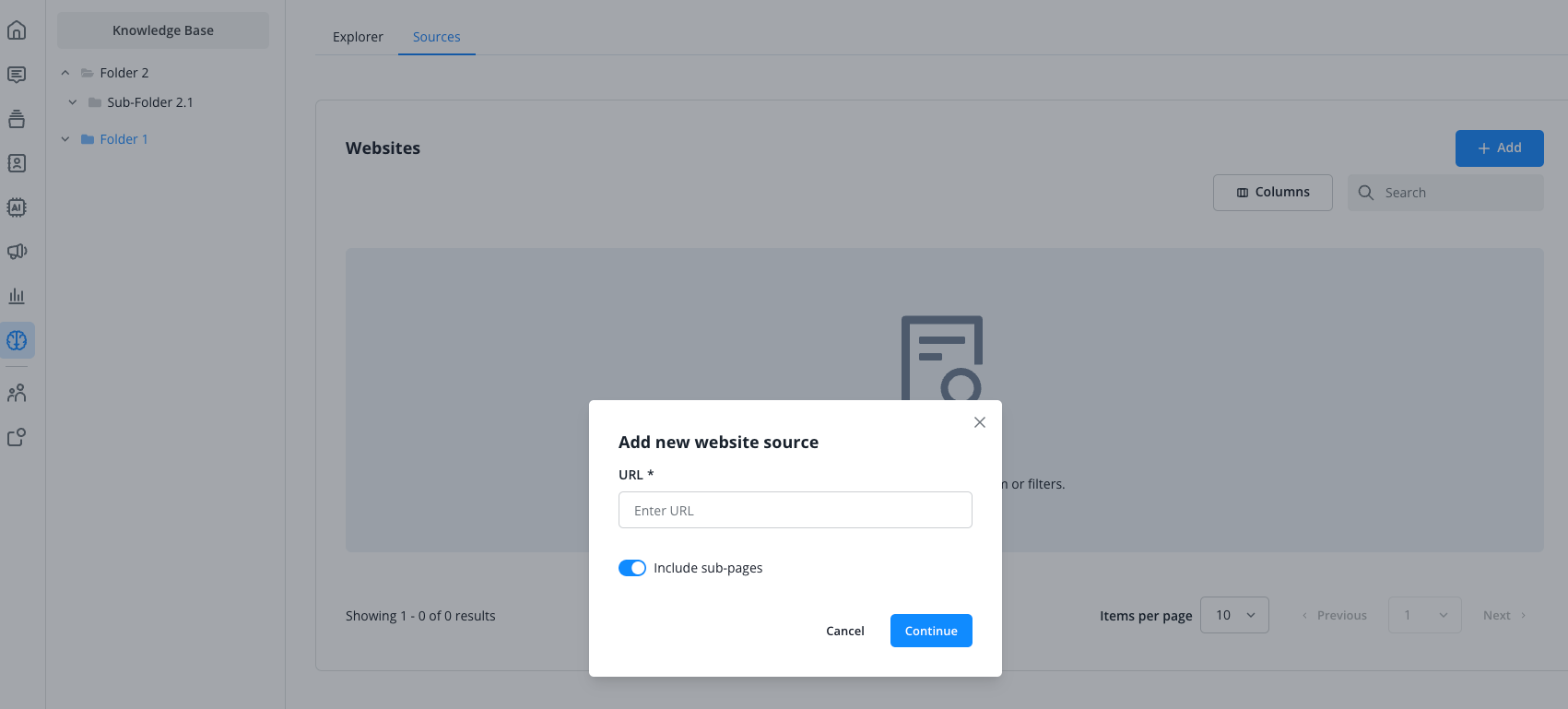
Una vez que nuestro sistema haya capturado el sitio web y las subpáginas incluidas, confirma en la siguiente pantalla cuáles de las páginas capturadas deseas utilizar para la base de conocimientos. Selecciona todas las páginas o solo algunas para la carga definitiva. A continuación, haz clic en «Iniciar importación» en la esquina inferior derecha.
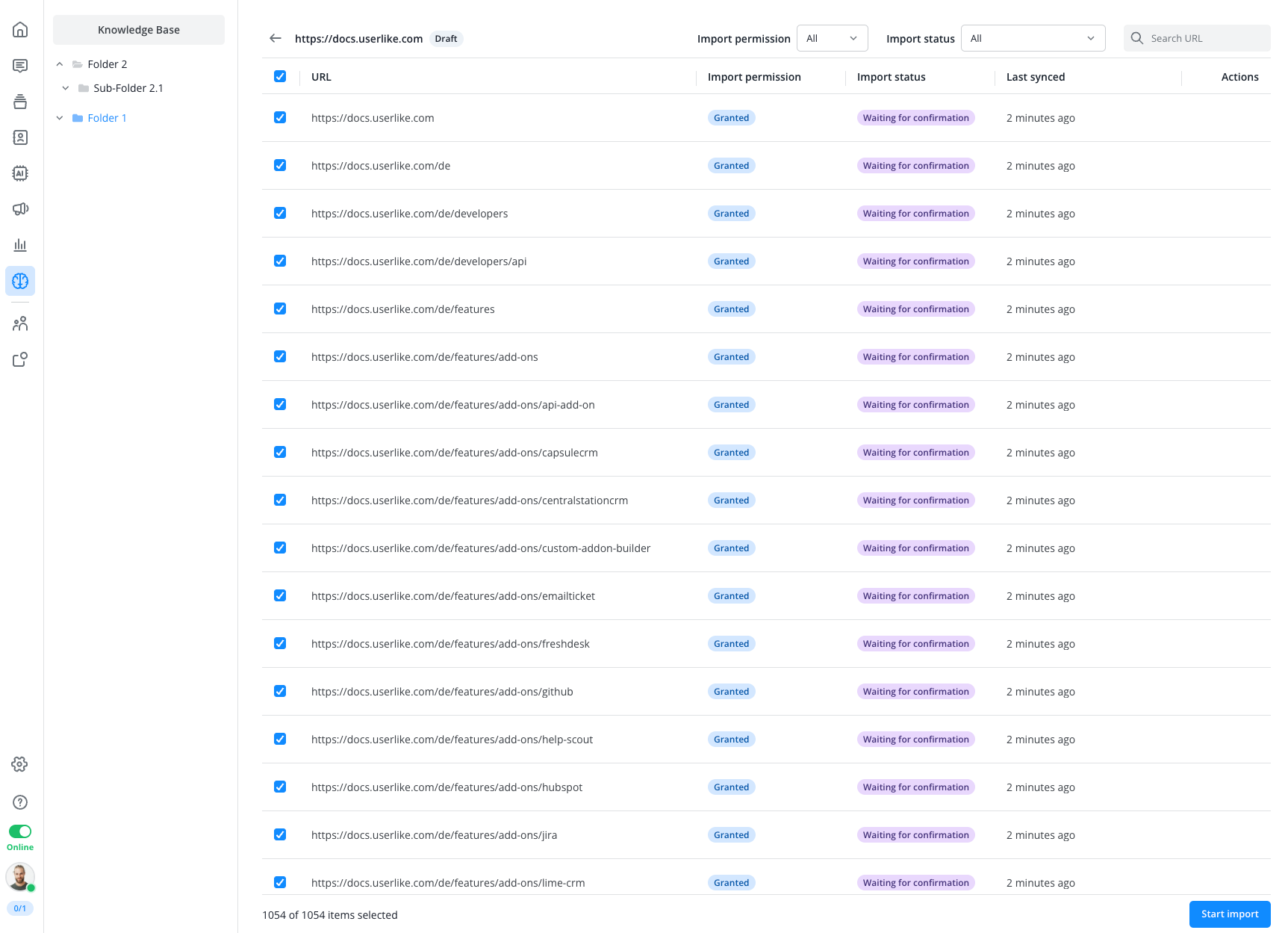
Si seleccionas más páginas de las que caben en tu base de conocimientos, un mensaje te indicará cuántas pueden utilizarse todavía, por ejemplo: «Se han seleccionado 2 URL para su activación, pero solo se puede activar 1». Todos los elementos de tu base de conocimientos cuentan para el límite de 3000: archivos subidos, artículos y páginas importadas, incluidas las páginas cuya sincronización has desactivado pero cuyos archivos has decidido conservar.
Ahora puedes observar en tiempo real cómo cambia el estado de cada página hasta que la IA haya importado y procesado todas las páginas.
Según el tamaño del sitio web, la importación y el procesamiento de los datos pueden llevar algún tiempo.
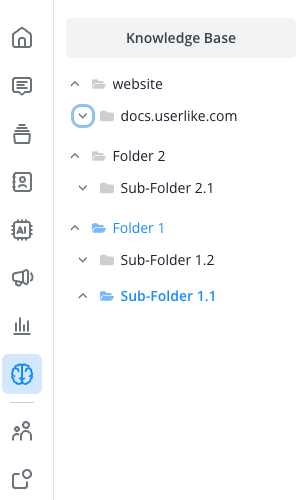
Una vez iniciada la importación, la fuente del sitio web también aparece como una carpeta independiente en la columna de la izquierda.
Acceso de las herramientas de IA
Puedes dar a ambas herramientas de IA —Agent y Copilot— acceso a toda la base de conocimientos o solo a una parte (una carpeta). Así, por ejemplo, puedes utilizar fácilmente varios Agents especializados en diferentes temas.
En las acciones del sistema ya encontrarás entradas predefinidas por nosotros para que los AI Agents y los Copilots accedan a toda tu base de conocimientos.
Con el botón azul «+ Añadir» también puedes configurar permisos específicos para carpetas individuales de tu base de conocimientos.
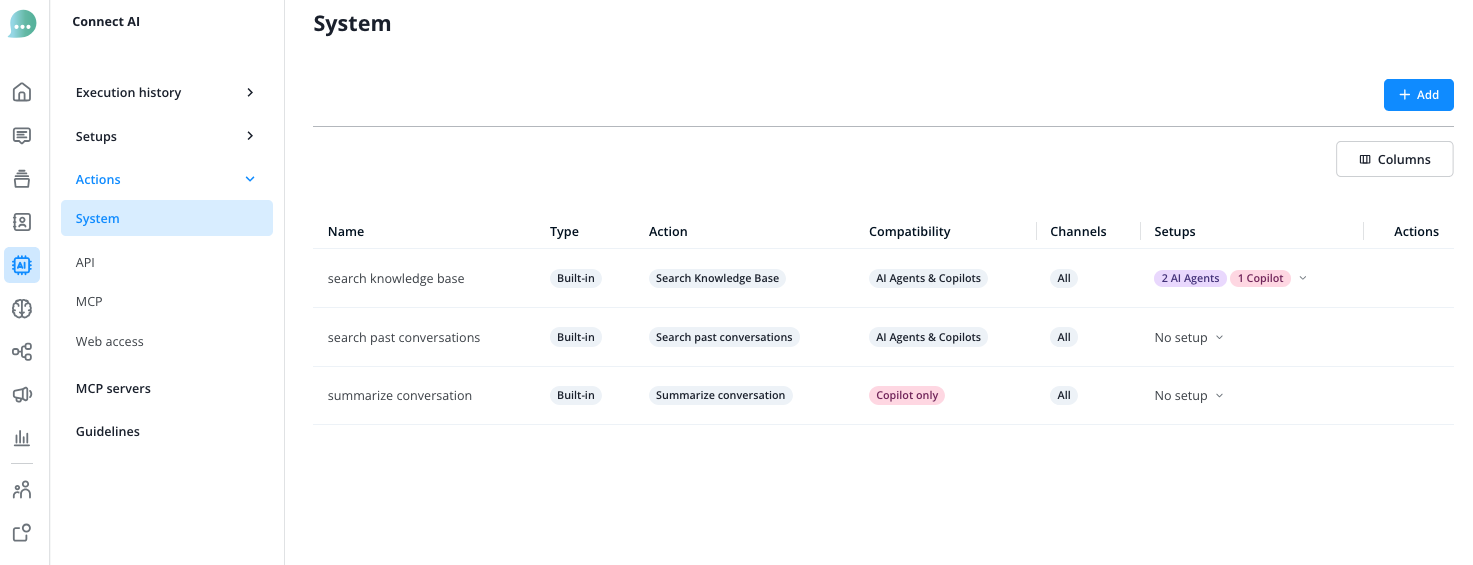
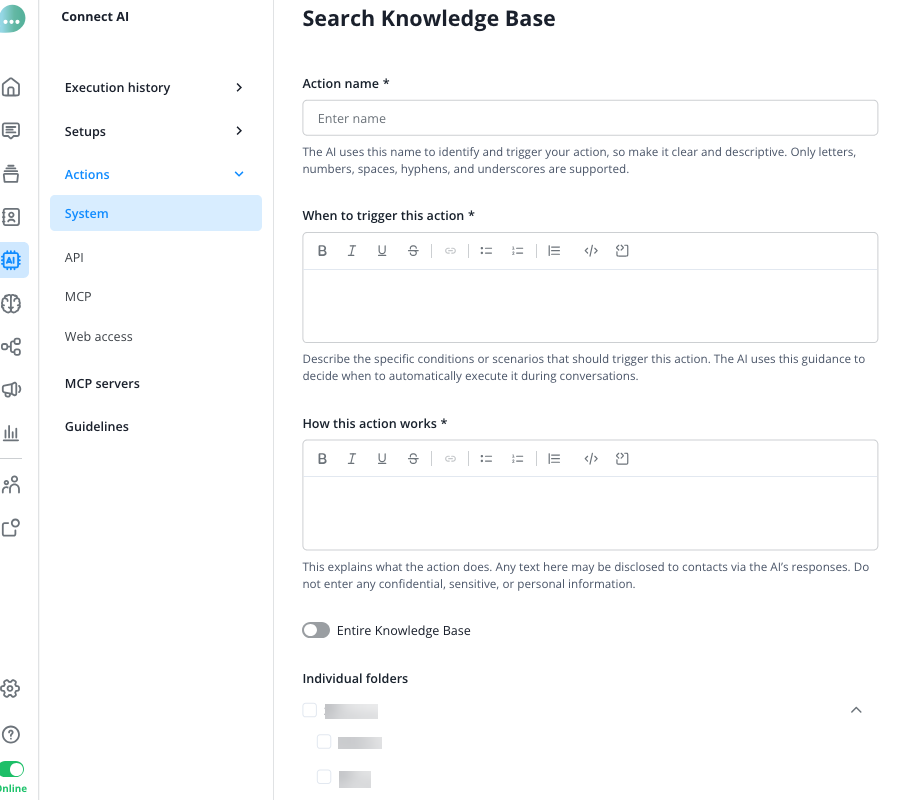
Para ello, utiliza la acción de búsqueda en la base de conocimientos.
Asigna un nombre interno y define cuándo y cómo debe ejecutarse esta acción. Por último, concede los permisos de acceso a las carpetas deseadas.
Rastreo avanzado
Algunos sitios web solo muestran su contenido después de ejecutarse JavaScript, por lo que la captura estándar los recopila de forma incompleta. Para una fuente así, activa el rastreo avanzado: las páginas dinámicas se capturan entonces con mayor precisión. Necesitas permiso de escritura en la base de conocimientos para activarlo o desactivarlo.
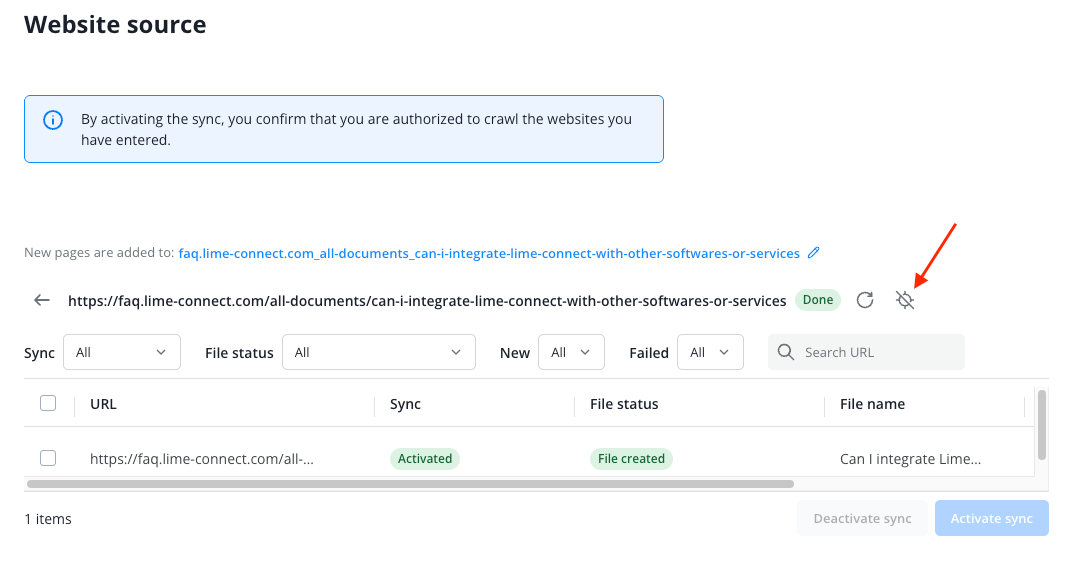
Abre la pestaña «Fuentes» y haz clic en la fuente del sitio web para abrir su página de detalle. Junto al botón «Sincronizar todos los elementos», haz clic en el icono del rastreo avanzado. Pasa el cursor sobre él para ver el estado: «El rastreo avanzado está desactivado. Actívalo si el contenido capturado parece incompleto.» o «El rastreo avanzado está activado. Las páginas dinámicas se capturan con mayor precisión.» Un mensaje confirma el cambio («Rastreo avanzado activado. Se iniciará una nueva sincronización.» o «Rastreo avanzado desactivado. Se iniciará una nueva sincronización.»), y la fuente se sincroniza de nuevo de inmediato. Haz clic en el mismo icono para desactivarlo.
La vista general de tus fuentes externas muestra el estado de cada fuente en la columna «Rastreo avanzado»: «Activado» o «Desactivado». Si abres una página importada de una fuente con el rastreo avanzado desactivado, aparece un aviso: «Si el contenido parece incompleto, puedes activar el rastreo avanzado para esta fuente y mejorar la extracción de datos.» Su enlace te lleva de vuelta a la fuente.
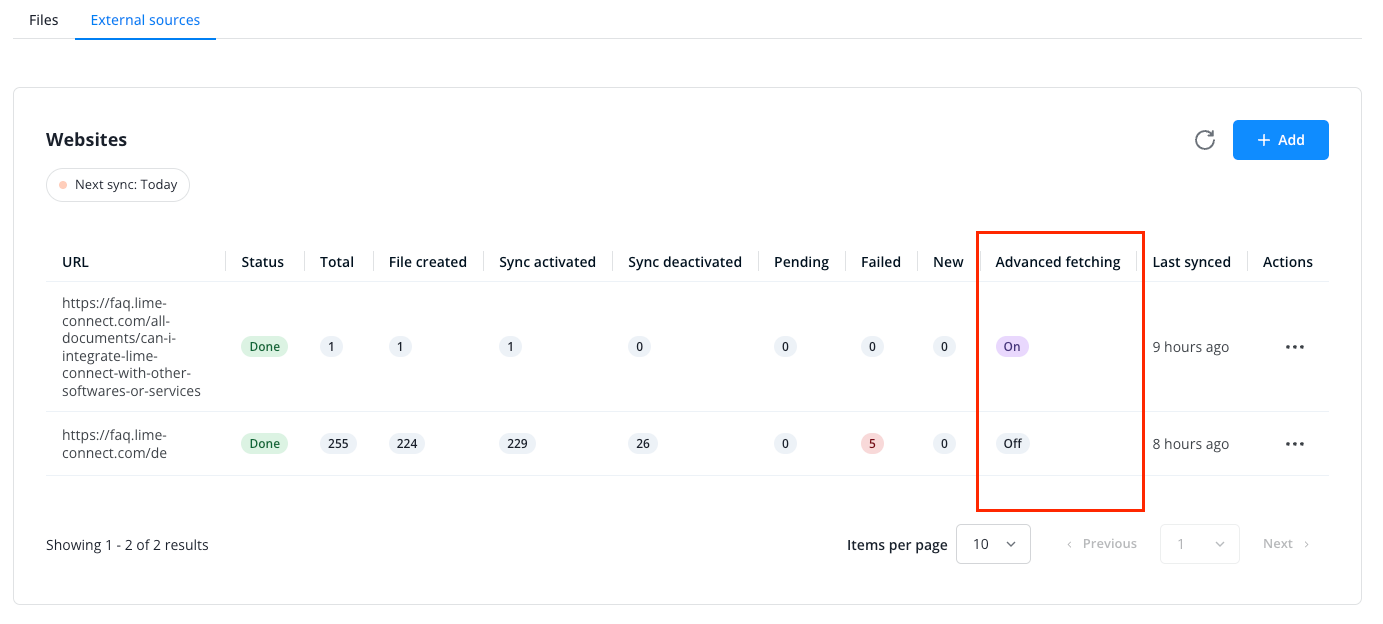
Lime Connect también puede activar el rastreo avanzado por sí mismo: cuando añades una fuente cuya página de inicio parece dinámica o, más adelante, cuando al menos una quinta parte de las páginas que captura parecen dinámicas. Esto no ocurre en una fuente que hayas desactivado tú mismo. La fuente muestra entonces «Activado» y se vuelve a sincronizar.
Las páginas dinámicas se capturan con mayor precisión mediante direcciones IP rotativas que no controlamos, así que permitir direcciones IP en tu firewall no las dejará pasar. Si tu sitio web bloquea a los visitantes por dirección IP, desactiva el rastreo avanzado para esa fuente. El rastreador vuelve a venir de nuestras direcciones IP, y el soporte puede facilitarte la lista en support@lime-connect.com.