
Per aggiungere, modificare o eliminare modelli, vai su Canali > App di messaggistica, apri le impostazioni del tuo canale WhatsApp e passa alla scheda MODULI DI MESSAGGIO. Qui troverai una panoramica di tutti i tuoi modelli e le loro informazioni più importanti.
La sezione "Chi vede quale modello?" più in basso spiega cosa fa l'impostazione di visibilità, e "Come cambio chi vede un modello?", alla fine della pagina, mostra dove impostarla.
Aggiunta di nuovi modelli
Clicca su Aggiungi modello nella panoramica dei modelli.
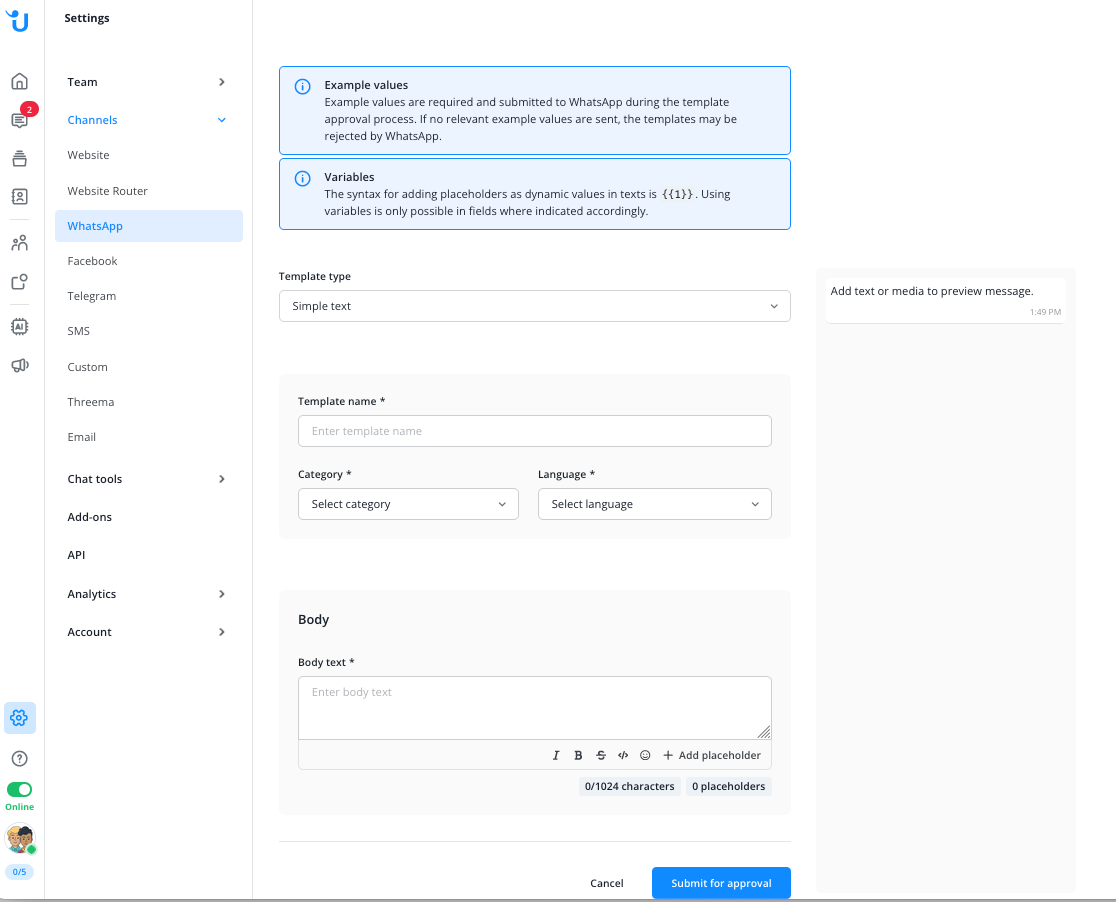
Nome del modello: Scegli un titolo descrittivo per il tuo modello, in modo che sia facile da riconoscere dagli operatori nella selezione del modello durante le conversazioni (ne parleremo in seguito). Puoi modificare il nome del tuo modello in qualsiasi momento.
Lingua: Seleziona la lingua in cui è scritto il testo del messaggio.
Categoria: Seleziona una categoria che rifletta l'argomento del tuo messaggio. Le opzioni disponibili sono fornite da WhatsApp.
Visibile a: Scegli a quali operatori viene proposto il modello nel Message Center. L'impostazione predefinita è "Tutti gli operatori". Se scegli "Gruppi di operatori selezionati", sotto compare il campo "Seleziona i gruppi di operatori"; seleziona lì uno o più gruppi di operatori. I gruppi di operatori si gestiscono nelle impostazioni, in "Team" > "Gruppi di operatori", e ogni operatore appartiene esattamente a uno di essi. Il numero tra parentesi dopo ogni nome di gruppo indica quanti operatori ha il gruppo. Puoi modificare la visibilità in qualsiasi momento, come descritto in "Come cambio chi vede un modello?" alla fine della pagina. Che effetto ha lo spiega la sezione "Chi vede quale modello?" più in basso.
Testo: Il messaggio effettivo che invierai ai contatti. Proprio come la lingua e la categoria, non può essere modificato una volta impostato.
Segnaposto (opzionale):
I segnaposto ti permettono di personalizzare il tuo messaggio inserendo il nome del tuo contatto, l'indirizzo email, l'ID del cliente, il nome dell'operatore assegnato o l'oggetto della conversazione. Per farlo, clicca su Aggiungi segnaposto, seleziona il tipo di segnaposto e assicurati di includere il segnaposto stesso (ad esempio
{{1}}) nel tuo messaggio.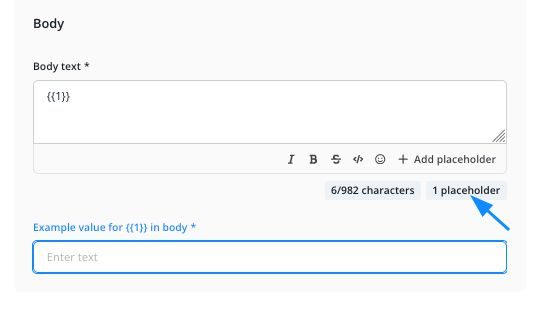
È possibile modificare il tipo di segnaposto in seguito. Dal momento che questo non è il caso del tuo messaggio, assicurati che contenga tutti i segnaposto che desideri utilizzare e che siano posizionati nel posto giusto.
I segnaposto possono essere utilizzati più volte in un messaggio, ma il numero totale di segnaposto che aggiungi deve sempre corrispondere al numero di segnaposto che usi nel tuo messaggio. Quindi, se non hai bisogno di un segnaposto, eliminatelo.
Infine, clicca su CREA TEMPLATE per inviarlo in revisione a WhatsApp. Questo di solito richiede meno di un giorno. Puoi monitorare lo stato di tutti i tuoi template nella parte inferiore delle impostazioni del tuo canale.
Modifica ed eliminazione di modelli
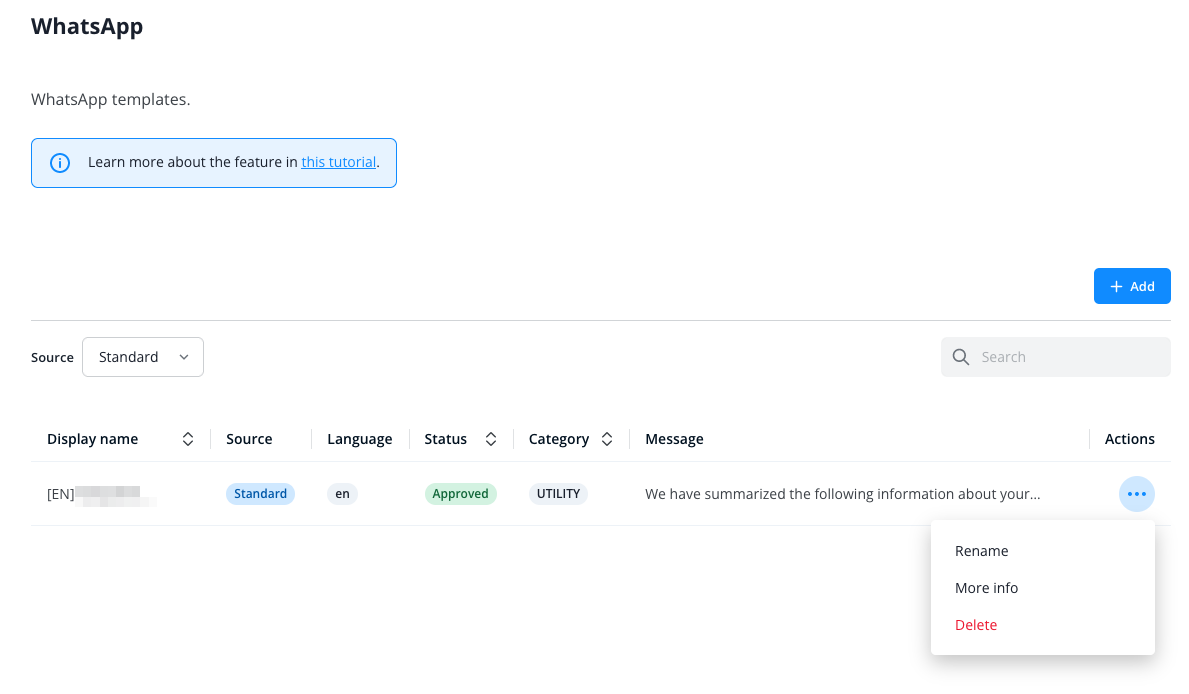
Se il tuo ruolo ha "Impostazioni di chat" al livello "Modifica", nella panoramica dei modelli vedi un menu a tre puntini a destra di ogni modello, come nel primo screenshot qui sopra (la variante di WhatsApp Campaigns è descritta alla fine di questa pagina). Il menu offre:
- Rinomina: cambiare il nome del modello.
- Modifica visibilità: scegliere quali operatori vedono il modello, come descritto in "Come cambio chi vede un modello?" più in basso.
- Maggiori informazioni: vedere i dettagli del modello.
- Modifica i valori predefiniti dei segnaposto: per un modello approvato con segnaposto, impostare i valori con cui i segnaposto vengono precompilati. Questo cambia solo quei valori, non quali segnaposto contiene il testo. Il Message Center li precompila quando un operatore invia il modello, e WhatsApp Campaigns e il nodo del workflow "Invia un modello di messaggio WhatsApp" li usano ovunque non impostino valori propri.
- Cancella: eliminare il modello.
Il testo, la lingua e la categoria non si possono più modificare.
Chi vede quale modello?
Quando un canale ha molti modelli, non tutti i team hanno bisogno di tutti. Con "Visibile a" decidi a quali operatori viene proposto un modello nel Message Center:
- Tutti gli operatori: tutti gli operatori vedono il modello. È l'impostazione predefinita per i nuovi modelli, e tutti i modelli esistenti sono impostati così finché non la cambi.
- Gruppi di operatori selezionati: vedono il modello solo gli operatori che appartengono a uno dei gruppi di operatori selezionati.
Ogni operatore appartiene esattamente a un gruppo di operatori, e il campo "Seleziona i gruppi di operatori" propone gli stessi gruppi di "Team" > "Gruppi di operatori" nelle impostazioni.
Gli operatori aprono la selezione dei modelli, la finestra "Scegliere un modello di messaggio", da una conversazione: con "Invia messaggio" quando la finestra di servizio di 24 ore della conversazione è chiusa, oppure con "Seleziona modello" nel campo di inserimento. Lì ogni operatore vede i modelli del proprio gruppo di operatori e i modelli visibili a tutti gli operatori. Questo vale per tutte e tre le schede "Usati di recente", "Preferiti" e "Tutti i modelli", e anche per l'app mobile. La pagina "Finestra di servizio di 24 ore di WhatsApp" spiega la finestra di servizio di 24 ore e come inviare un modello quando è chiusa. Se sposti un operatore in un altro gruppo di operatori, la prossima volta che apre la selezione dei modelli vedrà i modelli del nuovo gruppo.
Un modello compare nella selezione dei modelli solo dopo che WhatsApp lo ha approvato. Puoi impostarne la visibilità anche prima, per esempio quando lo crei.
Un modello che un operatore ha segnato come preferito e che non è più visibile al suo gruppo di operatori scompare dai suoi preferiti. Quando torna visibile, torna anche tra i suoi preferiti.
Se il canale ha modelli approvati, ma nessuno è visibile al gruppo di operatori dell'operatore, la selezione dei modelli mostra l'avviso "Nessun modello disponibile per il tuo gruppo di operatori." L'operatore non può quindi inviare nessun modello dalla conversazione.
Un operatore che vede questo avviso deve rivolgersi a una persona il cui ruolo ha "Impostazioni di chat" o "Campagne" al livello "Modifica". Questa persona può rendere visibile un modello adatto al gruppo dell'operatore; vedi "Come cambio chi vede un modello?" più in basso (la strada tramite WhatsApp Campaigns è nell'ultimo paragrafo di quella sezione).
La visibilità decide solo cosa offre la selezione dei modelli nel Message Center e nell'app mobile. Non è un'autorizzazione: in WhatsApp Campaigns e nel nodo del workflow "Invia un modello di messaggio WhatsApp" restano disponibili tutti i modelli.
Cosa succede se elimino un gruppo di operatori?
Prima di eliminare un gruppo di operatori, annota quali modelli lo mostrano nella colonna "Visibile a" della panoramica dei modelli.
Quando elimini il gruppo, quei modelli diventano visibili anche al tuo gruppo di operatori predefinito. La finestra di eliminazione dice che gli operatori del gruppo vengono spostati nel tuo gruppo di operatori predefinito, ma non dice quale sia: è il più vecchio dei gruppi di operatori rimasti. Gli operatori spostati continuano a vedere i loro modelli, ma ora li vedono anche tutti gli altri operatori del gruppo di operatori predefinito.
Dopo l'eliminazione, modifica dove serve la visibilità dei modelli annotati, come descritto in "Come cambio chi vede un modello?" più in basso.
Come cambio chi vede un modello?
Per cambiare la visibilità nelle impostazioni del tuo canale WhatsApp, il tuo ruolo deve avere il permesso "Impostazioni di chat" al livello "Modifica". Senza questo permesso vedi la colonna "Visibile a", ma non puoi cliccarci sopra, e i modelli non hanno il menu a tre puntini. Il tuo ruolo è indicato nelle impostazioni, in "Team" > "Operatori", nella colonna "Ruolo", e cosa può fare ogni ruolo, in "Team" > "Ruoli". Se non riesci ad aprire queste pagine, chiedi a chi gestisce il tuo team.
Nella panoramica dei modelli, la colonna "Visibile a" mostra chi vede un modello: "Tutti gli operatori" o i nomi dei gruppi di operatori selezionati. Con più di due gruppi compaiono due nomi e un contatore per gli altri, per esempio "+2", come nel primo screenshot qui sopra. Passa il mouse sul contatore per vedere tutti i nomi.
Nella riga del modello, clicca sulla voce nella colonna "Visibile a" oppure scegli "Modifica visibilità" nel menu a tre puntini. Si apre la finestra "Modifica visibilità".
Scegli "Tutti gli operatori" o "Gruppi di operatori selezionati". Con "Gruppi di operatori selezionati", seleziona almeno un gruppo di operatori nel campo sottostante. Poi clicca su "Salva".
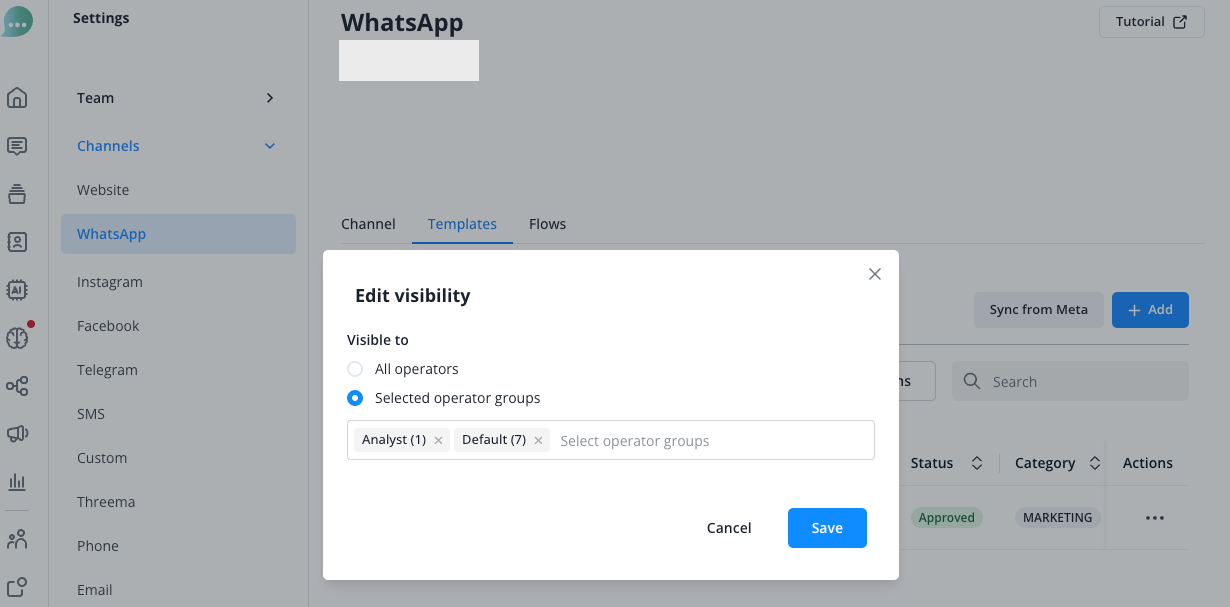
Gli operatori vedono la modifica la prossima volta che aprono la selezione dei modelli; non devono ricaricare la pagina.
Se non è selezionato nessun gruppo di operatori, la finestra non salva e mostra "Seleziona almeno un gruppo di operatori."
La stessa colonna "Visibile a" si trova in WhatsApp Campaigns, in "Modelli". Per cambiare lì la visibilità, il tuo ruolo deve avere "Campagne" al livello "Modifica". Anche lì la visibilità decide solo cosa offre la selezione dei modelli nel Message Center e nell'app mobile; le campagne possono continuare a usare tutti i modelli.
read this article in English:
https://docs.userlike.com/features/channels/whatsapp/managing-message-templates