
Sul canale WhatsApp puoi rispondere direttamente ai tuoi contatti entro 24 ore dal loro ultimo messaggio. Dopo questo periodo, WhatsApp richiede di ottenere il loro consenso prima di inviare altri messaggi. È una misura per proteggere gli utenti dal marketing indesiderato.
Per chiedere il consenso o semplicemente condividere un’informazione importante con un contatto, puoi inviare qualsiasi modello di messaggio approvato da WhatsApp e visibile al tuo gruppo di operatori. Ogni operatore appartiene a un solo gruppo di operatori. Puoi vedere il tuo gruppo nelle impostazioni, in "Team" > "Operatori", nella colonna "Gruppo". I gruppi vengono gestiti in "Team" > "Gruppi di operatori". Per sapere come gestire i modelli e definire quali gruppi di operatori possono visualizzarli, consulta "Gestire i modelli di messaggio".
Quando la finestra di servizio di 24 ore di una conversazione scade, il Centro messaggi mostra un avviso verde di WhatsApp nella parte inferiore della conversazione: la finestra della conversazione è chiusa e puoi riaprirla inviando un modello di messaggio. Fai clic su "Invia messaggio" nell’avviso per selezionare uno dei tuoi modelli. Questo pulsante apre soltanto la selezione dei modelli. Non viene inviato nulla finché non fai clic su "Invia" nella finestra successiva.

.
Si apre la finestra "Scegli un modello di messaggio". A sinistra trovi l’elenco dei tuoi modelli e a destra l’anteprima del messaggio. Se la finestra non mostra né schede né elenco, consulta la fine di questa pagina. Sopra l’elenco puoi scegliere tra tre schede, ciascuna delle quali indica quanti modelli contiene. Tutte e tre mostrano soltanto i modelli visibili al tuo gruppo di operatori:
- Utilizzati di recente: fino a 20 modelli che hai inviato più di recente, con il più recente in cima.
- Preferiti: i modelli che hai contrassegnato con una stella.
- Tutti i modelli: tutti i modelli approvati da WhatsApp. [Gestire i modelli di messaggio]
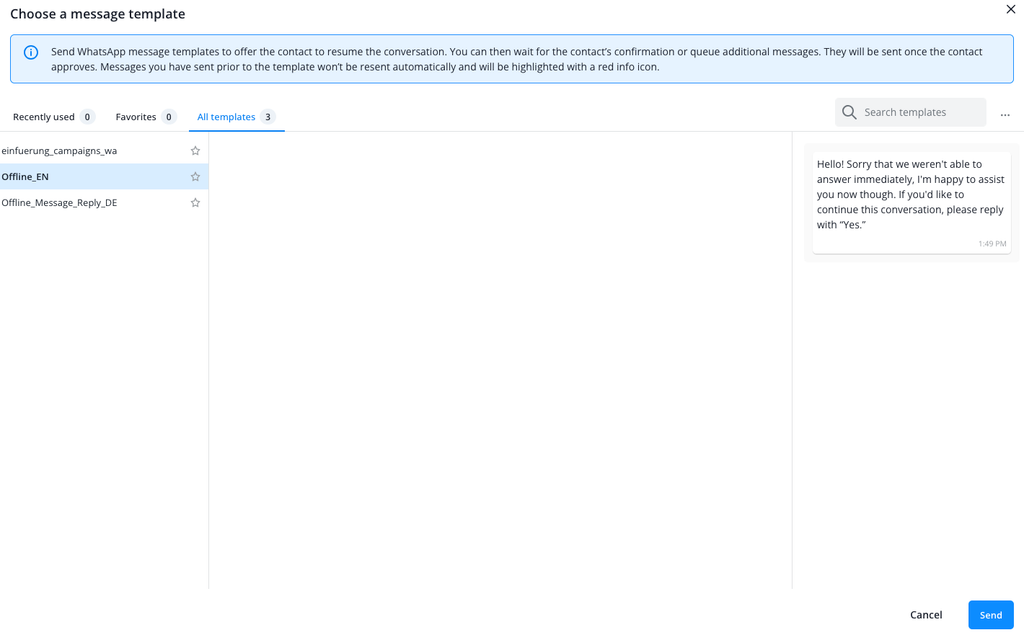
Il tuo gruppo di operatori determina quali modelli puoi vedere; i ruoli stabiliscono chi può modificarne la visibilità. Questa viene definita per ogni modello tramite l’impostazione "Visibile a". Per impostazione predefinita è selezionato "Tutti gli operatori", quindi ogni operatore può vedere il modello, ma la visibilità può essere limitata a determinati gruppi di operatori. "Tutti gli operatori" è quindi un’impostazione del modello, non una scheda, e non equivale a "Tutti i modelli".
Se hai già inviato almeno tre modelli diversi visibili al tuo gruppo di operatori, la finestra si apre su "Utilizzati di recente". Altrimenti, si apre su "Tutti i modelli". Quando apri una scheda, il primo modello è già selezionato, così puoi vederne subito l’anteprima. I preferiti e i modelli utilizzati di recente sono personali: ogni operatore vede soltanto i propri.
Per aggiungere un modello ai preferiti, fai clic sulla stella nella sua riga. Un secondo clic lo rimuove dai preferiti. Un modello rimosso dai preferiti rimane in "Utilizzati di recente" se lo hai inviato di recente.
Un modello che hai contrassegnato con una stella o inviato di recente scompare da "Preferiti" e "Utilizzati di recente" quando la sua visibilità viene limitata ad altri gruppi di operatori o quando vieni trasferito in un altro gruppo. Non appena torna visibile al tuo gruppo di operatori, ricompare anche in queste schede.
Per trovare un modello specifico, digita un termine nel campo "Cerca modelli". La ricerca si applica a tutte e tre le schede. Nel menu con i tre puntini accanto al campo di ricerca, scegli in "Origine dei modelli" quali modelli visualizzare: "Tutti", "Standard" o "Campagne". "Standard" corrisponde ai modelli delle impostazioni del tuo canale WhatsApp, mentre "Campagne" corrisponde ai modelli delle campagne WhatsApp. Qui "Tutti" non ha alcuna relazione con "Tutti gli operatori".
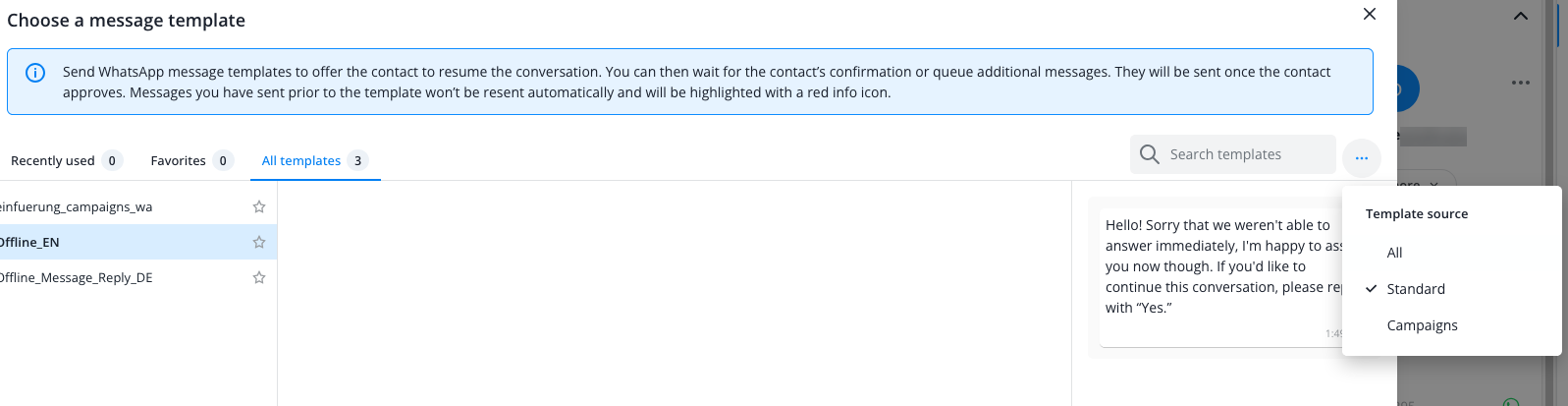
Nell’elenco, fai clic sul modello che vuoi inviare.
Se il modello contiene segnaposto, compilali nei campi accanto all’elenco.
L’anteprima ti aiuta anche a confrontare i modelli, ma fai attenzione: quando passi il mouse sull’elenco o lo scorri con i tasti freccia, l’anteprima mostra il modello su cui ti trovi. La selezione non cambia e gli eventuali valori già inseriti per il modello selezionato vengono mantenuti.
Prima dell’invio, controlla l’anteprima per assicurarti che il messaggio appaia come deve riceverlo il tuo contatto.
Poi fai clic su "Invia" per inviare il modello al contatto.
La selezione dei modelli nell’app mobile non ha schede, preferiti o un menu per l’origine dei modelli. Mostra un elenco con funzione di ricerca contenente tutti i modelli approvati e visibili al tuo gruppo di operatori. Tocca un modello per aprirlo. Se contiene segnaposto, puoi compilarli lì.
Mentre attendi il consenso dei tuoi contatti, puoi già inviare messaggi. Verranno recapitati non appena i contatti avranno dato il loro consenso. Tieni presente che i messaggi inviati prima della richiesta di consenso non verranno reinviati automaticamente.
Se il canale dispone di modelli approvati, ma nessuno è visibile al tuo gruppo di operatori, la finestra "Scegli un modello di messaggio" ha un aspetto diverso: non ci sono schede, il campo di ricerca è disabilitato e un riquadro informativo con il testo "Non ci sono modelli disponibili per il tuo gruppo di operatori." sostituisce l’elenco. L’anteprima mostra soltanto "Seleziona un modello per vedere l’anteprima del messaggio." Nell’app mobile, l’elenco viene sostituito dallo stesso messaggio: "Non ci sono modelli disponibili per il tuo gruppo di operatori." In questo caso non puoi inviare un modello da questa conversazione. Se il canale non ha alcun modello approvato, il Centro messaggi mostra un avviso diverso: "Non ci sono modelli approvati. Attendi l’approvazione di un modello esistente oppure creane uno nuovo in Modelli."
In questo caso, chiedi aiuto a una persona il cui ruolo disponga dell’autorizzazione "Modifica" per "Impostazioni della chat" o "Campagne", di solito chi gestisce il tuo team. Questa persona può rendere un modello adatto visibile al tuo gruppo di operatori, come descritto nella sezione "Chi vede quali modelli?" della pagina "Gestire i modelli di messaggio". Nel Centro messaggi vedrai il modello la prossima volta che aprirai la selezione dei modelli. Non è necessario ricaricare la pagina.