

Usa l’icona del «cervello» nel menu a sinistra per aprire la base di conoscenza.
Nell’esploratore puoi creare in modo semplice e rapido una struttura di cartelle per documenti, file e pagine web. Questi contenuti vengono poi utilizzati dai tuoi AI Agents e dall’AI Copilot come fonte di conoscenza.
Con il pulsante blu puoi aggiungere diversi elementi:
- Cartelle
- File
- Pagine web
- File di testo
Il numero massimo di elementi nell’intera base di conoscenza è di 3.000 per organizzazione. Sono inclusi i file, i file di testo e i singoli URL di una sincronizzazione di un sito web.
Attenzione! La qualità dei tuoi dati è fondamentale! Se fornisci all’IA informazioni di scarsa qualità, otterrai risultati di scarsa qualità (secondo il principio «garbage in, garbage out»: dati di scarsa qualità producono risultati di scarsa qualità).
Creare una struttura
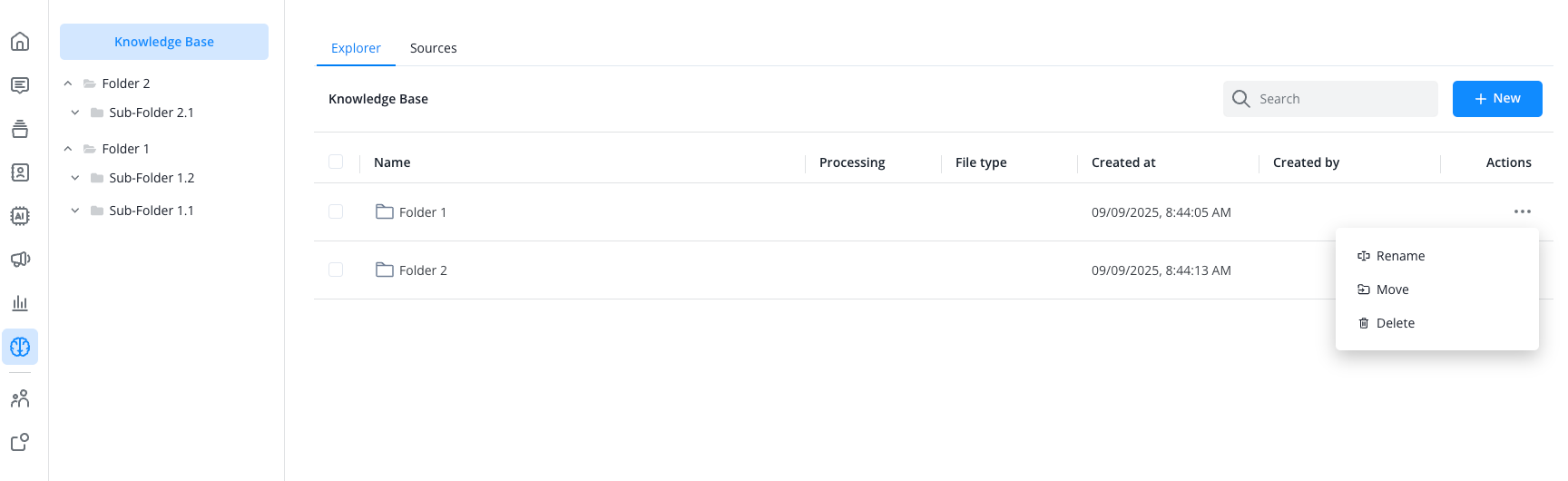
Usa le cartelle per elencare e organizzare in modo chiaro i contenuti della tua base di conoscenza. Puoi utilizzare anche le sottocartelle.
Le cartelle create compaiono nella panoramica a sinistra, dove puoi espanderle e comprimerle. Nella vista dettagliata a destra, il menu a tre punti ti permette di modificare i nomi delle cartelle, spostarle o eliminarle.
Caricare un file
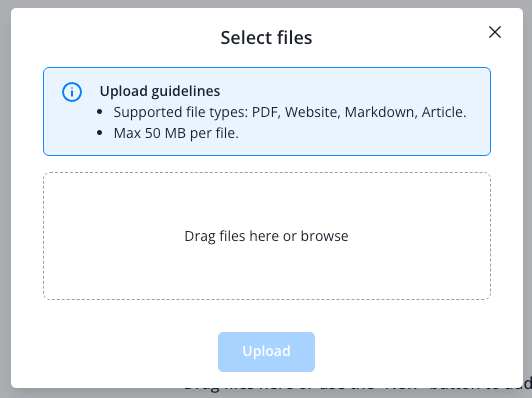
Puoi caricare file PDF, di testo, Markdown e HTML nella tua base di conoscenza. Per farlo, fai clic su «Nuovo» e seleziona «Carica documento».
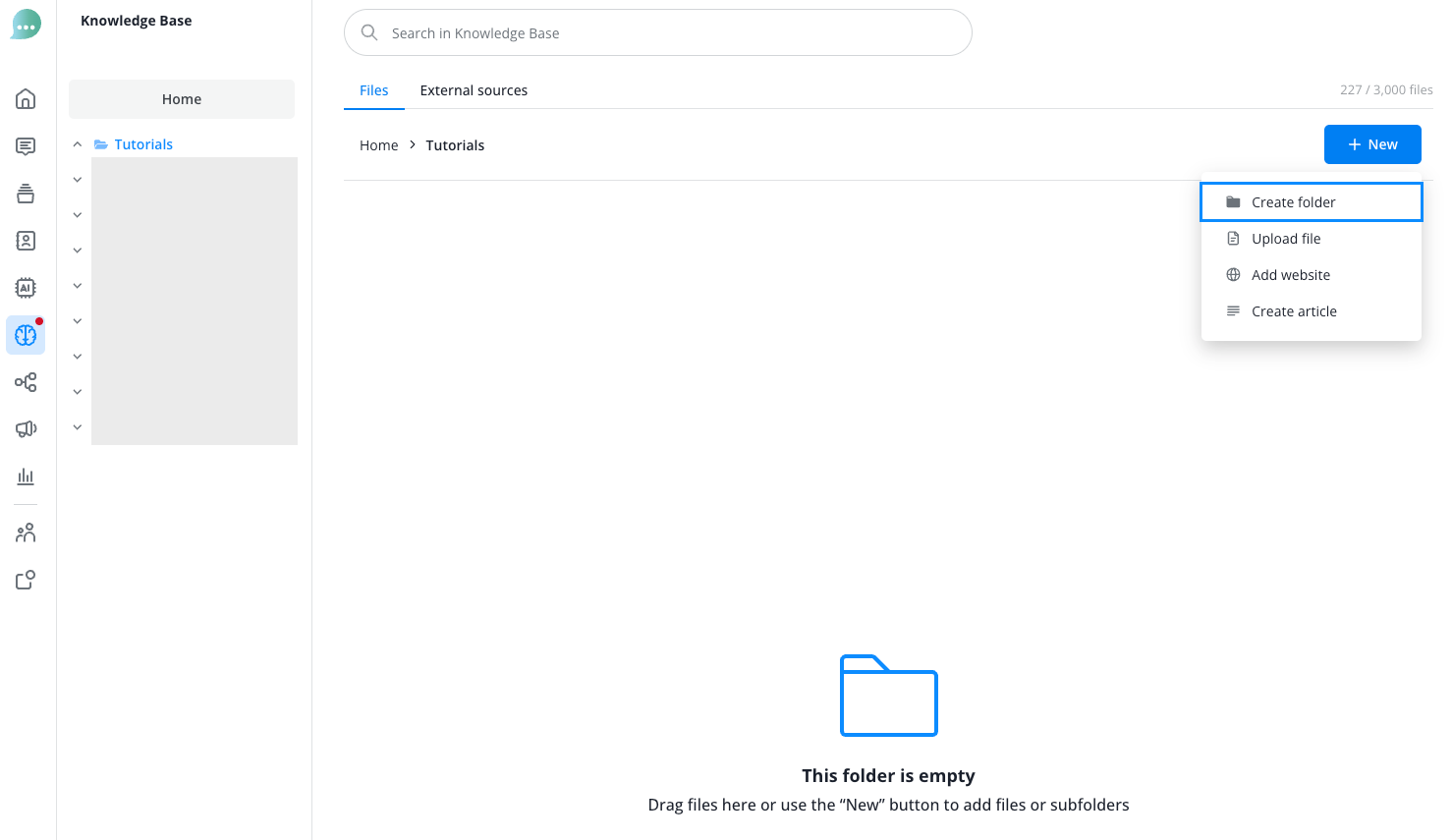
Seleziona il file, quindi caricalo.
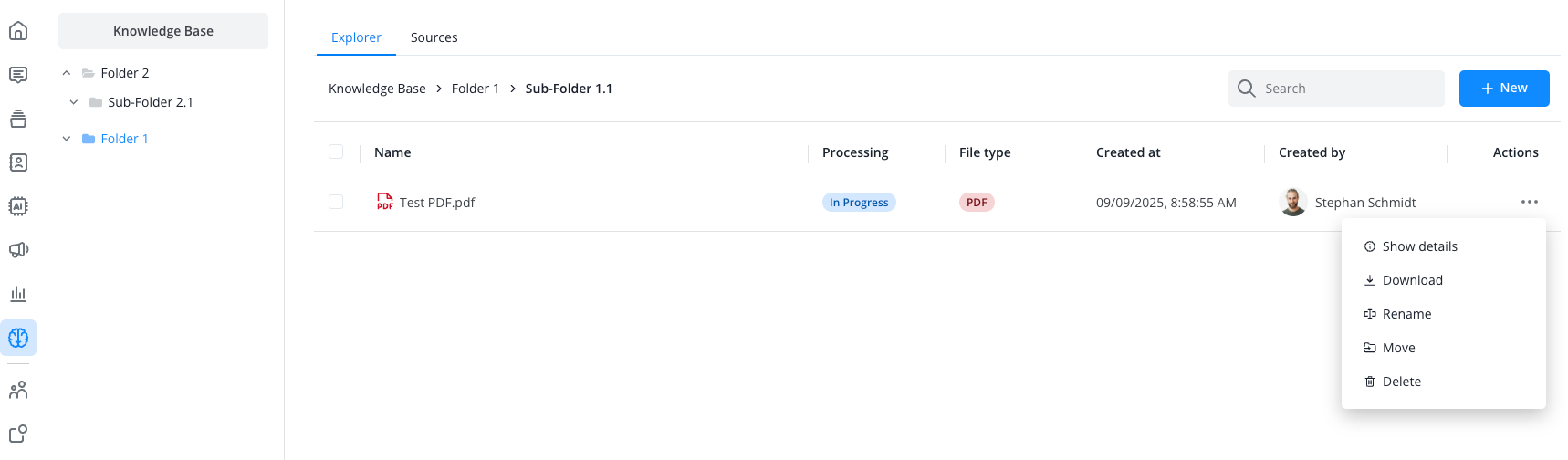
Il file comparirà nella panoramica delle cartelle:
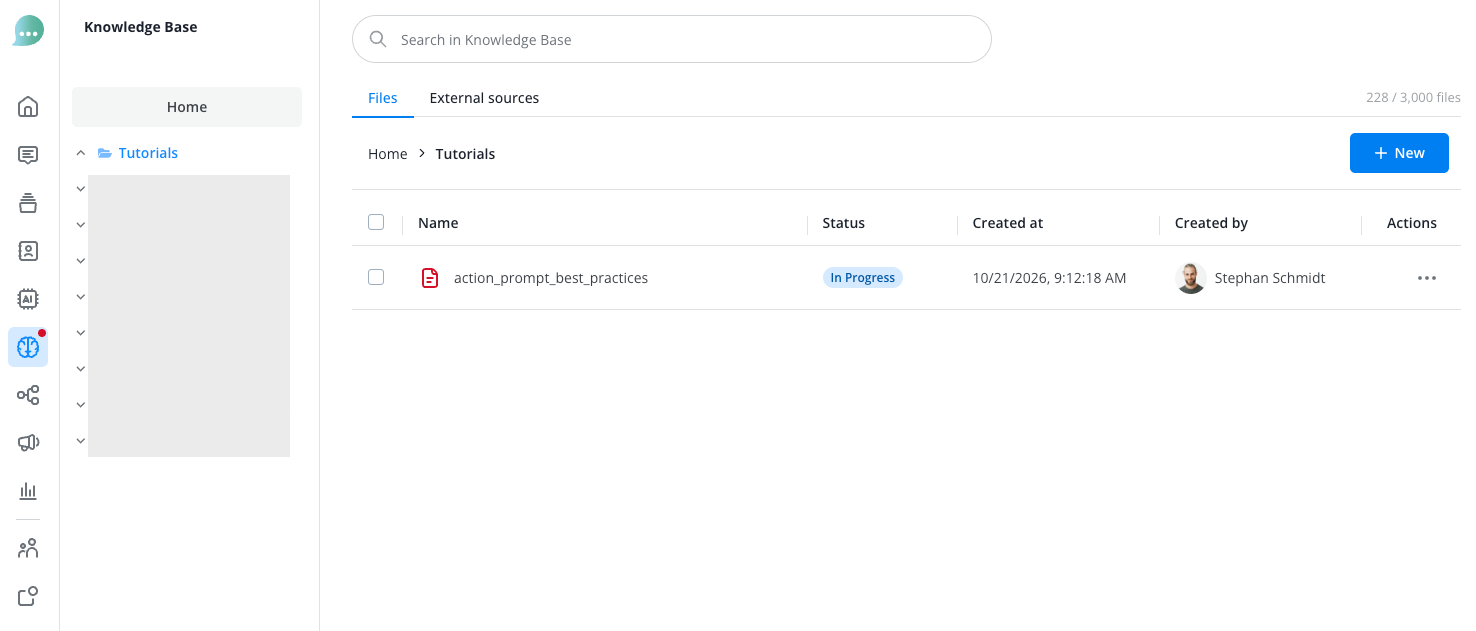
Qui puoi vedere anche lo stato attuale di elaborazione del file. Passa il puntatore sullo stato per saperne di più.
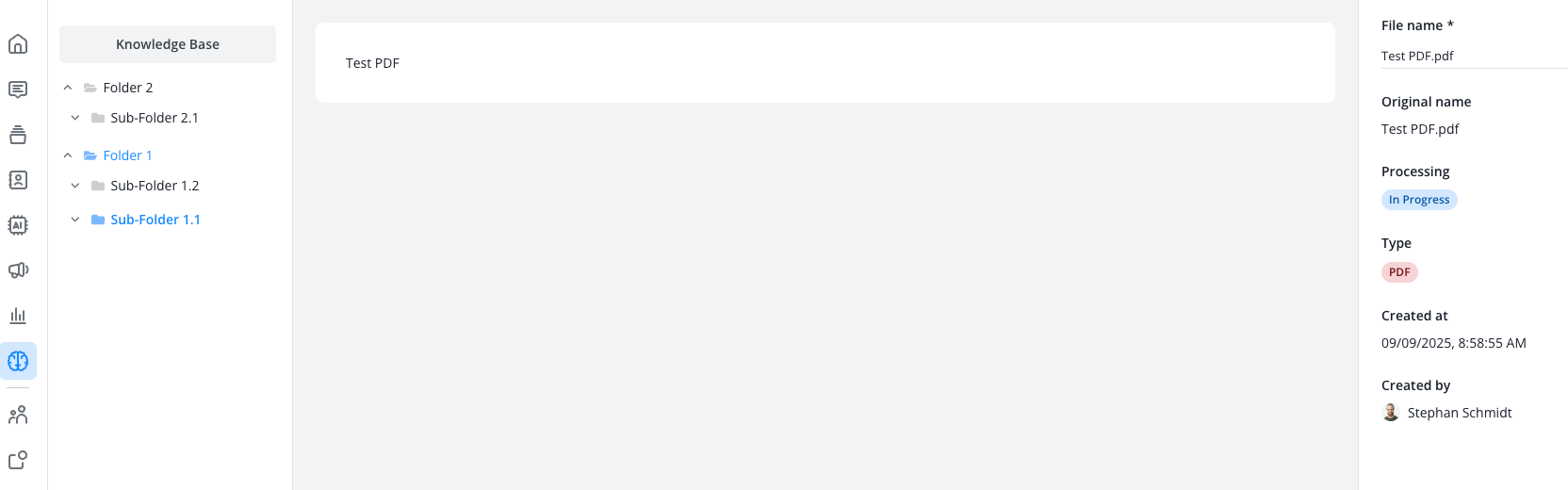
Fai clic sul nome del file o sul menu a tre punti per aprire la vista dettagliata e vedere quali contenuti sono stati acquisiti nella base di conoscenza:
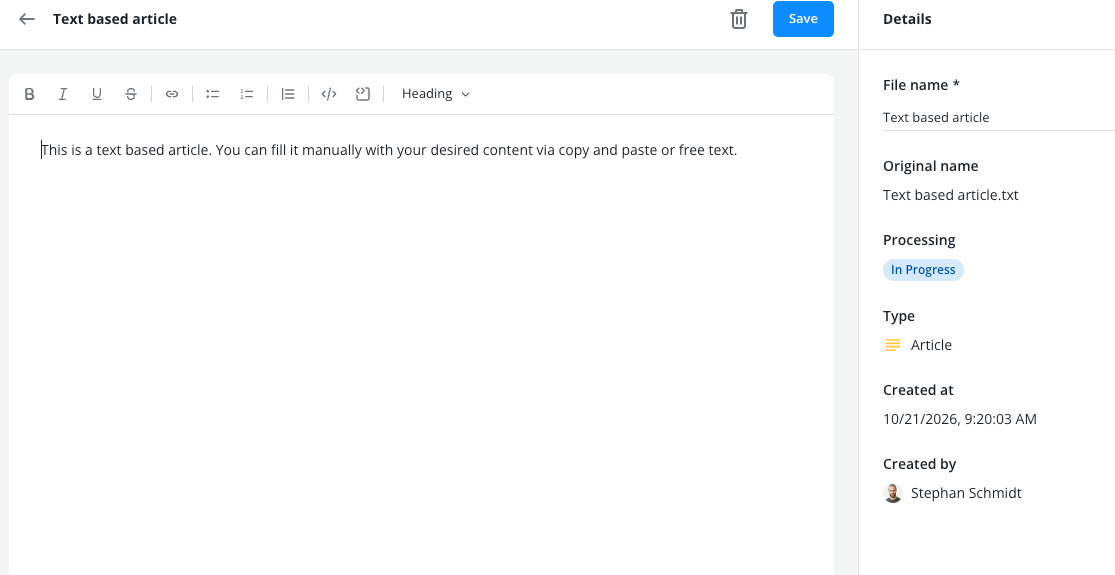
Puoi anche creare un articolo direttamente nel browser e inserirvi i contenuti desiderati copiandoli e incollandoli oppure scrivendo liberamente. Per farlo, fai clic su «Nuovo» e seleziona «Crea articolo». Assegna un nome all’articolo, inserisci il testo e salva.
Anche l’articolo comparirà nella panoramica delle cartelle e potrai aprirlo nella vista dettagliata:
Modificare i contenuti in seguito
Il menu a tre punti ti permette di spostare i contenuti in altre cartelle in qualsiasi momento.
I file di testo possono essere modificati in seguito, mentre i file caricati non offrono questa opzione.
Puoi anche scaricare nuovamente i file già caricati o rinominarli.
Come limitare il momento in cui l’IA utilizza un elemento
Imposta un periodo di disponibilità per i contenuti che l’IA deve utilizzare solo per un tempo limitato, ad esempio un’offerta stagionale. Al di fuori del periodo, i tuoi AI Agents e l’AI Copilot non utilizzano più l’elemento per rispondere. L’elemento resta nella base di conoscenza e nulla viene eliminato.
Un periodo di disponibilità si applica a un singolo elemento ed è separato dall’accesso alle cartelle descritto in «Accesso degli strumenti di IA»: l’accesso determina quali cartelle un’azione può cercare, il periodo determina quando un elemento può essere utilizzato.
Per modificare un periodo è necessaria l’autorizzazione di scrittura per la base di conoscenza. Senza di essa, puoi solo vedere lo stato di un elemento.
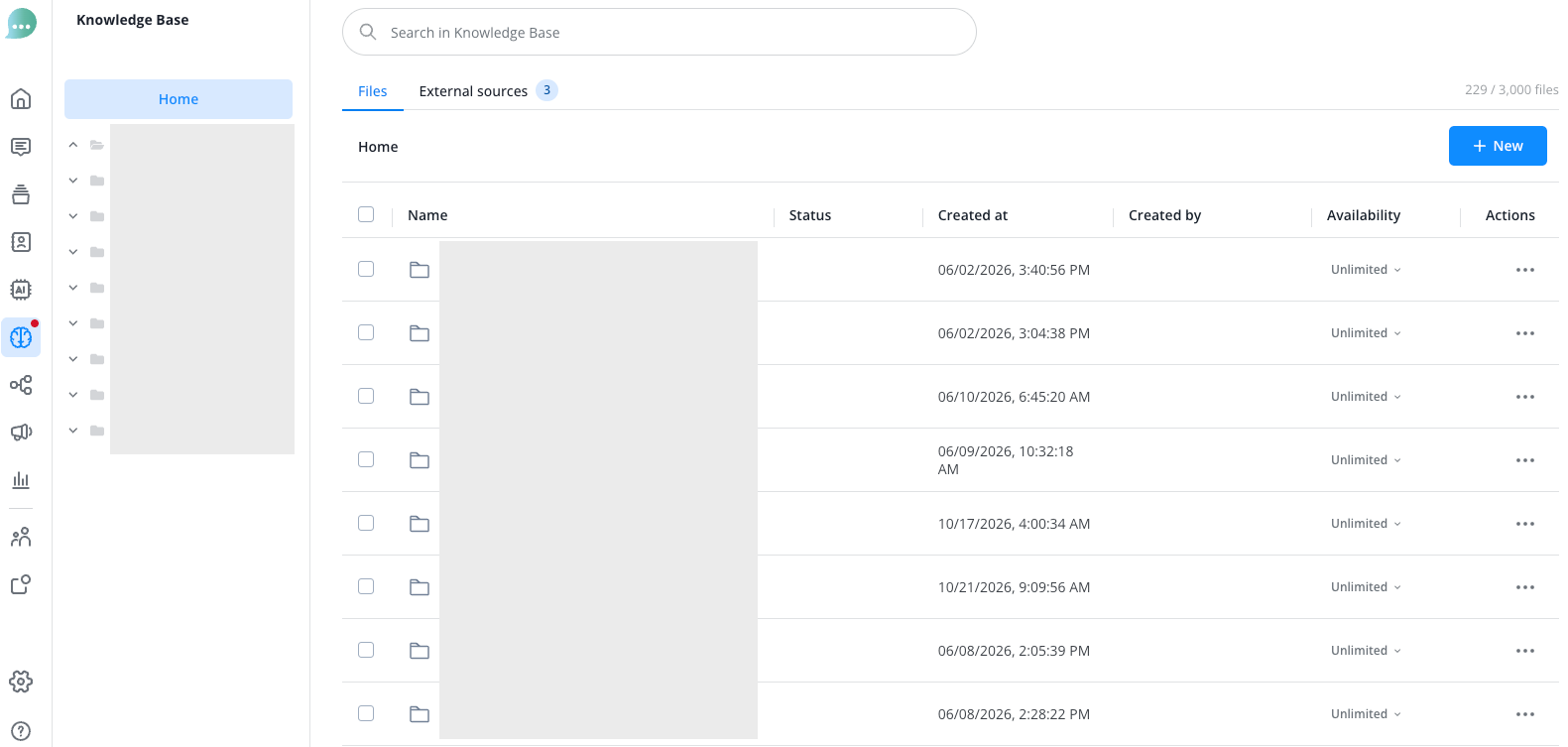
Puoi impostare un periodo per cartelle, file e articoli. La colonna «Disponibilità» nella panoramica delle cartelle mostra lo stato di ciascun elemento. Passa il puntatore sullo stato per vedere le date oppure fai clic su di esso per modificarle.
- Illimitato: non è impostato alcun periodo, quindi l’IA può sempre utilizzare l’elemento.
- Limitato: è impostato un periodo ed è in corso, quindi l’IA può utilizzare l’elemento.
- Imminente: il periodo non è ancora iniziato, quindi l’IA non può utilizzare l’elemento.
- Scaduto: il periodo è terminato, quindi l’IA non può utilizzare l’elemento.
Fai clic sullo stato di un elemento per aprire la finestra di dialogo «Imposta disponibilità». In «Periodo di disponibilità», seleziona «Intervallo di date». Quindi scegli una data e un’ora di inizio, una data e un’ora di fine oppure entrambe. Lasciane una vuota se il periodo non ha inizio o non ha fine. Fai clic su «Salva». Tutti gli orari sono nel fuso orario della tua organizzazione, che viene mostrato nella finestra di dialogo.
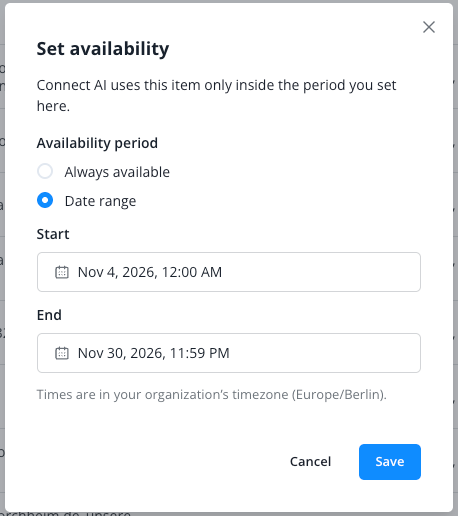
Per rimuovere un periodo, apri la stessa finestra di dialogo, seleziona «Sempre disponibile» e fai clic su «Salva».
Per modificare più elementi contemporaneamente, selezionali con un segno di spunta nella panoramica. Tieni presente che il salvataggio sostituisce il periodo di ogni elemento selezionato. Quindi fai clic sull’icona del calendario «Imposta disponibilità» nella barra degli strumenti e salva. Puoi anche impostare un periodo nel pannello laterale della vista dettagliata di un file o di un articolo. In quel caso, fai clic su «Salva» alla fine, come per qualsiasi altra modifica all’elemento.
Il periodo di una cartella si applica a tutto ciò che contiene, comprese le sottocartelle. Anche gli elementi al suo interno mostrano il proprio stato, ad esempio «Limitato» mentre il periodo della cartella è in corso. Un elemento con un proprio periodo viene utilizzato solo quando sia il suo periodo sia quello della cartella sono attivi. Un elemento quindi non può durare più a lungo della sua cartella. Esempio: la cartella è disponibile da gennaio a marzo e un elemento al suo interno da febbraio ad aprile. L’IA utilizza l’elemento da febbraio a marzo. Quando una cartella limita un elemento, la finestra di dialogo dell’elemento indica la cartella. Se i due periodi non si sovrappongono, l’elemento non è mai disponibile.
Nella ricerca della tua base di conoscenza puoi filtrare i risultati per «Disponibilità» per trovare, ad esempio, tutti gli elementi scaduti. Il filtro offre i quattro stati precedenti.
Aggiungere fonti
Passa alla scheda «Fonti esterne» per consentire all’IA di caricare ed elaborare automaticamente intere strutture di siti web. Questo è il modo più semplice per aggiungere grandi quantità di dati alla tua base di conoscenza in poco tempo.
Per una scansione efficace del sito web, tieni presenti i seguenti requisiti:
- Il sito web dovrebbe avere una sitemap (di solito all’indirizzo domain.com/sitemap.xml) che elenchi tutte le pagine importanti.
- Il sito web dovrebbe avere una struttura logica con livelli di navigazione chiari.
- Assicurati che nessuna restrizione nel file robots.txt impedisca la scansione.
- I contenuti dinamici caricati tramite JavaScript potrebbero non essere acquisiti completamente. Se il contenuto di una fonte sembra incompleto, attiva la scansione avanzata per quella fonte (vedi «Scansione avanzata» più sotto).
- Le aree protette da password devono essere considerate separatamente.
- Per ottenere le migliori prestazioni, consigliamo:
- Una struttura degli URL chiara, senza duplicati causati dai parametri.
- Contenuti ben organizzati, senza troppi reindirizzamenti.
- Di prevedere tempo sufficiente per i siti web di grandi dimensioni.
- Se hai bisogno degli indirizzi IP dei nostri crawler da inserire in una lista di indirizzi consentiti, contatta support@lime-connect.com. Questi indirizzi riguardano solo il nostro crawler. Due tipi di richieste provengono da indirizzi IP che non controlliamo e che quindi non possono essere autorizzati tramite una lista di indirizzi IP consentiti: quando una fonte include sottopagine e non viene inserito un «URL della sitemap», un servizio di terze parti elenca le pagine del sito a ogni sincronizzazione; inoltre, le pagine web di una fonte con la scansione avanzata attivata vengono recuperate tramite indirizzi IP rotanti. I file PDF vengono sempre recuperati dai nostri indirizzi IP.
Fai clic sul pulsante blu per aggiungere una nuova fonte di sito web. Inserisci l’URL e scegli se includere le sottopagine.
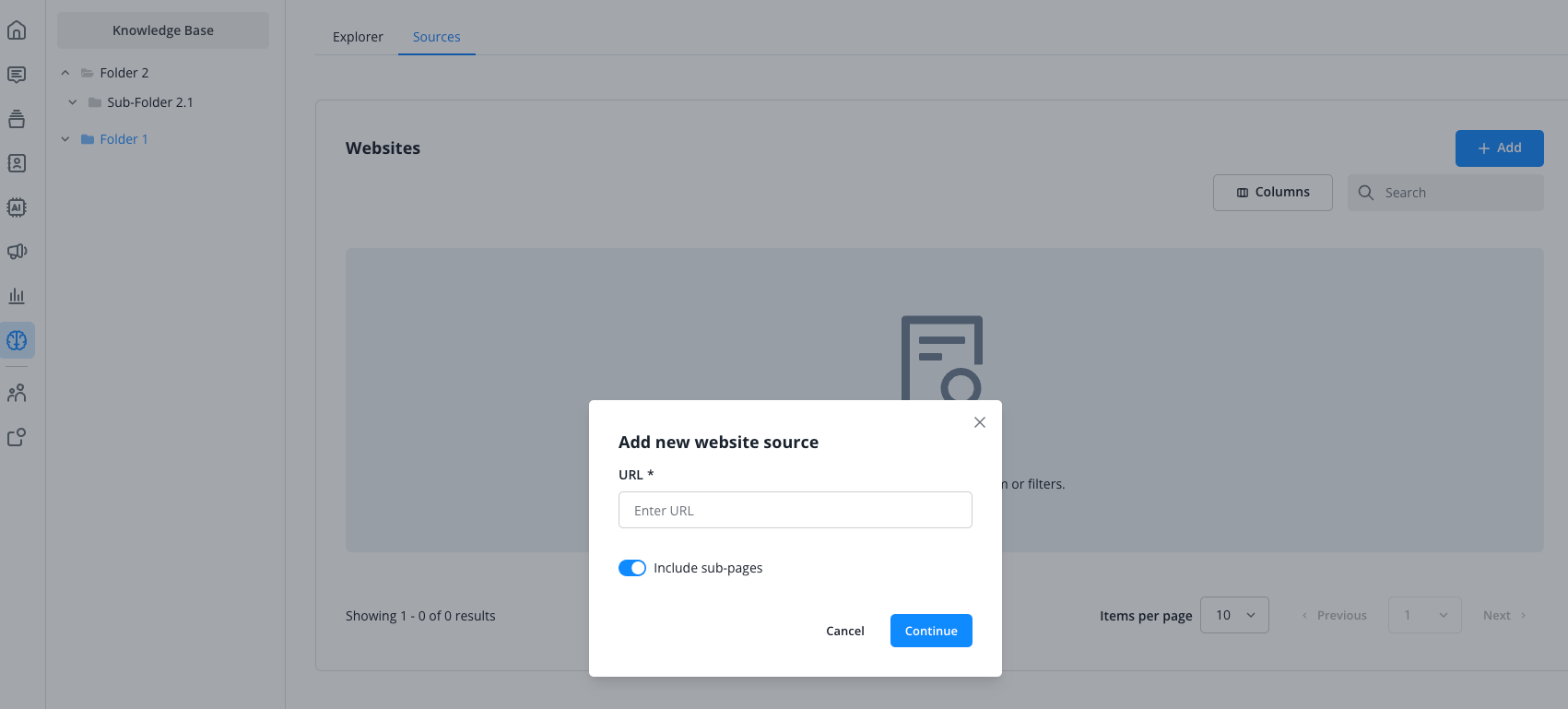
Una volta che il nostro sistema ha acquisito il sito web e le eventuali sottopagine incluse, conferma nella schermata successiva quali pagine acquisite desideri utilizzare per la base di conoscenza. Seleziona tutte le pagine o singole pagine per il caricamento definitivo. Quindi fai clic su «Avvia importazione» in basso a destra.
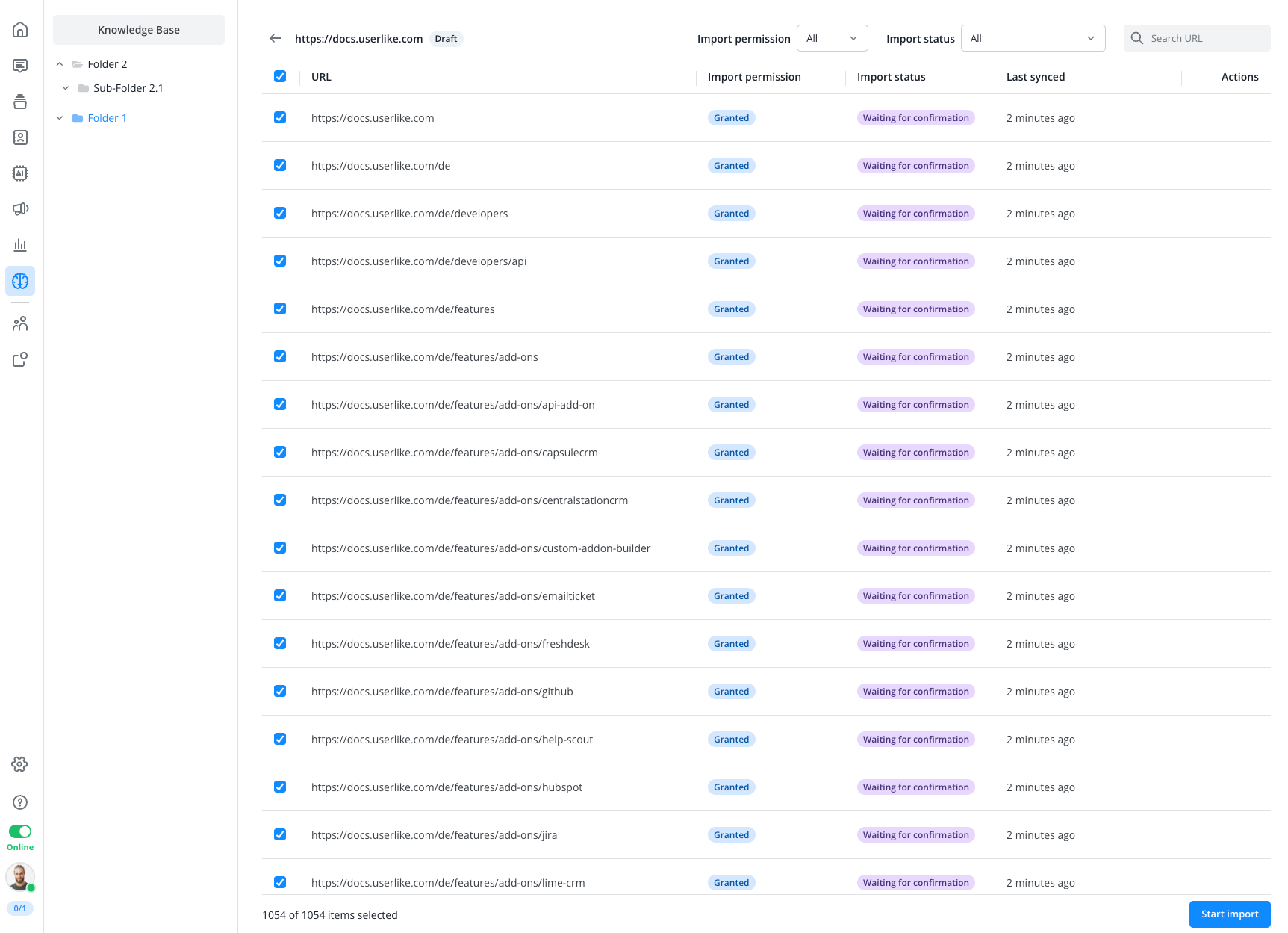
Se selezioni più pagine di quante la tua base di conoscenza possa contenere, un messaggio ti indica quante possono ancora essere utilizzate, ad esempio: «Sono stati selezionati 2 URL per l’attivazione, ma solo 1 può essere attivato». Tutti gli elementi della base di conoscenza concorrono al limite di 3.000: file caricati, articoli e pagine importate, comprese le pagine per cui hai disattivato la sincronizzazione ma hai scelto di conservare i file.
Ora puoi seguire in tempo reale i cambiamenti di stato di ogni pagina, finché tutte le pagine non saranno state importate ed elaborate dall’IA.
A seconda delle dimensioni del sito web, l’importazione e l’elaborazione dei dati potrebbero richiedere del tempo.
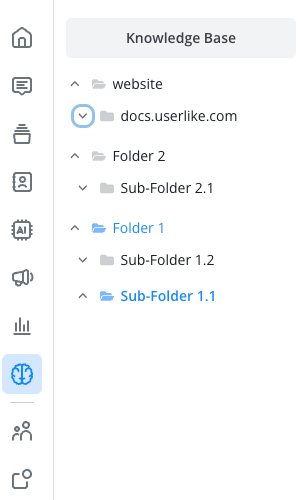
Una volta avviata l’importazione, la fonte del sito web compare anche come cartella separata nella colonna a sinistra.
Accesso degli strumenti di IA
Puoi concedere a entrambi gli strumenti di IA — Agent e Copilot — l’accesso all’intera base di conoscenza oppure solo a una parte di essa (una cartella). In questo modo puoi, ad esempio, utilizzare facilmente più Agents specializzati in ambiti diversi.
Nelle azioni di sistema sono già presenti voci predefinite da noi per consentire agli AI Agents e ai Copilots di accedere all’intera base di conoscenza.
Con il pulsante blu «+ Aggiungi» puoi anche configurare autorizzazioni specifiche per singole cartelle della tua base di conoscenza.
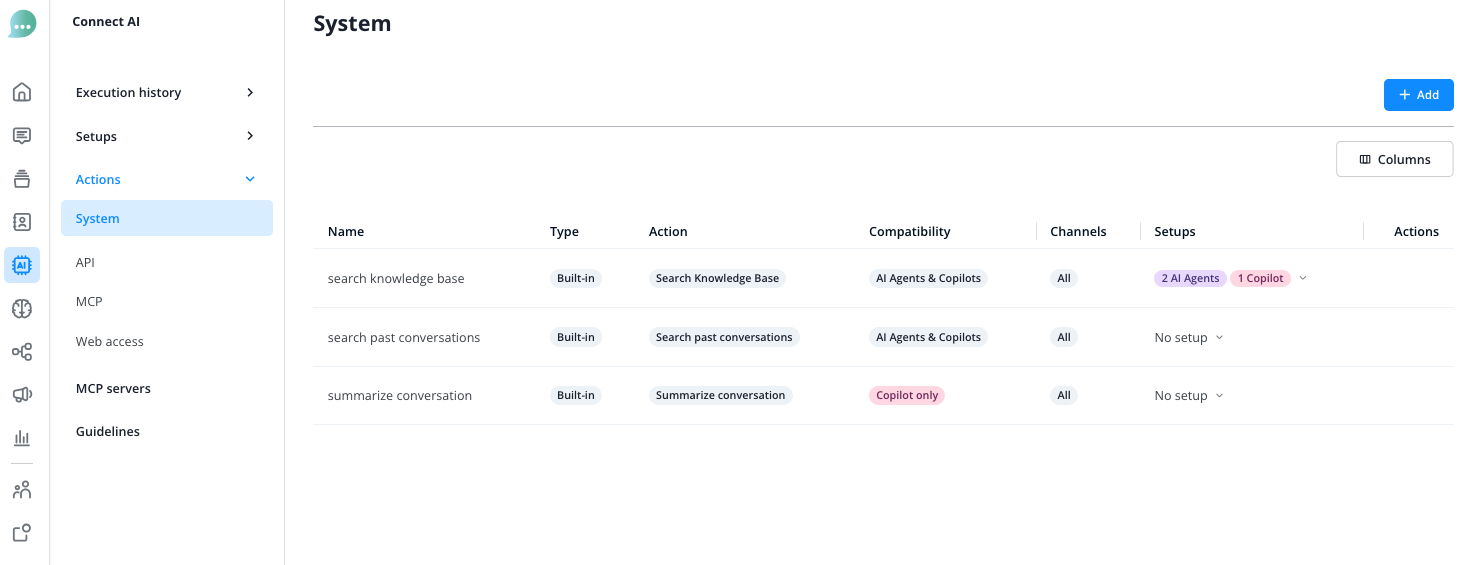
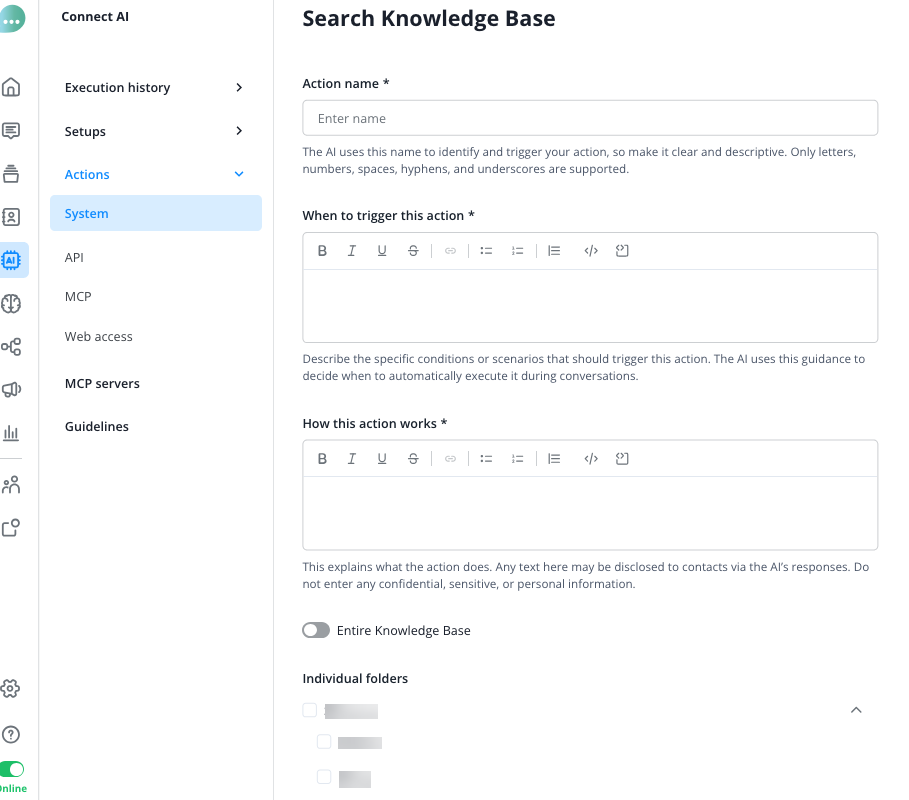
Per farlo, usa l’azione di ricerca nella base di conoscenza.
Assegna un nome interno e definisci quando e come deve essere eseguita questa azione. Infine, concedi le autorizzazioni di accesso alle cartelle desiderate.
Scansione avanzata
Alcuni siti web mostrano i loro contenuti solo dopo l'esecuzione di JavaScript, quindi il recupero standard li acquisisce in modo incompleto. Per una fonte di questo tipo, attiva la scansione avanzata: le pagine dinamiche vengono così recuperate con maggiore precisione. Per attivarla o disattivarla sono necessari i permessi di scrittura sulla base di conoscenza.
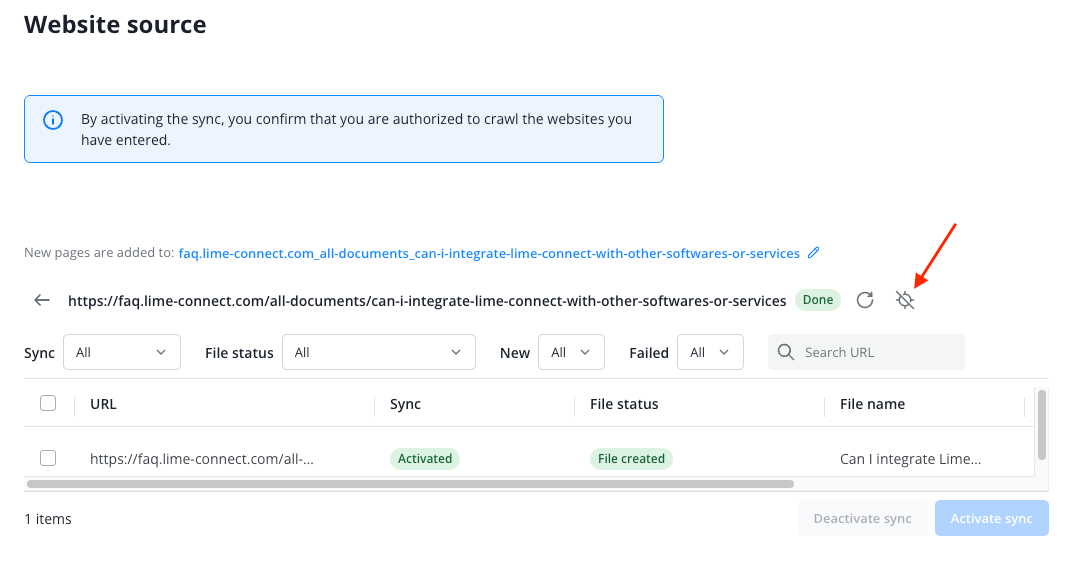
Apri la scheda «Fonti» e fai clic sulla fonte del sito web per aprire la relativa pagina di dettaglio. Accanto al pulsante «Sincronizza tutti gli elementi», fai clic sull'icona della scansione avanzata. Passa il puntatore sull'icona per vedere lo stato: «La scansione avanzata è disattivata. Attivala se il contenuto recuperato sembra incompleto.» oppure «La scansione avanzata è attivata. Le pagine dinamiche vengono recuperate con maggiore precisione.» Un messaggio conferma la modifica («Scansione avanzata attivata. Verrà avviata una nuova sincronizzazione.» oppure «Scansione avanzata disattivata. Verrà avviata una nuova sincronizzazione.») e la fonte viene sincronizzata di nuovo subito. Fai clic sulla stessa icona per disattivarla.
La panoramica delle tue fonti esterne mostra lo stato di ciascuna fonte nella colonna «Scansione avanzata»: «Attivato» o «Disattivato». Se apri una pagina importata da una fonte con la scansione avanzata disattivata, compare un suggerimento: «Se il contenuto sembra incompleto, puoi attivare la scansione avanzata per questa fonte e migliorare l'estrazione dei dati.» Il relativo link ti riporta alla fonte.
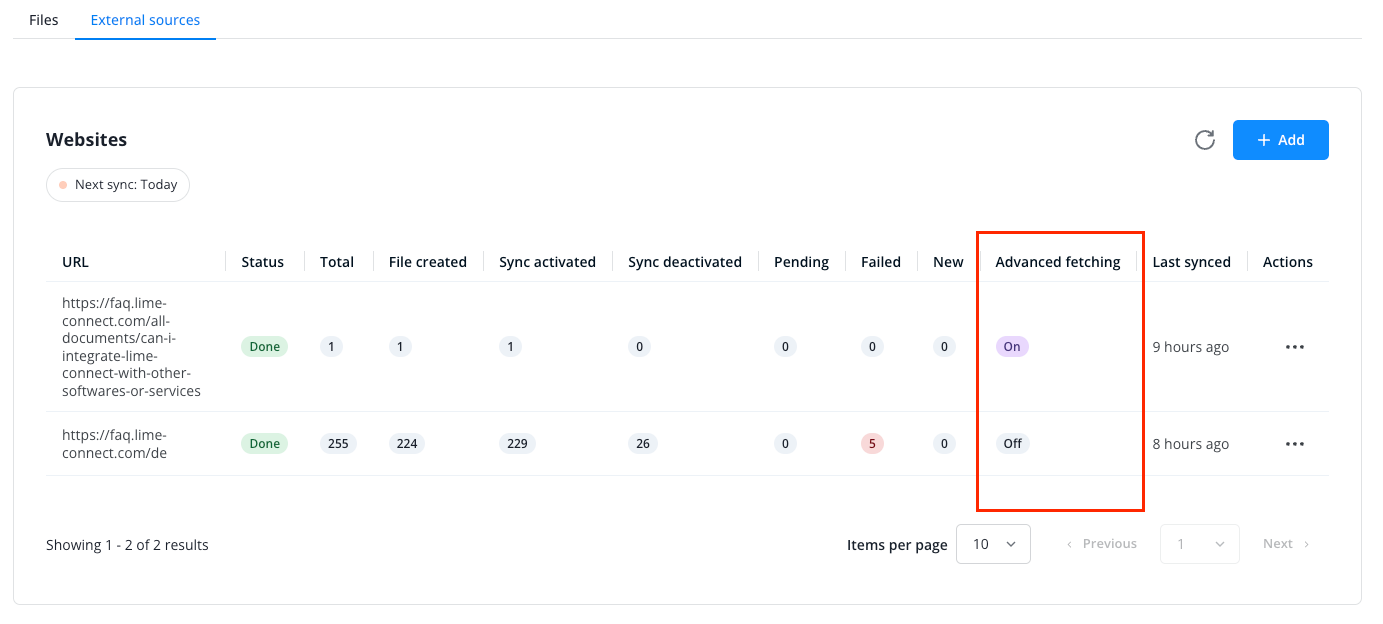
Lime Connect può attivare la scansione avanzata anche da solo: quando aggiungi una fonte la cui pagina iniziale sembra dinamica o, in seguito, quando almeno un quinto delle pagine recuperate sembra dinamico. Questo non accade per una fonte che hai disattivato tu stesso. La fonte mostra quindi «Attivato» e viene sincronizzata di nuovo.
Le pagine dinamiche vengono recuperate con maggiore precisione tramite indirizzi IP rotanti che non controlliamo, quindi consentire indirizzi IP nel tuo firewall non li farà passare. Se il tuo sito web blocca i visitatori in base all'indirizzo IP, disattiva la scansione avanzata per quella fonte. Il crawler torna così a provenire dai nostri indirizzi IP e il supporto può fornirti l'elenco all'indirizzo support@lime-connect.com.