
Con le linee guida puoi influenzare il comportamento generale dei tuoi AI Agents e Copilots. Si applicano a ogni azione dell’IA, distinguendosi nettamente dai contenuti della base di conoscenza:
- La base di conoscenza contiene informazioni o conoscenze, potenzialmente in quantità molto elevate, che il tuo AI Agent o Copilot può utilizzare per generare risposte. Queste informazioni vengono recuperate dinamicamente dall’IA, che effettua ricerche nella base di conoscenza esclusivamente quando necessario.
- Le linee guida, invece, sono istruzioni fisse che si applicano a ogni singola azione dell’applicazione di IA.
Più avanti scoprirai quanto può essere lunga una linea guida, quante linee guida può accettare un AI Agent o Copilot e come capire se le linee guida, le azioni e le impostazioni di brand e tono di una configurazione costituiscono un insieme eccessivo di istruzioni. Una configurazione è un AI Agent o Copilot con le relative impostazioni; Connect AI le elenca in "Setups".
I seguenti elementi si impostano direttamente nella rispettiva configurazione, e non nelle linee guida:
- Lunghezza delle risposte
- Formalità
- Ruolo
- Tono e stile di comunicazione
Nota: se crei più linee guida, assicurati con particolare attenzione che non si contraddicano e non siano presenti più volte in forma simile, poiché questo può compromettere notevolmente la qualità delle risposte. Cerca inoltre di limitare il numero e il contenuto delle linee guida all’essenziale.
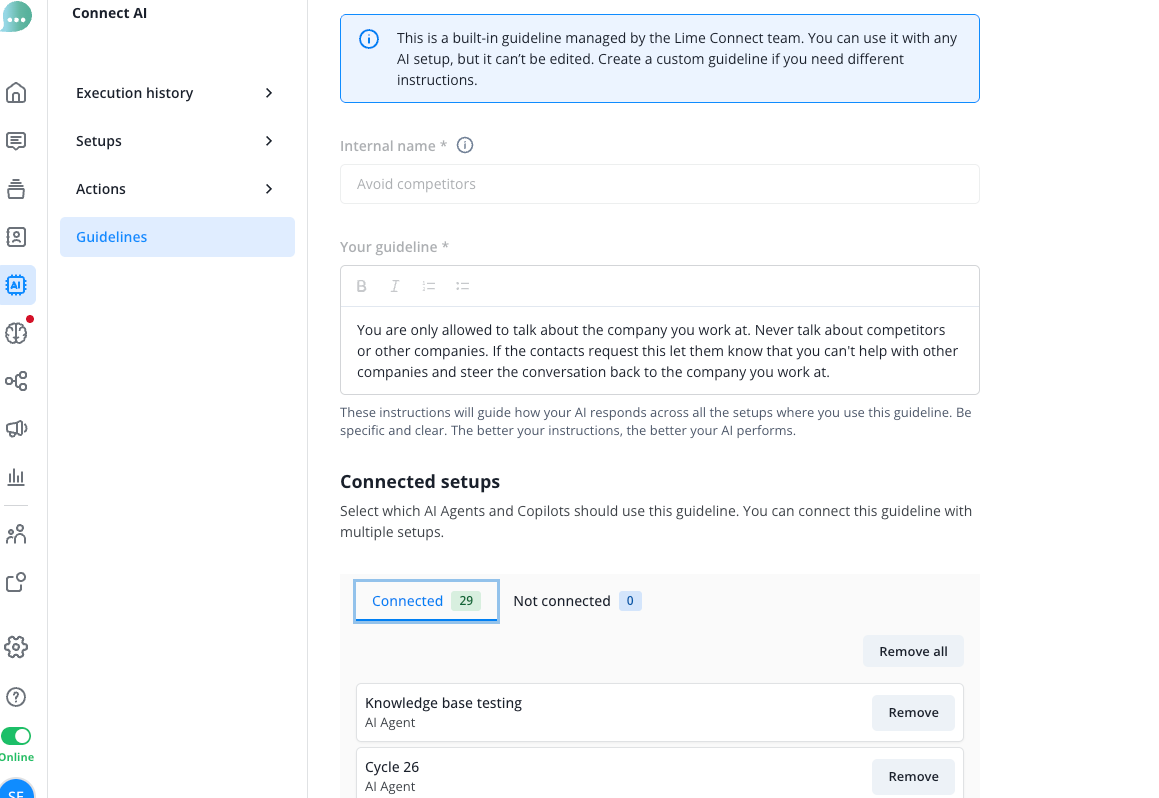
Nel tuo account troverai linee guida preconfigurate, create dal nostro team IA, che non possono essere modificate.
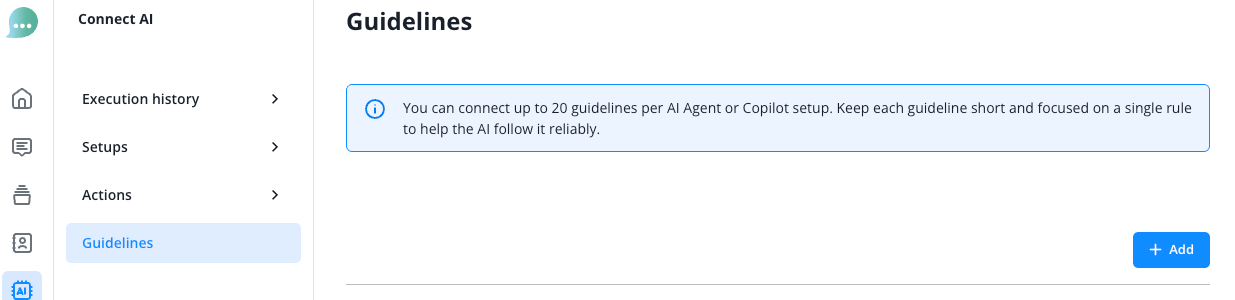
Per aggiungere una nuova linea guida, fai clic sul pulsante blu "+ Add":
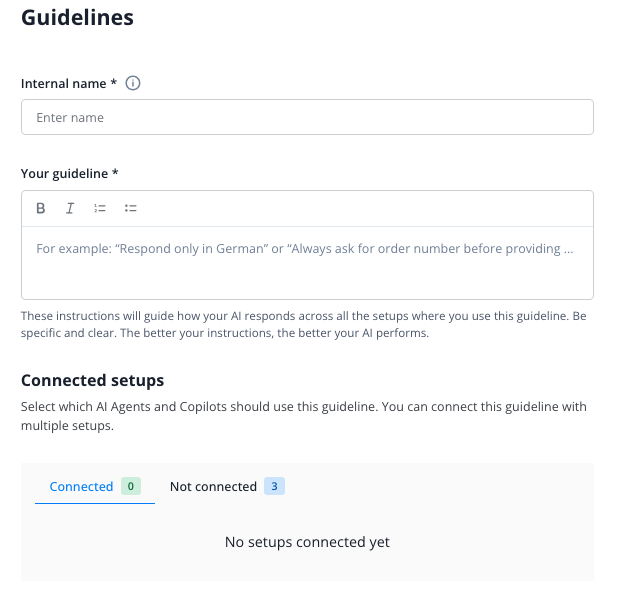
Assegna alla linea guida un nome interno e inserisci l’istruzione nel campo seguente:
Nell’ultimo passaggio, associa la linea guida appena creata agli AI Agents e Copilots desiderati:
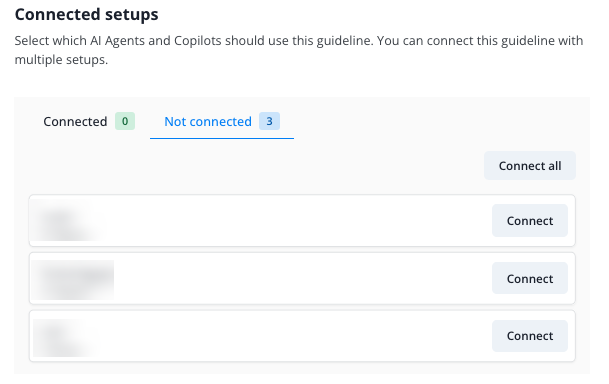
Per farlo, apri la scheda "Not connected" in "Connected setups" e fai clic su "Connect" accanto a ogni configurazione desiderata, oppure su "Connect all" per associarle tutte in una volta.
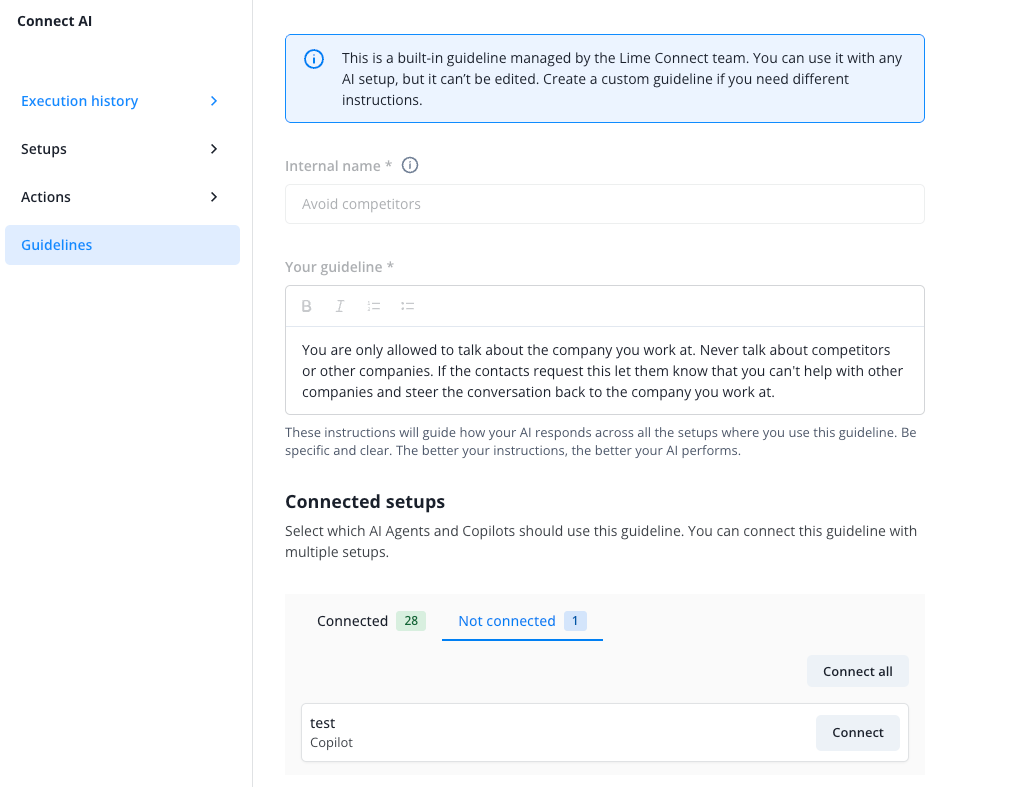
Le configurazioni associate ora compaiono nella scheda "Connected". Quindi fai clic su "Save".
Puoi associare fino a 20 linee guida a ciascun AI Agent o Copilot. Anche le linee guida preconfigurate vengono conteggiate, perché sono associate automaticamente a ogni nuova configurazione. Se non ne hai bisogno, disattivale nella scheda "Guidelines" della configurazione.
Per accedere alla scheda "Guidelines" di una configurazione, apri "Setups" > "AI Agent" o "Copilot" in Connect AI, fai clic sul nome della configurazione e apri la scheda "Guidelines". Qui sono elencate tutte le linee guida del tuo account, ciascuna con un interruttore: se è attivo, la linea guida è associata a questa configurazione. La voce di menu "Guidelines" in Connect AI, invece, è il punto in cui crei e modifichi le linee guida.
Il significato dell’icona di avviso nella colonna "Setups" della panoramica delle linee guida è spiegato nella sezione "Come faccio a sapere se una configurazione ha troppe istruzioni?".
Cosa succede quando una configurazione ha già 20 linee guida?
Per una configurazione di questo tipo, il pulsante "Connect" è disattivato. Passandoci sopra con il puntatore del mouse, compare il messaggio "This setup already has 20 guidelines. Remove one from the setup first, or pick another setup." L’opzione "Connect all" ignora le configurazioni che hanno raggiunto il limite, che rimangono nella scheda "Not connected". Se attivi un’altra linea guida nella scheda "Guidelines" di una configurazione che ha raggiunto il limite, compare l’errore "Setup '<setup name>' has reached the limit of 20 guidelines. Please remove some guidelines before adding new ones.".
Alcune configurazioni hanno ancora più di 20 linee guida, aggiunte prima che esistesse questo limite. Queste linee guida continuano a funzionare e rimangono modificabili. Puoi rimuovere linee guida da tali configurazioni, ma potrai associarne nuovamente una solo quando la configurazione ne avrà meno di 20. Questo vale anche per una linea guida che hai appena disattivato: non può essere riattivata finché la configurazione non ha meno di 20 linee guida.
Gli interruttori attivi nella scheda "Guidelines" indicano quali linee guida sono associate alla configurazione. L’elenco non mostra un conteggio e può estendersi su più pagine.
Per rimuovere una linea guida da una configurazione, disattivala nella colonna "Status" della scheda "Guidelines" della configurazione. La modifica viene salvata immediatamente. In alternativa, apri la linea guida, vai alla scheda "Connected" in "Connected setups", fai clic su "Remove" accanto alla configurazione e poi su "Save".
Come faccio a sapere se una configurazione ha troppe istruzioni?
Le istruzioni comprendono tutto ciò che un AI Agent o Copilot deve tenere presente per ogni risposta: il testo di ogni linea guida associata, le istruzioni delle azioni associate e le impostazioni di brand e tono. Il testo di una linea guida è quindi solo una parte delle istruzioni. Maggiore è la quantità di istruzioni, minore è l’affidabilità con cui l’IA segue ogni regola.
L’indicatore "Instruction load" mostra il volume di istruzioni di una configurazione. Si trova sotto il titolo della pagina delle impostazioni di ogni AI Agent e Copilot ed è visibile in tutte le schede; apri la pagina tramite "Setups" in Connect AI, come descritto sopra. L’indicatore misura la lunghezza di questi testi e la mostra come percentuale della quantità consigliata. Fino al 100% rimane blu e grigio, senza alcun messaggio.
La legenda sotto la barra mostra da dove provengono le istruzioni. Ogni parte indica la propria percentuale della quantità consigliata, quindi la somma delle tre parti corrisponde al totale mostrato sopra la barra:
- Guidelines: il testo di ogni linea guida associata alla configurazione, comprese quelle preconfigurate.
- Actions: i campi "When to trigger this action" e "How to execute this action" di ogni azione associata alla configurazione che non sia contrassegnata come "Blocked". Questa etichetta compare accanto al nome dell’azione, nel menu "Actions" di Connect AI e nella scheda "Actions" della configurazione.
- Brand and tone: il campo "Brand description", oltre a "Custom role instructions" e "Custom tonality instructions" se hai inserito istruzioni personalizzate in "Role" o "Tonality and communication style".
La quantità consigliata non è un limite fisso come quello delle 20 linee guida. Anche una configurazione con molte meno linee guida può superarla se queste sono lunghe.
Oltre il 100%, la percentuale diventa arancione e una barra arancione evidenzia la parte che supera la quantità consigliata. Sotto l’indicatore compare il messaggio "The AI follows each rule less reliably when it has a lot to keep in mind. Trim or merge guidelines to bring this down." Facendo clic su "guidelines" in questo messaggio, si apre la scheda "Guidelines" della configurazione. L’indicatore non blocca mai nulla, a differenza del limite di 20 linee guida: puoi sempre salvare la configurazione.
In questa pagina, "Guidelines" indica quindi diversi elementi: la voce di menu in Connect AI dove crei e modifichi le linee guida, la scheda di una configurazione dove le attivi o le disattivi per quella configurazione, la parte della legenda e il link nel messaggio che porta a quella scheda.
Puoi riconoscere le configurazioni che superano il 100% anche nelle panoramiche:
- Nella panoramica in "Setups" > "AI Agent" o "Copilot", l’etichetta "Optimize instructions" compare accanto al nome di queste configurazioni. Passaci sopra con il puntatore del mouse per vedere la percentuale. Se la configurazione usa ancora il modello di IA precedente, al suo posto compare l’etichetta "Previous AI model". Anche una configurazione di questo tipo può superare il 100%, quindi aprila per controllare l’indicatore.
- Nella panoramica delle linee guida, la colonna "Setups" mostra a quanti AI Agents e Copilots è associata una linea guida. Se una di queste configurazioni supera il 100%, compare un’icona di avviso accanto al conteggio. Passaci sopra con il puntatore del mouse per vedere il nome e la percentuale di ciascuna configurazione interessata.
Per ridurre la percentuale, inizia dalla parte più grande della legenda:
- Accorcia le linee guida lunghe o unisci quelle che trattano argomenti simili. Una linea guida può essere associata a più configurazioni e ogni modifica si applica a tutte. Disattiva ciò che la configurazione non richiede nella sua scheda "Guidelines". Le linee guida preconfigurate non possono essere modificate: disattiva quelle che non ti servono.
- Nel menu "Actions" di Connect AI, accorcia i campi "When to trigger this action" e "How to execute this action" delle azioni associate. Anche un’azione può essere associata a più configurazioni e ogni modifica si applica a tutte. Se solo questa configurazione non ha bisogno dell’azione, disattivala invece nella colonna "Status" della scheda "Actions" della configurazione.
- Nella scheda "General" della configurazione, accorcia i campi "Brand description", "Custom role instructions" e "Custom tonality instructions". Il funzionamento è lo stesso per AI Agents e Copilots.
Buone pratiche per le linee guida
Buone pratiche per le linee guida
- Evita le contraddizioni: Assicurati che le linee guida non si contraddicano, perché questo può compromettere seriamente la qualità delle risposte.
- Evita le ridondanze: Verifica che le linee guida non siano presenti più volte in forma simile.
- Limitati all’essenziale: Mantieni il numero e il contenuto delle linee guida il più possibile concisi, concentrandoti sui requisiti più importanti.
- Usa una formulazione chiara e precisa: Formula le linee guida in modo univoco e comprensibile, affinché l’IA possa applicarle in modo affidabile.
- Non usarle per le impostazioni della configurazione: Imposta la lunghezza delle risposte, la formalità, il ruolo e il tono direttamente nella configurazione, non nelle linee guida.
- Rispetta il limite di caratteri: Ogni linea guida può contenere al massimo 2.000 caratteri. Scrivi comunque in modo conciso e limita ogni linea guida a una sola regola.
Esempi di linee guida
Esempi per un bot di assistenza
Escalation per problemi tecnici
Se un cliente descrive un problema tecnico che non può essere risolto con semplici passaggi di risoluzione dei problemi, trasferisci la conversazione a un operatore umano dell’assistenza. Informa il cliente in modo trasparente del trasferimento e indica un tempo di attesa realistico.
Gestione delle emozioni negative
Quando interagisci con clienti frustrati o arrabbiati, mostra empatia e riconosci la loro situazione. Scusati per gli eventuali disagi causati e concentrati sulle soluzioni. Evita un linguaggio difensivo e mantieni un atteggiamento professionale, anche se il cliente è scortese.
Esempi per un bot di vendita
Valutazione delle esigenze prima di suggerire prodotti
Prima di consigliare prodotti, poni domande mirate per comprendere le esigenze e i requisiti specifici del cliente. Consiglia solo prodotti che corrispondono effettivamente alle esigenze individuate. Evita suggerimenti generici senza contesto.
Trasparenza su prezzi e disponibilità
Fornisci sempre informazioni complete sui prezzi, inclusi tutti i costi aggiuntivi pertinenti. Informa in modo proattivo sulla disponibilità attuale e sui tempi di consegna. Se un’informazione non è disponibile, ammettilo con onestà e offriti di reperirla.
Esempio per un bot di contabilità
Privacy dei dati finanziari sensibili
Non chiedere mai numeri completi di carte di credito, password o altri dati finanziari altamente sensibili in chat. Per le richieste che richiedono tali dati, indica canali alternativi sicuri. Tratta tutti i dati finanziari condivisi in modo riservato e non menzionarli nelle risposte successive.
Esempi generali
Prevenire le allucinazioni
Sei un bot di assistenza per clienti finali. Rispondi solo sulla base dei dati e delle linee guida forniti. Se mancano informazioni o non sono chiare, dichiara onestamente di non essere sicuro invece di tirare a indovinare. Non inventare mai fatti, funzionalità, link o offerte. Segnala le informazioni contrastanti e poni domande di chiarimento quando necessario.