
O canal de telefone está atualmente em fase Alpha e ainda não está disponível publicamente. Entre em contato com seu gerente de conta caso queira testá-lo.
Você encontra mais informações sobre os requisitos aqui. Leia primeiro:
 Conecte seu número de telefone via tronco SIP
Neste tutorial, você aprenderá a configurar seu próprio Agente de Voz com IA para atendimento ao cliente por telefone. Orientaremos você passo a passo para criar um bot de voz inteligente que atende chamadas de forma natural.
As chamadas são atendidas por um dos seus Agentes de IA em conjunto com seu provedor SIP. Embora seja tecnicamente possível usar o mesmo Agente de IA para atender simultaneamente chamadas e conversas por texto, recomendamos adicionar um Agente de IA específico exclusivamente para chamadas.
Primeiro, crie um novo canal de telefone no Painel da Lime Connect.
- No seu Lime Connect Account, acesse Configurações » Canais » Telefone.
- Clique no botão “+ Adicionar” para criar um novo canal de telefone.
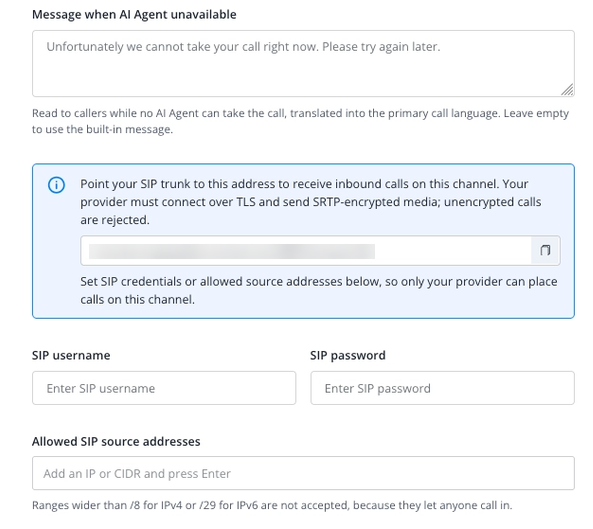
Abaixo das capturas de tela a seguir, você encontrará explicações. Para ampliar as imagens, clique duas vezes nelas:
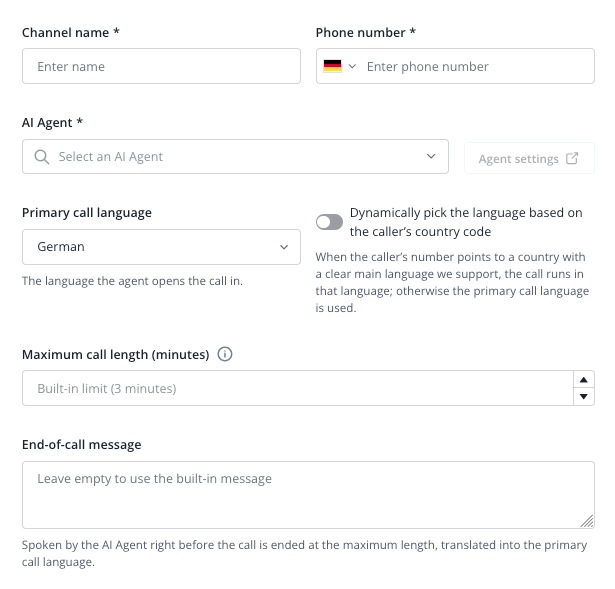
Configurações gerais e do agente
- Nome do canal *: Insira um nome interno descritivo para este canal de comunicação (por exemplo, Canal de voz de teste ou Linha principal de suporte).
- Número de telefone *: Insira o número de telefone associado a este canal de voz, incluindo o código do país (por exemplo, +49 221 12345678).
- Agente de IA *: Selecione o Agente de IA específico que gerenciará e atenderá as chamadas recebidas. Você pode clicar em Configurações do agente para modificar seu comportamento, suas ações, diretrizes e base de conhecimento.
- Idioma principal da chamada: Escolha o idioma padrão que o agente usará para iniciar e conduzir a conversa.
- Selecionar dinamicamente o idioma com base no código do país do chamador: Ative esta opção se quiser que o sistema escolha automaticamente um idioma principal compatível com base no código do país do chamador. Se não houver um idioma compatível, o sistema usará o idioma principal da chamada.
- Duração máxima da chamada (minutos): Defina por quanto tempo uma chamada de suporte pode durar antes de ser encerrada automaticamente. Se você não inserir nenhum valor, será aplicado o limite máximo padrão, atualmente de 3 minutos.
- Mensagem de fim da chamada: Digite uma mensagem de encerramento personalizada para a IA reproduzir imediatamente antes de a chamada ser finalizada ao atingir a duração máxima. Deixe o campo em branco para usar a mensagem padrão do sistema.
- Mensagem quando o Agente de IA estiver indisponível: Insira uma mensagem alternativa (por exemplo, “Não estamos disponíveis no momento. Tente novamente mais tarde.”) para ser reproduzida aos chamadores caso nenhum agente possa atender à chamada.
Configuração do tronco SIP e de segurança
- Endereço do tronco SIP: Configure seu provedor de telefonia/SIP para usar a URL fornecida (por exemplo,
sip:voice.your-company.com:5061;transport=tls) e encaminhar chamadas recebidas. Observe que o provedor deve se conectar via TLS e enviar mídia criptografada por SRTP. Encontre mais informações aqui:
- Nome de usuário SIP: Insira o nome de usuário de autenticação fornecido ou exigido para proteger a conexão do seu tronco SIP.
- Senha SIP: Insira a senha de segurança das credenciais do tronco SIP. Se estiver atualizando as configurações e quiser manter a senha atual, deixe o campo em branco.
- Endereços de origem SIP permitidos: Insira os endereços IP ou blocos CIDR confiáveis caso queira adicionar uma camada extra de segurança à configuração. Isso garante que apenas seu provedor oficial possa se conectar. (Observação: por motivos de segurança, intervalos maiores que /8 para IPv4 ou /29 para IPv6 são rejeitados.)