
Para adicionar, editar ou excluir modelos, vá para Canais > Aplicativos de mensagens, abra as configurações do seu canal do WhatsApp e mude para a guia MODELOS DE MENSAGEM. Aqui você encontrará uma visão geral de todos os seus modelos e suas informações mais importantes.
A seção "Quem vê qual modelo?" mais abaixo explica o que a configuração de visibilidade faz, e "Como altero quem vê um modelo?", no final da página, mostra onde defini-la.
Adicionando novos modelos
Clique em Adicionar modelo na visão geral de modelos.

Próximo, preencha todos os campos:
Nome do modelo: Escolha um título descritivo para o seu modelo, para que seja fácil de reconhecer pelos operadores na seleção de modelos durante as conversas (mais sobre isso depois). Você pode editar o nome do seu modelo a qualquer momento.
Idioma: Selecione o idioma em que o texto da mensagem está escrito.
Categoria: Selecione uma categoria que reflita o assunto da sua mensagem. As opções disponíveis são fornecidas pelo WhatsApp.
Visível para: Escolha a quais operadores o modelo é oferecido no Message Center. O padrão é "Todos os operadores". Se você escolher "Grupos de operadores selecionados", o campo "Selecionar grupos de operadores" aparece logo abaixo; selecione ali um ou mais grupos de operadores. Os grupos de operadores são gerenciados nas configurações, em "Equipe" > "grupos de operadores", e cada operador pertence a exatamente um deles. O número entre parênteses depois de cada nome de grupo indica quantos operadores o grupo tem. Você pode alterar a visibilidade a qualquer momento, como descrito em "Como altero quem vê um modelo?" no final da página. O efeito dela é explicado na seção "Quem vê qual modelo?" mais abaixo.
Texto: A mensagem real que você enviará para os contatos. Assim como o idioma e a categoria, não pode ser editado uma vez definido.

Marcador de posição (opcional):
Marcadores de posição permitem personalizar sua mensagem inserindo o nome do contato, endereço de e-mail, ID do cliente, nome do operador designado ou assunto da conversa. Para fazer isso, clique em Adicionar marcadores de posição, defina o tipo de marcador de posição e certifique-se de incluir o marcador de posição em si (por exemplo,
{{1}}) em sua mensagem.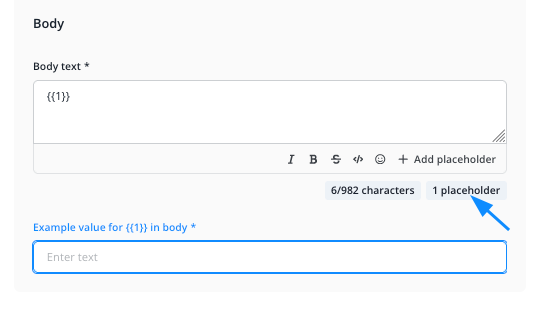
É possível alterar o tipo de espaço reservado posteriormente. No entanto, como não é o caso da sua mensagem, certifique-se de que ela contenha todos os espaços reservados que você deseja usar e que eles estejam posicionados corretamente.
Os espaços reservados podem ser usados várias vezes em uma mensagem, mas o número total de espaços reservados que você adiciona sempre deve corresponder ao número de espaços reservados que você usa em sua mensagem. Portanto, se não precisar de um espaço reservado afinal, basta excluí-lo.
Por fim, clique em CRIAR MODELO para enviá-lo para revisão pelo WhatsApp. Isso costuma levar menos de um dia. Você pode monitorar o status de todos os seus modelos na parte inferior das configurações do seu canal.
Edição e exclusão de templates
Se o seu papel tiver "Configurações de chat" no nível "Editar", você vê um menu de três pontos à direita de cada modelo na visão geral de modelos, como na primeira captura de tela acima (a variante do WhatsApp Campaigns está descrita no final desta página). O menu oferece:
- Renomear: alterar o nome do modelo.
- Editar visibilidade: escolher quais operadores veem o modelo, como descrito em "Como altero quem vê um modelo?" mais abaixo.
- Mais informações: ver os detalhes do modelo.
- Editar valores predefinidos dos placeholders: em um modelo aprovado com placeholders, definir os valores com que os placeholders são preenchidos previamente. Isso altera apenas esses valores, não quais placeholders o texto contém. O Message Center os preenche previamente quando um operador envia o modelo, e o WhatsApp Campaigns e o nó de workflow "Enviar mensagem de modelo WhatsApp" os usam sempre que não definem valores próprios.
- Deletar: excluir o modelo.
O texto, o idioma e a categoria não podem mais ser alterados.
Quem vê qual modelo?
Quando um canal tem muitos modelos, nem toda equipe precisa de todos. Com "Visível para", você decide a quais operadores um modelo é oferecido no Message Center:
- Todos os operadores: todos os operadores veem o modelo. Essa é a configuração padrão para modelos novos, e todos os modelos existentes estão configurados assim até você alterar.
- Grupos de operadores selecionados: somente os operadores que pertencem a um dos grupos de operadores selecionados veem o modelo.
Cada operador pertence a exatamente um grupo de operadores, e o campo "Selecionar grupos de operadores" oferece os mesmos grupos que "Equipe" > "grupos de operadores" nas configurações.
Os operadores abrem a seleção de modelos, a janela "Escolha um modelo de mensagem", a partir de uma conversa: com "Enviar mensagem" quando a janela de serviço de 24 horas da conversa estiver fechada, ou com "Selecionar modelo" no campo de mensagem. Ali, cada operador vê os modelos do seu próprio grupo de operadores e os modelos visíveis para todos os operadores. Isso vale para as três abas "Utilizados recentemente", "Favoritos" e "Todos os modelos" e também para a aplicação móvel. A página "Janela de serviço de 24 horas do WhatsApp" explica a janela de serviço de 24 horas e como enviar um modelo quando ela estiver fechada. Se você mover um operador para outro grupo de operadores, a seleção de modelos mostrará os modelos do novo grupo na próxima vez que ele a abrir.
Um modelo só aparece na seleção de modelos depois que o WhatsApp o aprova. Você pode definir a visibilidade antes disso, por exemplo ao criá-lo.
Um modelo que um operador marcou como favorito e que não está mais visível para o grupo de operadores dele desaparece dos favoritos dele. Quando volta a ficar visível, volta também para os favoritos.
Se o canal tem modelos aprovados, mas nenhum está visível para o grupo de operadores do operador, a seleção de modelos mostra o aviso "Não existem modelos disponíveis para o seu grupo de operadores." Nesse caso, o operador não pode enviar nenhum modelo a partir da conversa.
Um operador que vê esse aviso deve procurar alguém cujo papel tenha "Configurações de chat" ou "Campanhas" no nível "Editar". Essa pessoa pode tornar um modelo adequado visível para o grupo do operador; veja "Como altero quem vê um modelo?" mais abaixo (o caminho pelo WhatsApp Campaigns está no último parágrafo dessa seção).
A visibilidade decide apenas o que a seleção de modelos no Message Center e na aplicação móvel oferece. Ela não é uma permissão: no WhatsApp Campaigns e no nó de workflow "Enviar mensagem de modelo WhatsApp", todos os modelos continuam disponíveis.
O que acontece quando excluo um grupo de operadores?
Antes de excluir um grupo de operadores, anote quais modelos o mostram na coluna "Visível para" da visão geral de modelos.
Quando você exclui o grupo, esses modelos passam a ficar visíveis também para o seu grupo de operadores padrão. A caixa de diálogo de exclusão informa que os operadores do grupo são transferidos para o seu grupo de operadores padrão, mas não diz qual é: é o mais antigo dos seus grupos de operadores restantes. Os operadores transferidos continuam vendo os seus modelos, mas agora todos os outros operadores do grupo de operadores padrão também os veem.
Depois de excluir, altere onde for preciso a visibilidade dos modelos anotados, como descrito em "Como altero quem vê um modelo?" mais abaixo.
Como altero quem vê um modelo?
Para alterar a visibilidade nas configurações do seu canal do WhatsApp, o seu papel precisa ter a permissão "Configurações de chat" no nível "Editar". Sem essa permissão, você vê a coluna "Visível para", mas não pode clicar nela, e os modelos não têm o menu de três pontos. O seu papel aparece nas configurações, em "Equipe" > "Operadores", na coluna "Papel", e o que cada papel pode fazer, em "Equipe" > "Papéis". Se você não conseguir abrir essas páginas, pergunte a quem gerencia a sua equipe.
Na visão geral de modelos, a coluna "Visível para" mostra quem vê um modelo: "Todos os operadores" ou os nomes dos grupos de operadores selecionados. Com mais de dois grupos, aparecem dois nomes e um contador para os demais, por exemplo "+2", como na primeira captura de tela acima. Passe o mouse sobre o contador para ver todos os nomes.
Na linha do modelo, clique na entrada da coluna "Visível para" ou escolha "Editar visibilidade" no menu de três pontos. A janela "Editar visibilidade" se abre.
Escolha "Todos os operadores" ou "Grupos de operadores selecionados". Em "Grupos de operadores selecionados", selecione pelo menos um grupo de operadores no campo abaixo. Depois clique em "Guardar".
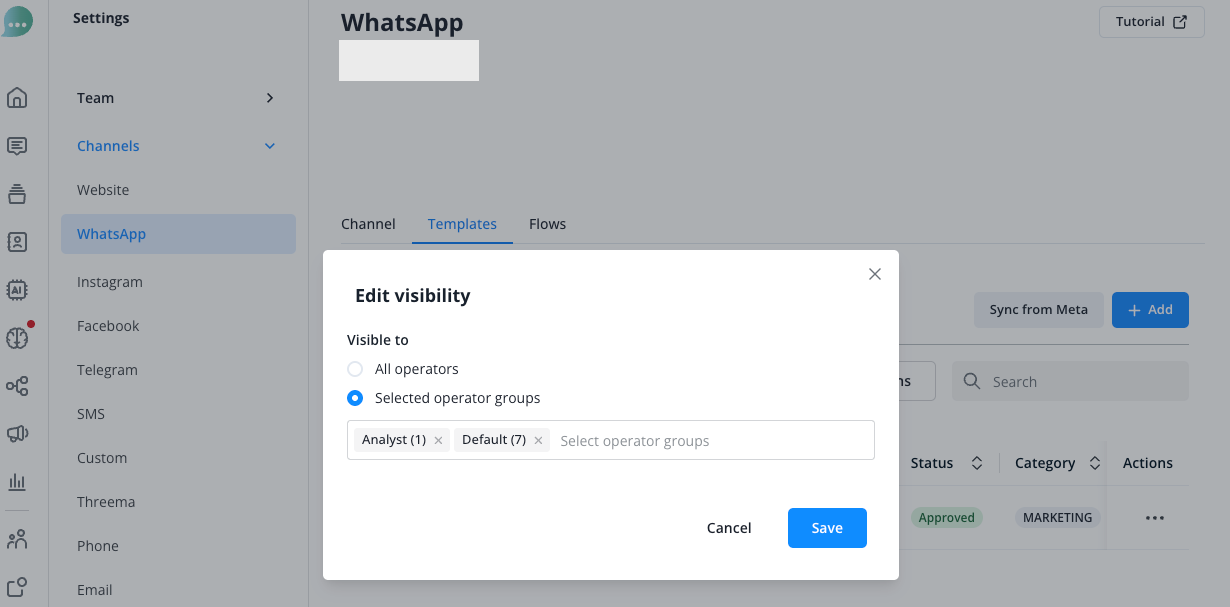
Os operadores veem a alteração na próxima vez que abrirem a seleção de modelos; não precisam recarregar a página.
Se nenhum grupo de operadores estiver selecionado, a janela não salva e mostra "Selecione pelo menos um grupo de operadores."
A mesma coluna "Visível para" aparece no WhatsApp Campaigns, em "Modelos". Para alterar a visibilidade ali, o seu papel precisa ter "Campanhas" no nível "Editar". Lá também, a visibilidade decide apenas o que a seleção de modelos no Message Center e na aplicação móvel oferece; as campanhas continuam podendo usar todos os modelos.
read this article in English:
https://docs.userlike.com/features/channels/whatsapp/managing-message-templates