
No canal do WhatsApp, você pode responder diretamente aos seus contatos em até 24 horas após a última mensagem deles. Depois desse período, o WhatsApp exige que você obtenha o consentimento deles antes de enviar novas mensagens. Essa é uma medida para proteger os usuários contra marketing indesejado.
Para solicitar permissão ou simplesmente compartilhar uma informação importante com o contato, você pode enviar qualquer modelo de mensagem aprovado pelo WhatsApp que esteja visível para seu grupo de operadores. Cada operador pertence a exatamente um grupo de operadores. Você encontra seu grupo nas configurações, em "Equipe" > "Operadores", na coluna "Grupo". Os grupos são gerenciados em "Equipe" > "Grupos de operadores". Para saber como gerenciar modelos e definir quais grupos de operadores podem vê-los, consulte "Gerenciar modelos de mensagem".
Quando a janela de serviço de 24 horas de uma conversa expira, a Central de mensagens exibe um aviso verde do WhatsApp na parte inferior da conversa: a janela de conversa está fechada, e você pode reabri-la enviando um modelo de mensagem. Clique em "Enviar mensagem" no aviso para selecionar um dos seus modelos. Esse botão apenas abre a seleção de modelos. Nada é enviado até que você clique em "Enviar" na janela seguinte.

.
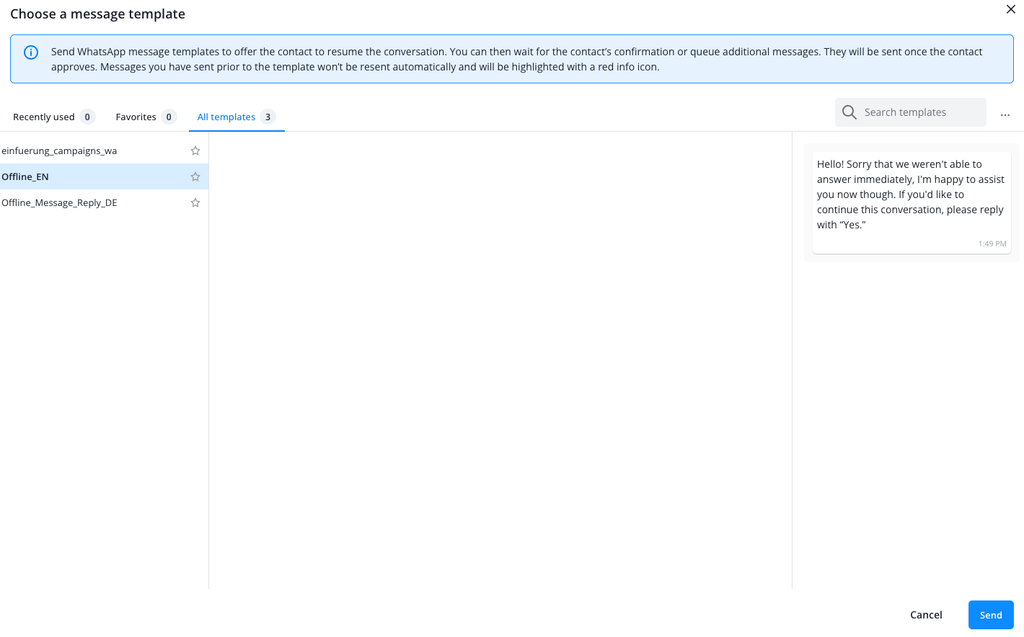
A janela "Escolher um modelo de mensagem" é aberta. À esquerda, você vê a lista de modelos e, à direita, a prévia da mensagem. Se a janela não exibir abas nem lista, consulte o final desta página. Acima da lista, você pode escolher entre três abas, cada uma indicando quantos modelos contém. As três mostram apenas modelos visíveis para seu grupo de operadores:
- Usados recentemente: até 20 modelos que você enviou mais recentemente, com o mais recente no topo.
- Favoritos: os modelos que você marcou com uma estrela.
- Todos os modelos: todos os modelos aprovados pelo WhatsApp. [Gerenciar modelos de mensagem]
Seu grupo de operadores determina quais modelos você vê. As funções determinam quem pode alterar essa configuração. Ela é definida em cada modelo pela opção "Visível para". Por padrão, essa opção está definida como "Todos os operadores", permitindo que qualquer operador veja o modelo, mas a visibilidade pode ser restrita a grupos de operadores selecionados. Portanto, "Todos os operadores" é uma configuração do modelo, não uma aba, e não é o mesmo que "Todos os modelos".
Se você já enviou pelo menos três modelos diferentes que estejam visíveis para seu grupo de operadores, a janela é aberta na aba "Usados recentemente". Caso contrário, ela é aberta em "Todos os modelos". Ao abrir uma aba, o primeiro modelo já está selecionado, para que você veja a prévia imediatamente. Os favoritos e os modelos usados recentemente são pessoais: cada operador vê apenas os seus.
Para adicionar um modelo aos favoritos, clique na estrela na linha correspondente. Um segundo clique remove o modelo dos favoritos. Um modelo removido dos favoritos permanece em "Usados recentemente" se você o enviou há pouco tempo.
Um modelo que você marcou com uma estrela ou enviou recentemente desaparece de "Favoritos" e "Usados recentemente" quando sua visibilidade é restrita a outros grupos de operadores ou quando você é transferido para outro grupo. Assim que o modelo voltar a ficar visível para seu grupo de operadores, ele também reaparecerá nessas abas.
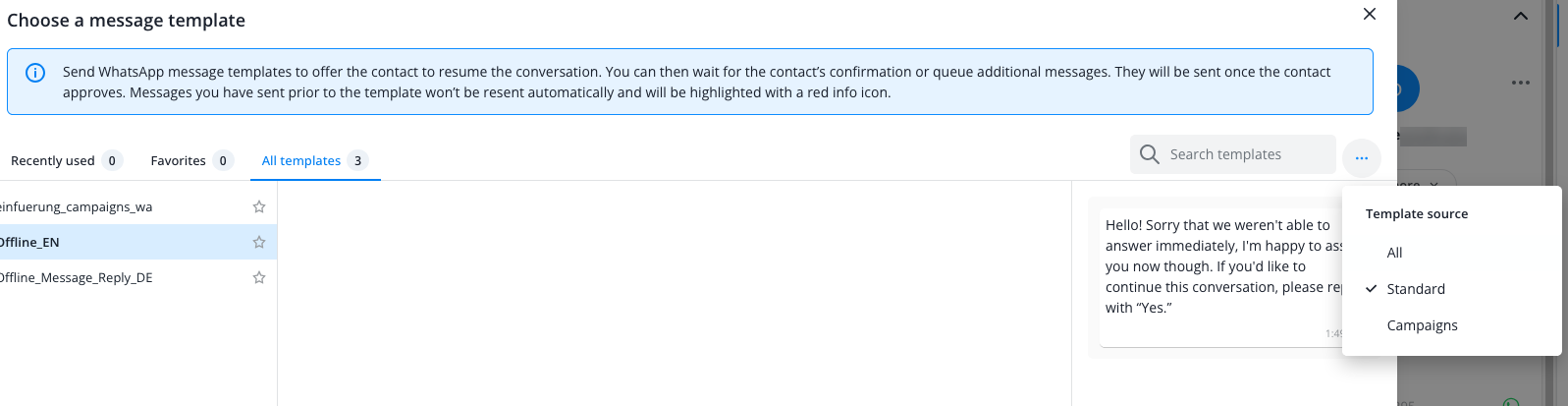
Para encontrar um modelo específico, digite um termo no campo "Pesquisar modelos". A pesquisa se aplica às três abas. No menu de três pontos ao lado do campo de pesquisa, escolha em "Origem do modelo" quais modelos serão exibidos: "Todos", "Padrão" ou "Campanhas". "Padrão" corresponde aos modelos das configurações do seu canal do WhatsApp, enquanto "Campanhas" corresponde aos modelos das Campanhas do WhatsApp. "Todos", nesse caso, não tem relação com "Todos os operadores".
Clique na lista no modelo que deseja enviar.
Se o modelo tiver campos de substituição, preencha-os nos campos ao lado da lista.
A prévia também ajuda a comparar modelos, mas atenção: ao passar o mouse sobre a lista ou percorrê-la com as teclas de seta, a prévia mostra o modelo sobre o qual você está. Sua seleção não muda, e os valores que você já preencheu para o modelo selecionado são mantidos.
Antes de enviar, confira a prévia para garantir que a mensagem esteja como você deseja que seu contato a receba.
Em seguida, clique em "Enviar" para enviar o modelo ao contato.
A seleção de modelos no aplicativo móvel não tem abas, favoritos nem menu de origem dos modelos. Ela exibe uma lista pesquisável de todos os modelos aprovados que estão visíveis para seu grupo de operadores. Toque em um modelo para abri-lo. Se ele tiver campos de substituição, você poderá preenchê-los ali.
Enquanto aguarda a permissão dos seus contatos, você já pode enviar mensagens. Elas serão entregues assim que os contatos derem o consentimento. Observe que as mensagens enviadas antes da solicitação de permissão não serão reenviadas automaticamente.
Se o canal tiver modelos aprovados, mas nenhum deles estiver visível para seu grupo de operadores, a janela "Escolher um modelo de mensagem" terá uma aparência diferente: não haverá abas, o campo de pesquisa estará desativado, uma caixa de informação com o texto "Não há modelos disponíveis para seu grupo de operadores." aparecerá no lugar da lista, e a prévia exibirá apenas "Selecione um modelo para ver a prévia da sua mensagem." No aplicativo móvel, a lista será substituída pela mesma mensagem: "Não há modelos disponíveis para seu grupo de operadores." Nesse caso, você não poderá enviar um modelo a partir dessa conversa. Se o canal não tiver nenhum modelo aprovado, a Central de mensagens exibirá outro aviso: "Não há nenhum modelo aprovado. Aguarde a aprovação de um modelo existente ou crie um novo em Modelos."
Nesse caso, peça ajuda a alguém cuja função tenha a permissão "Editar" para "Configurações do chat" ou "Campanhas", geralmente a pessoa responsável por gerenciar sua equipe. Essa pessoa pode tornar um modelo adequado visível para seu grupo de operadores, conforme descrito na seção "Quem vê cada modelo?" da página "Gerenciar modelos de mensagem". Na Central de mensagens, você verá o modelo na próxima vez que abrir a seleção de modelos. Não é necessário recarregar a página.