Mit System Actions geben Sie Ihrem AI Agent Handlungsanweisungen, die nicht auf der Wissensdatenbank basieren, sondern z.B. auf den direkten Eingaben der Kontakte.
Ein Beispiel:
Lassen Sie Ihren AI Agent automatisch eine Weiterleitung der Unterhaltung an einen menschlichen Operator einleiten, wenn der Kontakt bestimmte Stichwörter nutzt oder die KI eine bestimmte Tonatlität erkennt. So können Sie zB Kontakte, die über eine Kündigung nachdenken, sofort mit dem passenden Mitarbeiter verbinden.
Erstellen Sie eine neue Action, indem Sie im Connect AI Menü unter Aktionen > System Actions den “Hinzufügen”-Button betätigen. Wählen Sie dann die gewünschte Aktions-Art:
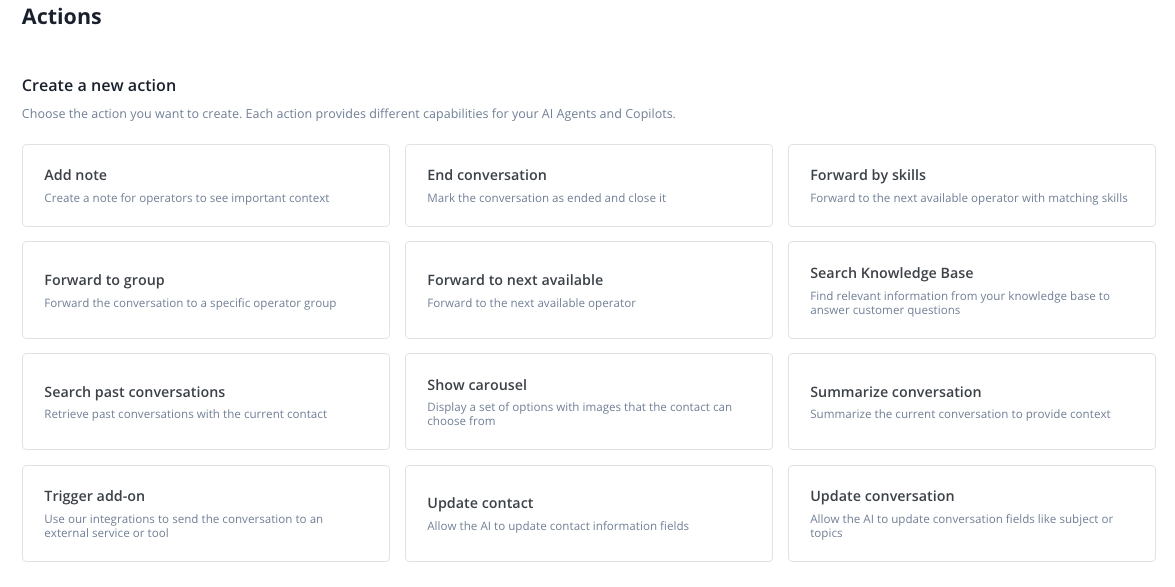
- Notiz hinzufügen
- erstellt eine Notiz mit wichtigem Kontext für Operatoren
- verfügbar für AI Agents auf allen Kanälen
- Unterhaltung beenden
- markiert die Unterhaltung als beendet und schließt sie
- kann davor eine Abschlussnachricht senden, die Sie im Feld “Aktionsanweisung” beschreiben
- verfügbar für AI Agents auf allen Kanälen
- Weiterleiten
- übergibt die Unterhaltung an einen Operator oder leitet einen Anruf an eine Telefonnummer weiter
- auf Textkanälen an den nächsten verfügbaren Operator, an eine Operatorengruppe oder nach Skills
- bei Anrufen an eine externe Telefonnummer, sofern für Ihre Organisation der Telefon-Kanal freigeschaltet ist
- ersetzt die frühere Aktions-Art “Anruf weiterleiten”; bestehende Aktionen dieser Art wurden automatisch umgewandelt
- verfügbar für AI Agents auf den Kanälen, für die Sie die Aktion einrichten; siehe “Wie leite ich eine Unterhaltung oder einen Anruf weiter?” weiter unten
- Wissensdatenbank durchsuchen
- findet relevante Informationen aus der Wissensdatenbank, um Kundenfragen zu beantworten
- verfügbar für AI Agents und Copilot auf allen Kanälen
- Vergangenen Unterhaltungen durchsuchen
- ruft frühere Unterhaltungen mit dem gleichen Kontakt ab
- verfügbar für AI Agents und Copilot auf allen Kanälen
- Karussell anzeigen
- zeigt eine Auswahl an Optionen mit Bildern an, aus denen der Kontakt wählen kann.
- verfügbar für AI Agents auf allen Textkanälen
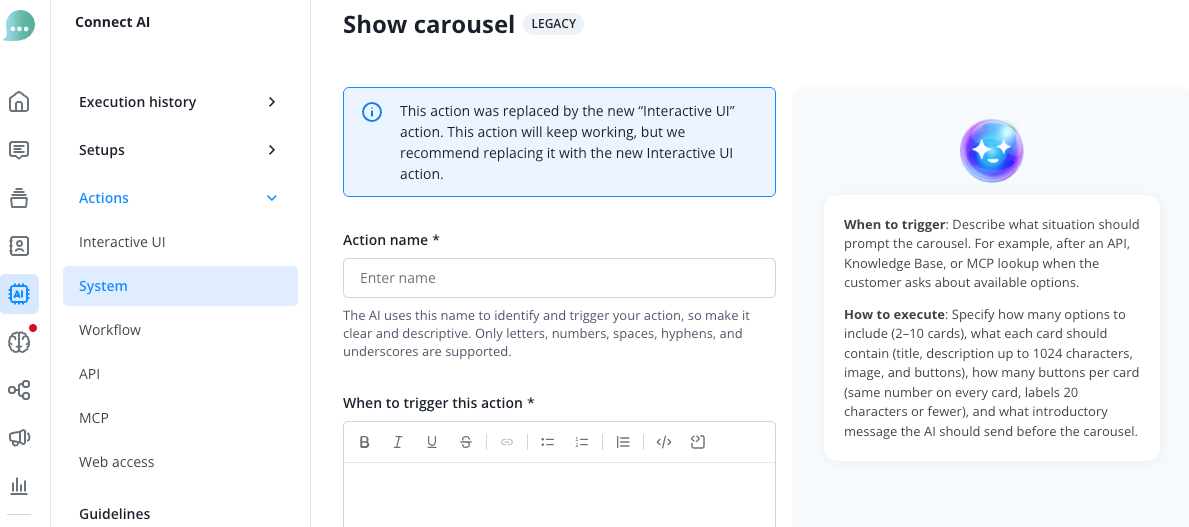
- trägt das Label “LEGACY”, siehe “Was bedeutet das Label LEGACY?” weiter unten
- zeigt eine Nachricht mit interaktiven Buttons an, aus denen der Kontakt wählen kann
- verfügbar für AI Agents auf allen Textkanälen
- trägt das Label “LEGACY”, siehe “Was bedeutet das Label LEGACY?” weiter unten
Medien und Buttons anzeigen
- Unterhaltung zusammenfassen
- fasst die aktuelle Unterhaltung zusammen, um Kontext bereitzustellen
- verfügbar für Copilot auf allen Kanälen
- Add-ons auslösen
- Sendet die Unterhaltung über Integrationen an einen externen Service oder Tool
- Verfügbar für AI Agents und Copilot auf allen Kanälen
- Kontakt aktualisieren
- ermöglicht der KI, Kontaktinformationen zu aktualisieren
- verfügbar für AI Agents auf allen Kanälen
- Unterhaltung aktualisieren
- ermöglicht der KI, Unterhaltungsfelder wie Betreff oder Themen zu aktualisieren
- verfügbar für AI Agents auf allen Kanälen
- Anruf weiterleiten
- leitet einen laufenden Telefonanruf an eine externe Telefonnummer weiter
- verfügbar für AI Agents nur auf dem Telefon-Kanal
- nur sichtbar, wenn für Ihre Organisation der Telefon-Kanal freigeschaltet ist; siehe „Wie leite ich einen Anruf weiter?“ weiter unten
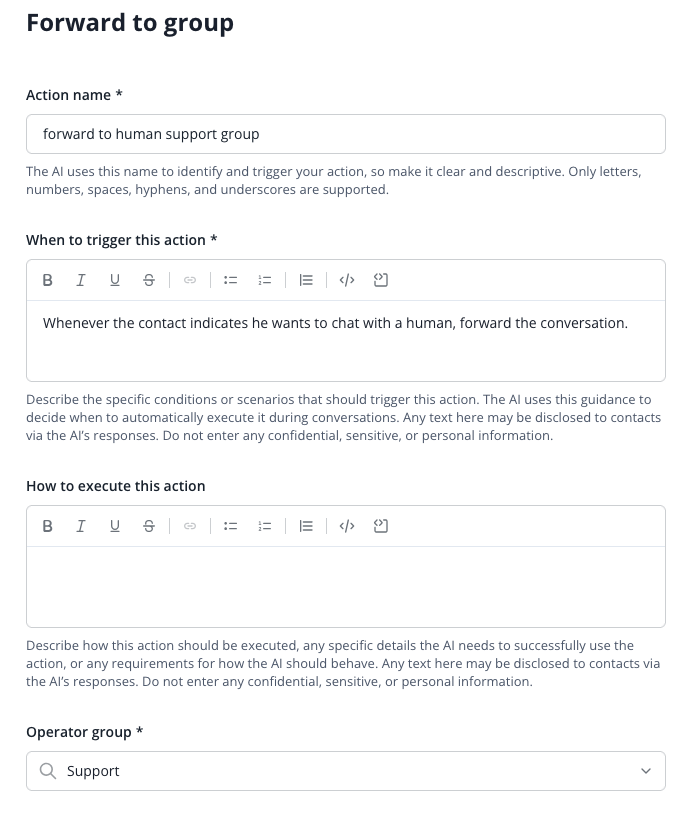
Geben Sie der Aktion einen internen Namen und beschreiben dann im Feld “Prompt” möglichst genau, in welchen Situationen der Bot die Aktion ausführen soll. Optional können Sie auch angeben, wie die Aktion ausgeführt werden soll.
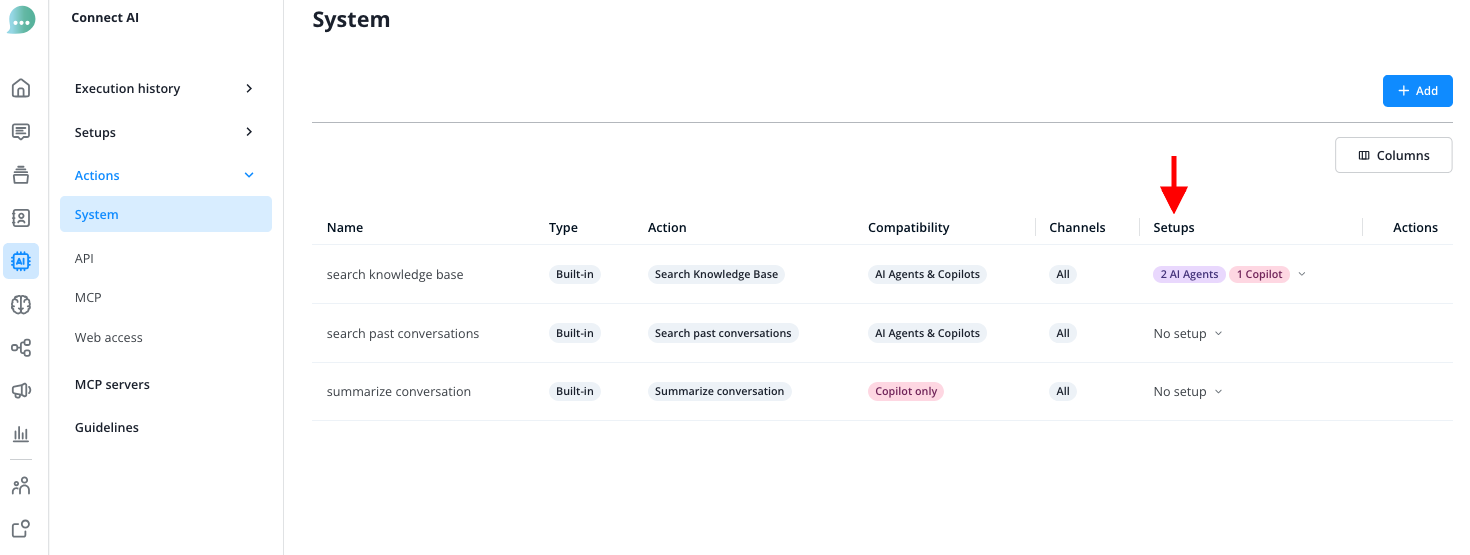
Nachdem Sie eine System Aktion erstellt haben, müssen Sie diese noch Ihrem AI Agent zur Verfügung stellen.
Wählen Sie der Übersicht aus, welche System-Actions welchen AI Agents und Copilots zur Verfügung stehen sollen.
Wie leite ich eine Unterhaltung oder einen Anruf weiter?
Mit der Aktions-Art “Weiterleiten” übergibt Ihr AI Agent die Unterhaltung an Ihre Operatoren im Message Center oder einen laufenden Telefonanruf an eine externe Telefonnummer, die Sie angeben. Mit Telefon-Kanal richten Sie beides in derselben Aktion ein, in den zwei Tabs “Textkanäle” und “Telefon”.
Den Tab “Telefon” sehen Sie nur, wenn für Ihre Organisation der Telefon-Kanal freigeschaltet ist. Der Telefon-Kanal befindet sich in der Alpha-Phase; wenden Sie sich an Ihre Ansprechperson im Account Management, wenn Sie ihn testen möchten. Ohne Telefon-Kanal zeigt das Formular keine Tabs und keine Option “Keine”: Sie wählen eine der drei Optionen unten, und der Abschnitt “Wie leite ich einen Anruf weiter?” betrifft Sie nicht.
Für Textkanäle wählen Sie, an wen der AI Agent die Unterhaltung übergibt (mit Telefon-Kanal im Tab “Textkanäle”):
- “An den nächsten verfügbaren Operator”
- “An eine Gruppe”, dann wählen Sie die “Operatorengruppe”
- “nach Skills”, dann wählen Sie die “Skills”; die Unterhaltung geht an einen Operator, der alle gewählten Skills hat
Wählen Sie “An eine Gruppe” ohne Operatorengruppe oder “nach Skills” ohne mindestens einen Skill, lässt sich die Aktion nicht speichern. Operatorengruppen und Skills verwalten Sie in den “Einstellungen” unter “Team” > “Operatorengruppen” und “Team” > “Skills”. Mit Telefon-Kanal ist im Tab “Textkanäle” zunächst “Keine” ausgewählt; lassen Sie “Keine” stehen, wenn die Aktion nur Anrufe weiterleiten soll.
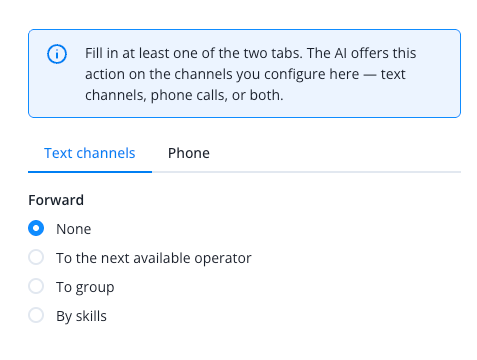
Mit Telefon-Kanal füllen Sie mindestens einen der beiden Tabs aus. “Textkanäle” gilt als ausgefüllt, wenn dort eine andere Option als “Keine” gewählt ist, “Telefon”, wenn dort eine Telefonnummer und, bei “In der Leitung bleiben und mitschreiben”, eine SIP-Gateway-Adresse steht. Davon hängt ab, auf welchen Kanälen der AI Agent die Aktion anbietet:
- nur “Textkanäle” ausgefüllt: auf allen Kanälen außer Telefon
- nur “Telefon” ausgefüllt: nur bei Anrufen
- beide ausgefüllt: auf allen Kanälen
Das Badge “Alle Kanäle” auf der Karte “Weiterleiten” zeigt also, was die Aktion höchstens abdecken kann, nicht, was eine gespeicherte Aktion tatsächlich nutzt. Ohne Telefon-Kanal zeigt die Karte stattdessen ein Badge für jeden Textkanal.
Mit Telefon-Kanal gilt außerdem: Ist keiner der beiden Tabs ausgefüllt, lässt sich die Aktion nicht speichern, und beide Tabs zeigen “Konfigurieren Sie die Weiterleitung für Textkanäle oder für Telefonanrufe.” Wählen Sie dann im Tab “Textkanäle” eine Option, oder tragen Sie im Tab “Telefon” eine Telefonnummer ein. Ein Tab mit einem Fehler wird rot, damit Sie ihn auch vom anderen Tab aus sehen.
Für den Tab “Telefon” lesen Sie weiter unter “Wie leite ich einen Anruf weiter?”.
Wenn Sie nur Textkanäle einrichten, speichern Sie die Aktion jetzt und stellen Sie sie Ihrem AI Agent zur Verfügung, wie weiter oben beschrieben. Danach sehen Sie sie in der Übersicht Ihrer System Actions im Connect AI Menü unter “Aktionen” > “System”; in der Spalte “Aktion” zeigt eine “Weiterleiten”-Aktion dort ihre Option für Textkanäle, zum Beispiel “An Gruppe weiterleiten”, auch wenn zusätzlich der Tab “Telefon” ausgefüllt ist.
Was ist mit meinen bisherigen Aktionen “Anruf weiterleiten” passiert?
Aktionen der früheren Aktions-Art “Anruf weiterleiten” werden beim Update automatisch in “Weiterleiten”-Aktionen umgewandelt. Telefonnummer, Übergabemodus und SIP-Angaben bleiben erhalten, ebenso die Zuordnung zu Ihren AI Agents, und die Aktionen leiten Anrufe weiter wie bisher. Bei diesen Aktionen steht der Tab “Textkanäle” auf “Keine”. Ihre bestehenden “Weiterleiten”-Aktionen für Textkanäle bleiben unverändert.
In der Übersicht erscheint eine umgewandelte Aktion, wie jede “Weiterleiten”-Aktion, die nur Anrufe weiterleitet, in der Spalte “Aktion” als “Anruf weiterleiten”, gleich welcher Übergabemodus gewählt ist. In der Spalte “Kanäle” steht bei ihr nur “Telefon”.
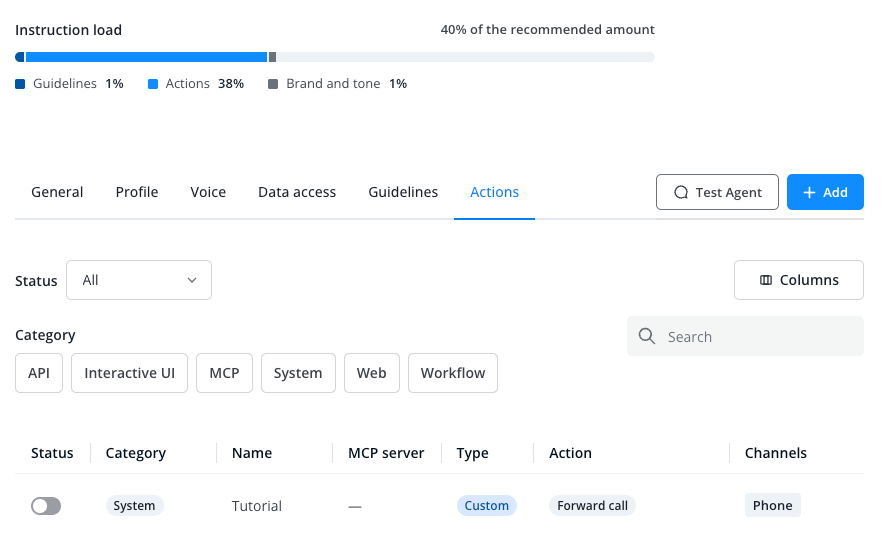
Beachten Sie, dass “Anruf weiterleiten” damit drei Dinge benennt: die frühere Aktions-Art, eine der beiden Optionen unter “Übergabemodus” und diese Bezeichnung in der Übersicht.
Wie leite ich einen Anruf weiter?
Dieser Abschnitt gilt nur, wenn für Ihre Organisation der Telefon-Kanal freigeschaltet ist. Im Tab “Telefon” legt das Feld “Übergabemodus” fest, wie der AI Agent den Anruf weitergibt. “Weiterleiten” und “übergeben” meinen hier dasselbe. Unter “Telefonnummer” tragen Sie die Nummer ein, an die der Anruf geht, im internationalen Format mit “+” und Ländervorwahl, zum Beispiel +49 30 1234567.
Vorausgewählt ist “Anruf weiterleiten”. Stellen Sie eine Aktion, auch eine umgewandelte, von “In der Leitung bleiben und mitschreiben” auf “Anruf weiterleiten” um, löscht das Speichern ihre SIP-Angaben. Wählen Sie den Modus:
- Anruf weiterleiten: Wählen Sie diesen Modus, wenn der Anrufer nur verbunden werden soll. Der Anrufer wird direkt an die Nummer übergeben, die Sie unter “Telefonnummer” eintragen. Sobald jemand abnimmt, verlässt der AI Agent das Gespräch, und wer abnimmt, sieht die Nummer des Anrufers. Mehr als die Telefonnummer brauchen Sie nicht.
- In der Leitung bleiben und mitschreiben: Wählen Sie diesen Modus, wenn Ihre Operatoren ein Transkript des Gesprächs brauchen. Dafür benötigen Sie ein eigenes SIP-Gateway, also die Verbindung, über die Ihre Telefonanlage oder Ihr Anbieter Gespräche über das Internet aufbaut. Darüber wird der Anruf hergestellt. Das Gespräch bleibt auf der Telefonleitung des AI Agents. Der AI Agent bleibt stumm und schreibt den weiteren Verlauf als Transkript ins Message Center. Wer abnimmt, sieht die Nummer des AI Agents.
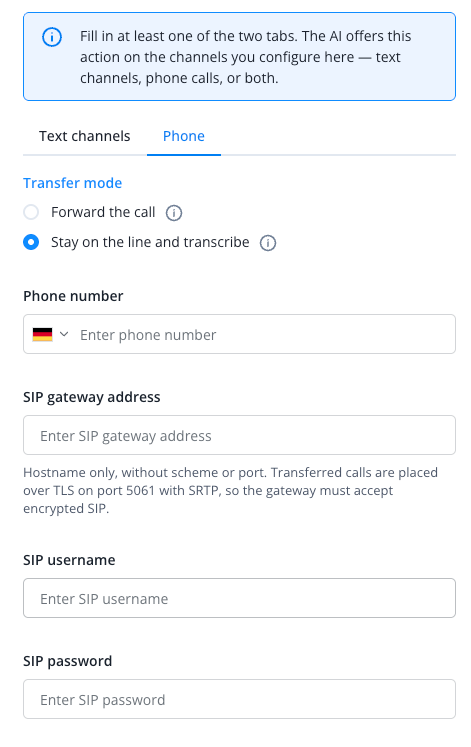
Für “In der Leitung bleiben und mitschreiben” füllen Sie aus: “Telefonnummer”, “SIP-Gateway-Adresse” sowie, falls Ihr Gateway sie verlangt, “SIP-Benutzername” und “SIP-Passwort”. Pflichtfeld ist neben der Telefonnummer nur die SIP-Gateway-Adresse. Tragen Sie dort nur den Hostnamen ein, ohne Schema, Port oder Zusätze: Weitergeleitete Anrufe werden per TLS über Port 5061 mit SRTP aufgebaut, Ihr Gateway muss also verschlüsseltes SIP annehmen.
Wenn Sie später auf “Anruf weiterleiten” wechseln und die Aktion speichern, werden SIP-Gateway-Adresse, SIP-Benutzername und SIP-Passwort der Aktion gelöscht, weil dieser Modus sie nicht verwendet. Beim Zurückwechseln müssen Sie sie erneut eingeben, halten Sie sie also bereit.
Nimmt unter der angegebenen Nummer innerhalb von 30 Sekunden niemand ab, bleibt der AI Agent in beiden Modi beim Anrufer und bietet ihm einen anderen Weg an. Der Anruf wird nicht beendet.
Fehlt im Tab “Telefon” eine Angabe, lässt sich die Aktion nicht speichern:
- “Eine Telefonnummer benötigt ein SIP-Gateway, über das der Anruf ausgeht.” erscheint, wenn im Modus “In der Leitung bleiben und mitschreiben” eine Telefonnummer, aber keine SIP-Gateway-Adresse eingetragen ist. Tragen Sie die SIP-Gateway-Adresse ein, oder wechseln Sie zu “Anruf weiterleiten”, wenn Sie kein eigenes SIP-Gateway haben.
- “Geben Sie die Telefonnummer ein, an die Anrufe weitergeleitet werden.” erscheint, wenn eine SIP-Gateway-Adresse, aber keine Telefonnummer eingetragen ist. Tragen Sie die Telefonnummer ein, oder leeren Sie die SIP-Gateway-Adresse, wenn die Aktion keine Anrufe weiterleiten soll.
Stellen Sie die Aktion anschließend Ihrem AI Agent zur Verfügung, wie weiter oben beschrieben.
Was bedeutet das Label LEGACY?
“LEGACY” kennzeichnet die Aktions-Arten “Karussell anzeigen” und “Medien und Buttons anzeigen”: Sie werden durch Interactive UI ersetzt, das Sie im Connect AI Menü unter “Aktionen” > “Interactive UI” finden. Für neue Aktionen verwenden Sie dort diese Elemente:
- statt “Karussell anzeigen”: “Karussell”
- statt “Medien und Buttons anzeigen”: “Buttons”, oder “Medien” (“Bild, Video oder Datei”) für ein Bild, ein Video oder eine Datei
Bestehende Aktionen beider Arten funktionieren weiter, und Sie können solche Aktionen auch weiterhin neu anlegen. Nichts wird automatisch umgestellt. Mit bestehenden Aktionen müssen Sie nichts tun.
Das Label steht bei der Auswahl der Aktions-Art und im Formular der Aktion vor dem Titel. Sein Hinweistext, wenn Sie mit der Maus darauf zeigen, nennt nur die Elemente “Buttons” und “Karussell”: “Durch Interactive UI ersetzt. Bestehende Aktionen funktionieren weiter, für neue verwenden Sie jedoch das Element „Buttons“ oder „Karussell“ unter Interactive UI.”
Dieselbe Nachricht steht im Formular über dem Feld “Aktionsname”: “Dieser Aktionstyp wird durch Interactive UI ersetzt. Ihre bestehenden Aktionen funktionieren weiter. Verwenden Sie für neue Aktionen das Element „Buttons“ oder „Karussell“ unter Interactive UI.”