
In diesem Tutorial erfahren Sie, wie Sie einen neuen AI Agent erstellen und konfigurieren, einschließlich der Stimme, mit der er Anrufe entgegennimmt, falls Ihre Organisation den Telefonkanal nutzt. Außerdem zeigen wir, wie die Anzeige „Instruction load“ und das Label „Optimize instructions“ auf zu viele Anweisungen hinweisen und mit welchen Schritten Sie deren Umfang reduzieren. Danach erfahren Sie, was das Label „Previous AI model“ bedeutet. Abschließend erklären wir, wie Operatoren die Antworten und Aktionen eines AI Agent in einer Konversation im Message Center bewerten.

Klicken Sie zunächst im linken Menü auf das Symbol „AI“.
Wechseln Sie dann zu Settings > AI Agent.
Einen neuen Agenten erstellen
Erstellen Sie über die Schaltfläche Add einen neuen AI Agent.
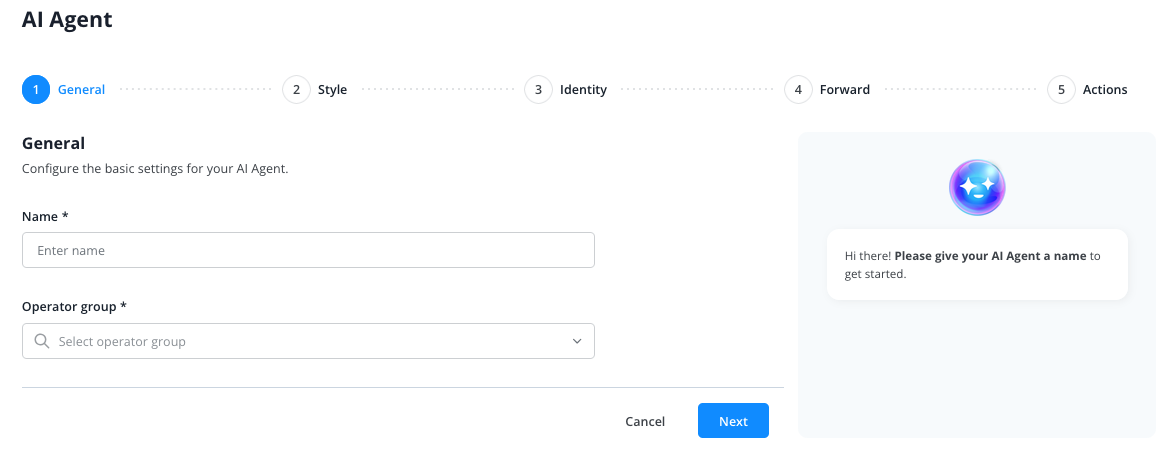
Geben Sie dem Agenten einen internen Namen und nehmen Sie die erforderlichen Einstellungen vor:
- Stil (Style)
- Identität (Identity)
- Eskalation bei schlechter Bewertung (Escalation on poor rating)
- Knowledge Base
Eine Knowledge Base verbinden
Im letzten Schritt des Erstellungsformulars entscheiden Sie, ob der AI Agent Antworten aus Ihrer Knowledge Base bezieht. Eine Knowledge-Base-Aktion ist eine gespeicherte Einstellung, die der KI mitteilt, welchen Teil Ihrer Knowledge Base sie durchsuchen soll: die gesamte Wissensdatenbank oder nur ausgewählte Ordner. Der Schritt heißt in der Schrittleiste „Knowledge Base“ und trägt auf der Seite die Überschrift „Connect Knowledge Base“: „Choose what your AI searches to answer questions: your entire Knowledge Base or only selected folders.“
Bei einem neuen AI Agent ist zunächst „Don’t connect a Knowledge Base“ ausgewählt, sodass er Ihre Knowledge Base nicht durchsucht. Wählen Sie eine Knowledge-Base-Aktion aus, wenn er dies tun soll.
Unter „Knowledge Base action“ sehen Sie für jede von Ihnen erstellte Knowledge-Base-Aktion eine Option und am Ende „Don’t connect a Knowledge Base“. Unter dem Namen jeder Aktion zeigt eine Zeile, was sie durchsucht: „Entire Knowledge Base“, eine Anzahl von Ordnern wie „2 folders“ oder „Individual folders“, wenn die Ordnernamen nicht angezeigt werden können. Klicken Sie bei einer Aktion mit ausgewählten Ordnern auf die Pfeilschaltfläche daneben, um diese ein- oder auszublenden. Jeder Ordner wird als Pfad aufgeführt, zum Beispiel „Products / Shoes“. Klicken Sie auf eine Option, um sie auszuwählen.
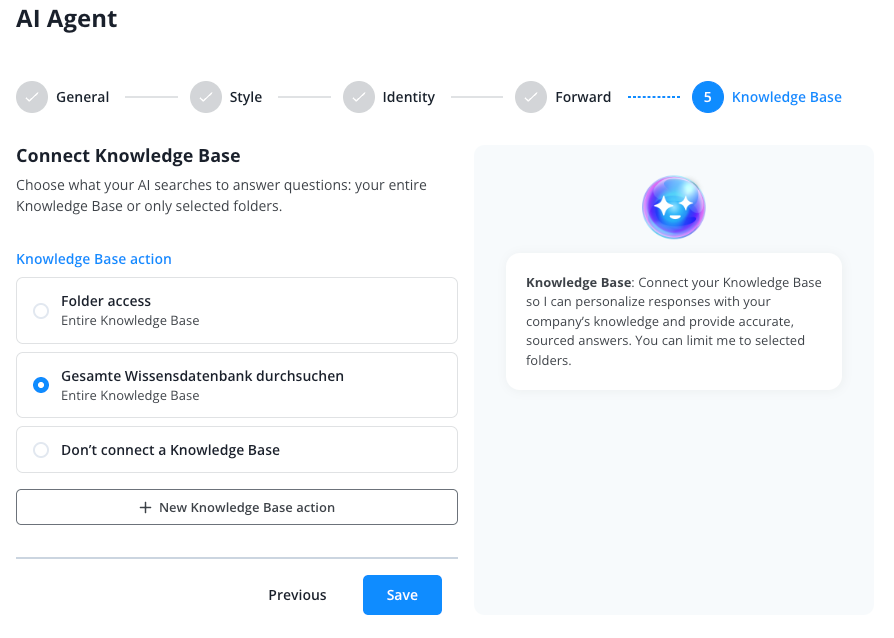
Falls die benötigte Aktion noch nicht existiert, klicken Sie unter den Optionen auf „New Knowledge Base action“. Der Dialog „New Knowledge Base action“ öffnet sich. Geben Sie einen Namen für die Aktion ein und füllen Sie anschließend „When to trigger this action“ und „How to execute this action“ aus. Diese Felder teilen der KI mit, wann sie Ihre Knowledge Base durchsuchen und wonach sie suchen soll.
Entscheiden Sie anschließend, was die Aktion durchsucht. Mit dem Schalter „Entire Knowledge Base“ kann sie die gesamte Knowledge Base durchsuchen. Wenn Sie ihn ausschalten, zeigt die Liste unter „Individual folders“ Ihre Ordner mit Kontrollkästchen an; Sie müssen mindestens einen auswählen.
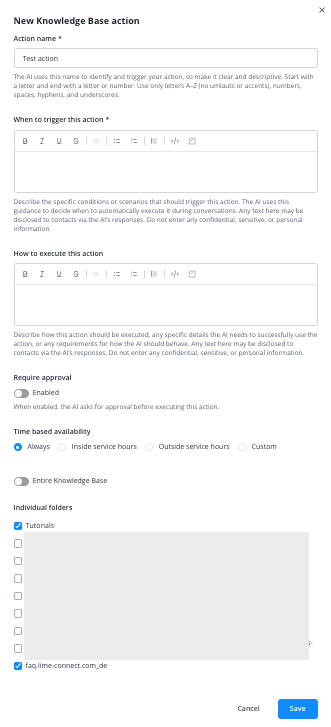
Klicken Sie im Dialog auf „Save“. Der Dialog schließt sich und die neue Aktion wird für den AI Agent ausgewählt; sie ersetzt eine zuvor ausgewählte Knowledge-Base-Aktion. Die Aktion bleibt in Ihrer Liste, auch wenn Sie das Formular nicht abschließen. „Cancel“ schließt den Dialog, ohne etwas zu erstellen.
Wenn Ihre Rolle keinen Zugriff auf die Knowledge Base hat, ist der Schalter „Entire Knowledge Base“ zunächst eingeschaltet. Wenn Sie ihn ausschalten, wird die Ordnerliste durch den Hinweis „The folders can’t be shown because you don’t have access to the Knowledge Base.“ ersetzt.
Der AI Agent selbst wird erst erstellt, wenn Sie unter den Optionen auf die Schaltfläche „Save“ des Formulars klicken.
Einstellungen
Nach dem Erstellen des Agenten kehren Sie zur Agentenübersicht zurück.
Klicken Sie nun auf den Namen des gerade erstellten AI Agent.
Sie gelangen zu den Einstellungen dieses AI Agent:
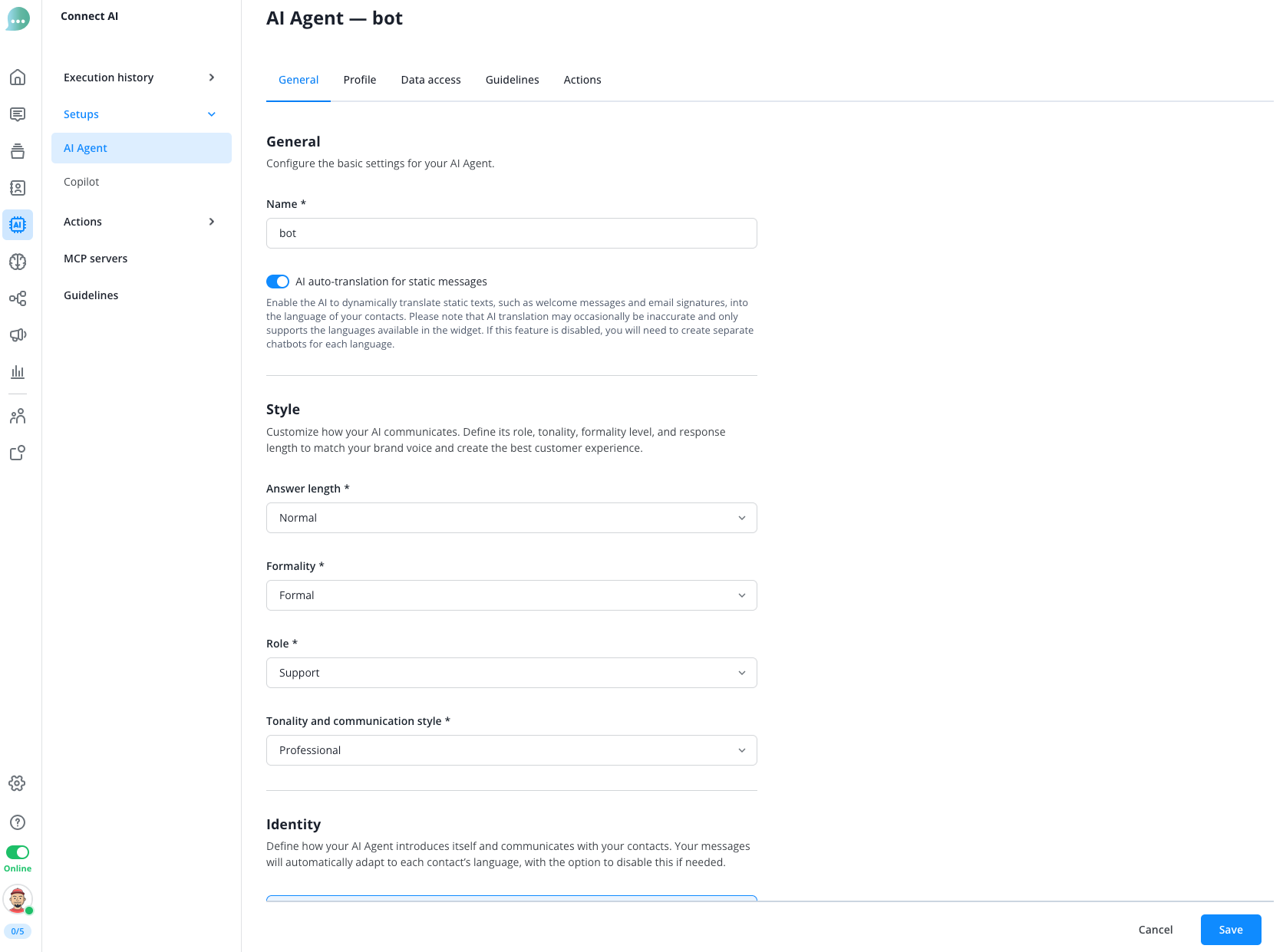
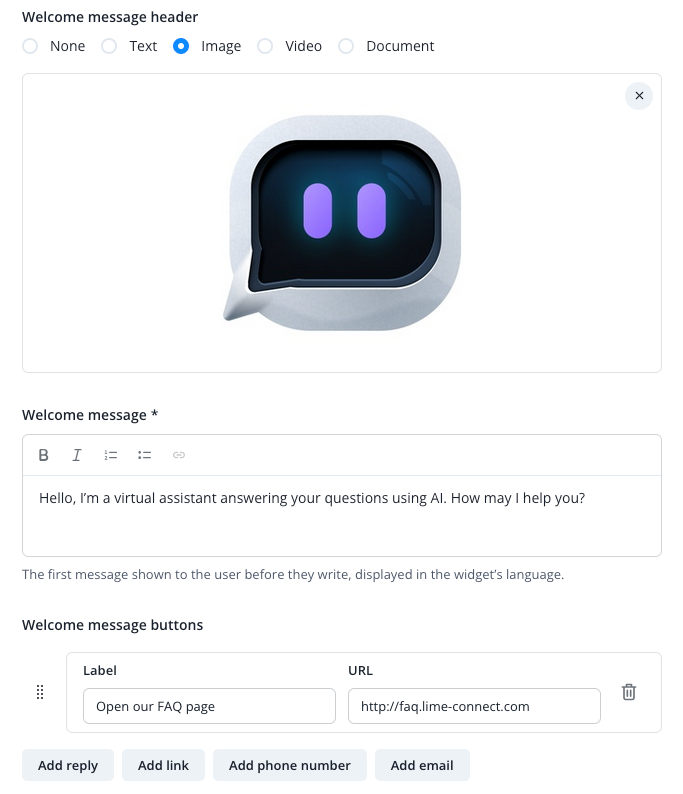
Hier können Sie die Willkommensnachricht auch mit Bildern, Videos oder Schaltflächen ergänzen:
Wechseln Sie anschließend zum
Tab „Profile“
Hier können Sie nun detaillierte Einstellungen für Ihren Agenten vornehmen.
Legen Sie fest,
- wie der Agent heißen soll
- welcher Operatorgruppe und Zeitzone er angehören soll
- welches Gesprächs-Timeout für den Agenten gelten soll
- welche Fähigkeiten er beherrschen soll (nur im Flex-Paket)
- in welchem Verhaltensmodus er arbeiten soll
- welche Aktion er beim Erreichen des Timeouts ausführen soll
- ob der Bot den Login-Modus des Widgets verwenden soll
Weitere Informationen erhalten Sie über die jeweiligen Informationsschaltflächen hinter den Optionen.
Tab „Voice“
Diesen Tab sehen Sie nur, wenn der Telefonkanal für Ihre Organisation aktiviert ist. Der Telefonkanal befindet sich in der Alpha-Phase; wenden Sie sich an Ihren Account Manager, wenn Sie ihn testen möchten.
Voice Agents sind AI Agents, die Ihre Telefonanrufe beantworten. Bevor sie Anrufe annehmen können, muss Ihre Organisation den „Data processing notice for voice agents“ bestätigen. Bis dahin zeigt dieser Tab anstelle der Stimmen die Überschrift „Voice agents not activated“ und Ihre Telefonkanäle nehmen keine Anrufe an; Anrufende hören die für einen nicht verfügbaren AI Agent hinterlegte Nachricht des Kanals. Die Bestätigung gilt für Ihre gesamte Organisation; umfasst Ihr Account mehrere Organisationen, muss jede einzeln bestätigen. Wenn sich der Hinweis ändert, muss er erneut bestätigt werden.
Für die Bestätigung benötigt Ihre Rolle „Edit“ für „Chat settings“. Außerdem benötigt sie „Edit“ für „Organizations“, sofern es sich nicht um die Rolle Owner handelt. Standardmäßig erfüllen die Rollen Owner und Manager beide Voraussetzungen. Wenn Sie nicht selbst bestätigen können, bitten Sie einen Operator mit einer entsprechend berechtigten Rolle darum, standardmäßig einen Owner oder Manager.
Wenn Sie bestätigen können, öffnet sich der Datenschutzhinweis automatisch beim Öffnen des Tabs. Lesen Sie ihn und klicken Sie auf „Confirm and activate“; anschließend zeigt der Tab die Stimmen an. „Cancel“ schließt den Hinweis ohne Bestätigung.
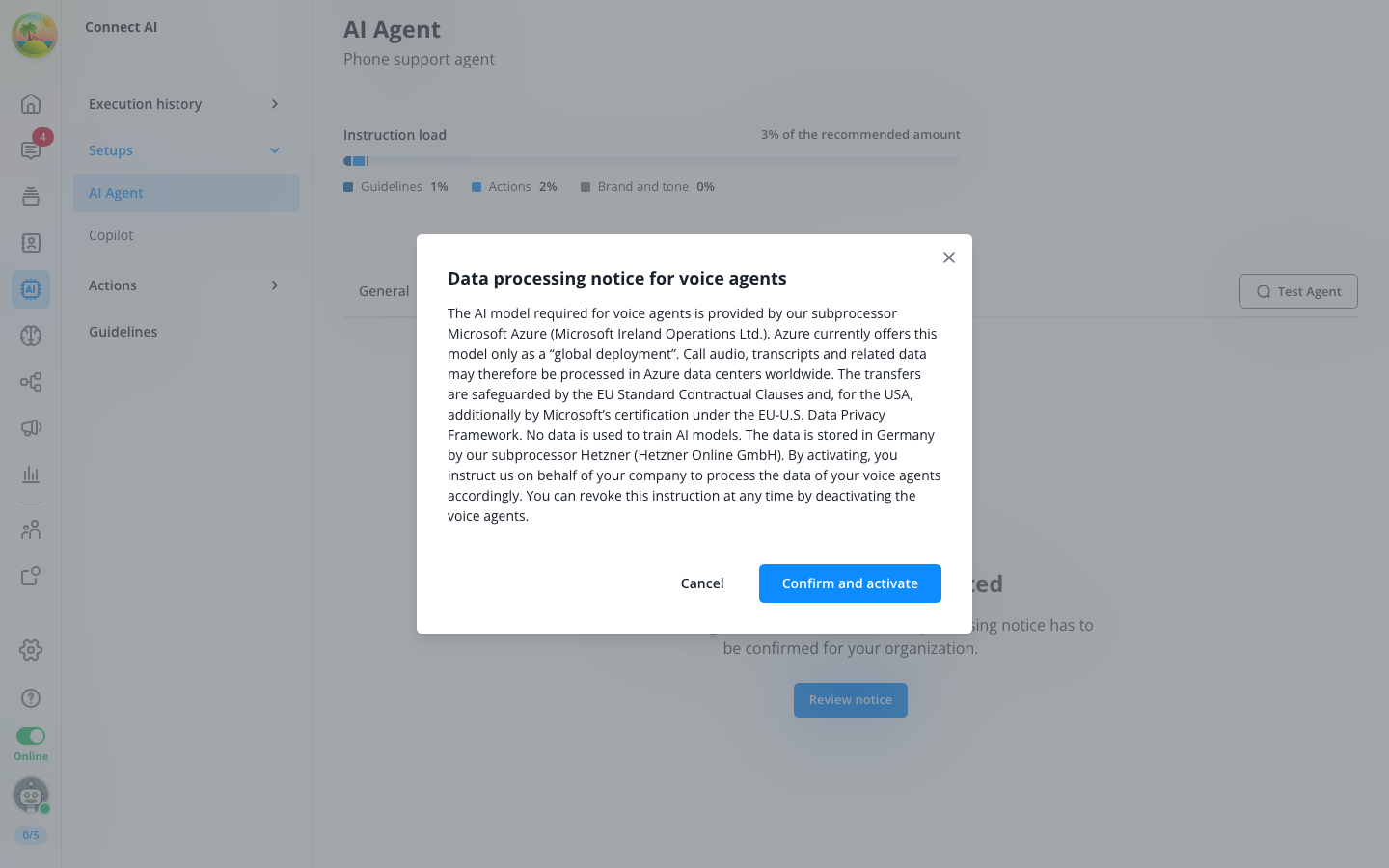
Wenn Sie den Hinweis mit „Cancel“ geschlossen haben, können Sie ihn über die Schaltfläche „Review notice“ erneut öffnen.
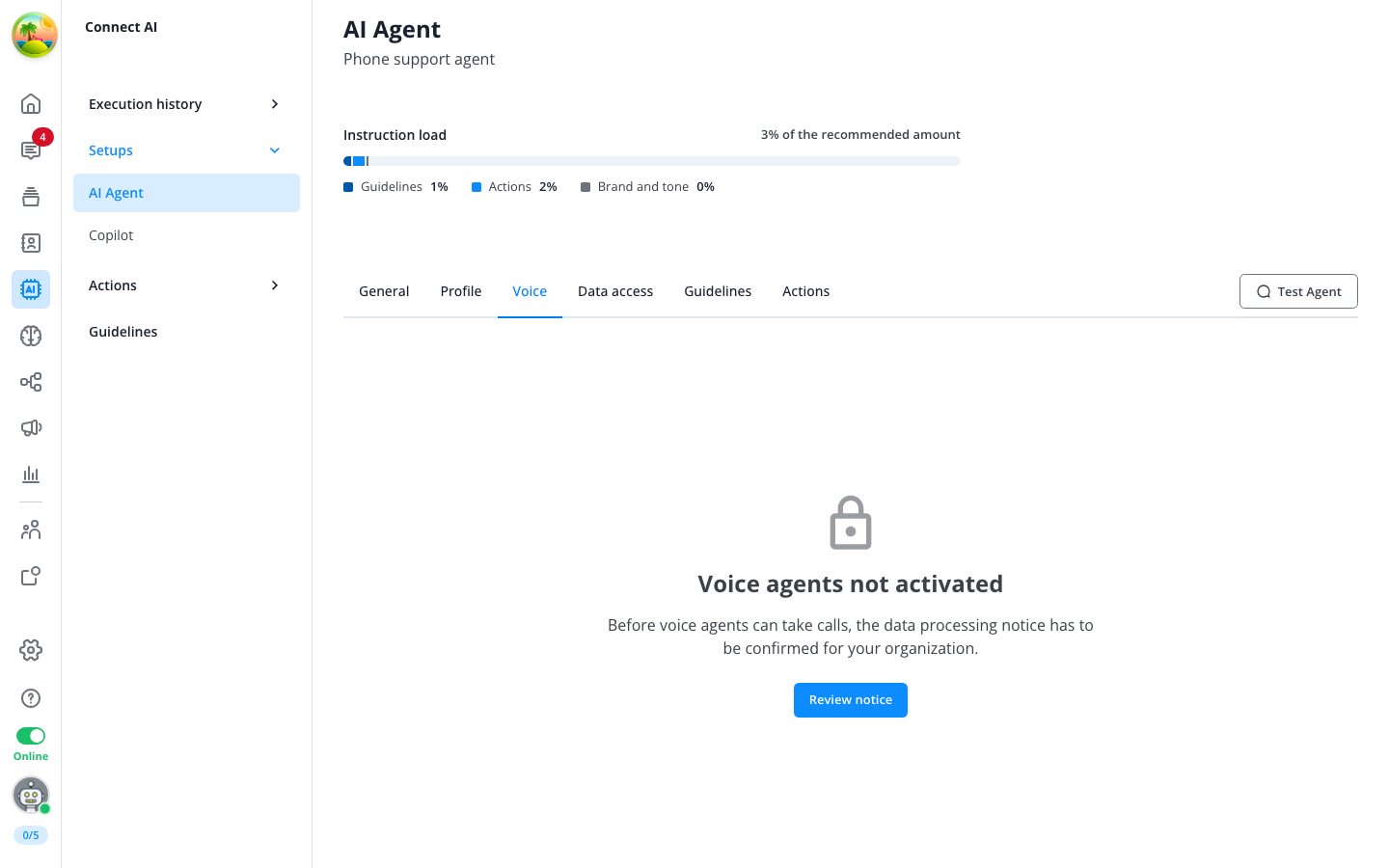
Wenn Sie nicht bestätigen können, sehen Sie die Überschrift und einen Satz dazu, aber keine Schaltfläche und können den Hinweis nicht öffnen. Weitere Informationen zur Zustimmung finden Sie auf der Seite „Phone (Alpha)“.
Nach der Bestätigung des Hinweises wählen Sie hier die Stimme, mit der Ihr AI Agent Telefonanrufe beantwortet. Für jeden AI Agent ist bereits eine Stimme ausgewählt. Sie müssen daher hier keine auswählen, damit Anrufe funktionieren. Die Stimme gehört zum AI Agent und nicht zum Telefonkanal; sie gilt also überall dort, wo dieser Agent Anrufe annimmt.
Es stehen zwölf Stimmen zur Verfügung. Jede Karte zeigt den Namen der Stimme, ob sie weiblich oder männlich klingt, sowie zwei Wörter, die ihren Charakter beschreiben, zum Beispiel „Warm“ und „Calm“ für Mara oder „Confident“ und „Steady“ für Jonas. Der Name dient nur der Auswahl; Anrufende hören ihn nie.
Die Sprache eines Anrufs wird am Telefonkanal unter „Primary call language“ eingestellt, nicht hier. Die angebotenen Stimmen sprechen alle Anrufsprachen. Wurden sie nur für bestimmte Sprachen entwickelt, weist eine Zeile über den Karten darauf hin, zum Beispiel „These voices were made for German; other languages may sound less natural.“ Hören Sie sich zur Beurteilung eine Vorschau in Ihrer Anrufsprache an.
Hören Sie sich eine Stimme vor der Entscheidung an. Wählen Sie oben unter „Listen to preview in“ die Sprache, in der Sie sie hören möchten, idealerweise die Sprache, in der Ihr Telefonkanal Anrufe annimmt. Klicken Sie dann auf die Wiedergabetaste der Karte und erneut auf dieselbe Taste, um die Wiedergabe zu stoppen. Diese Auswahl gilt nur für die Vorschau und ändert die Anrufsprache nicht.
Um eine Stimme auszuwählen, klicken Sie auf die Karte selbst und nicht auf deren Wiedergabetaste. Die ausgewählte Karte wird hervorgehoben. Das Label „Default“ kennzeichnet Ida, die voreingestellte Stimme jedes AI Agent; es zeigt nicht Ihre Auswahl an. Wenn Sie eine andere Stimme wählen, wandert die Hervorhebung, während das Label bei Ida bleibt. Nach dem Speichern verwendet Ihr Agent die Stimme der hervorgehobenen Karte.
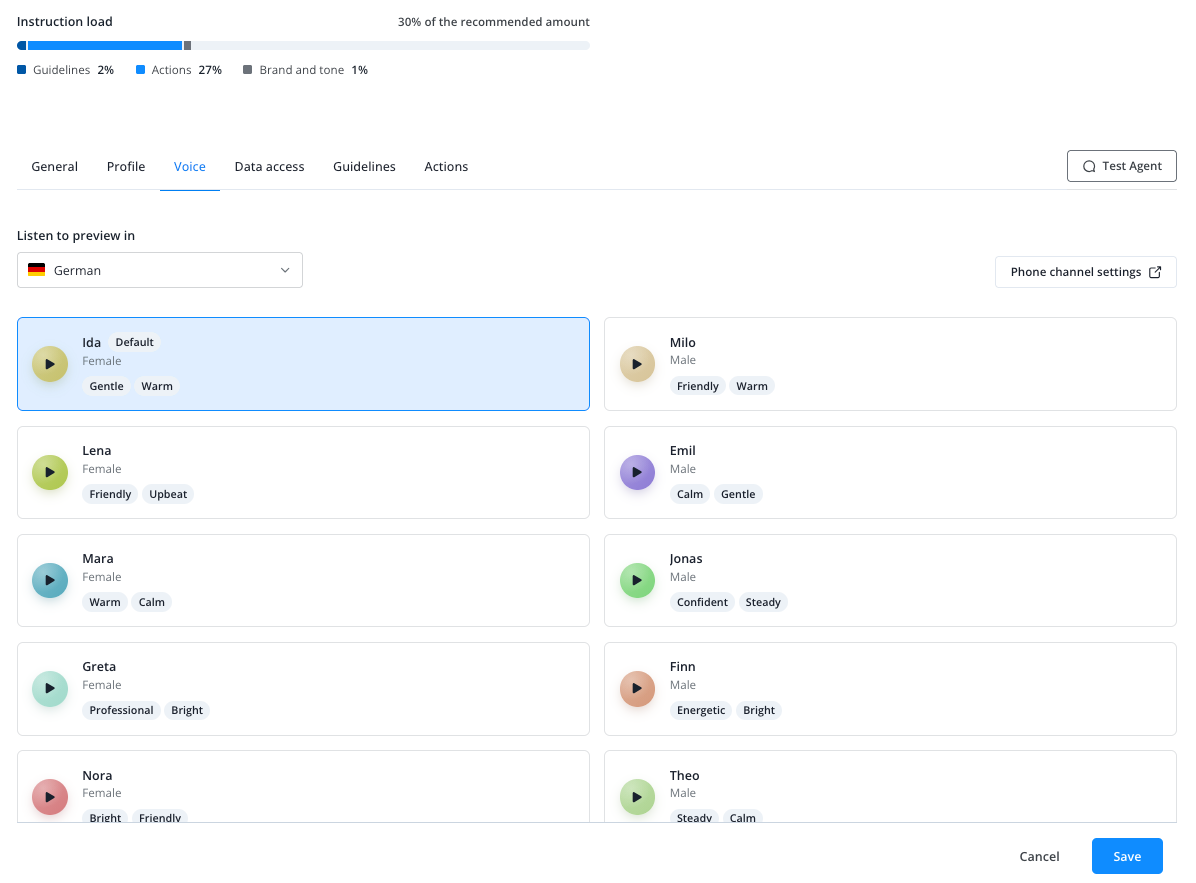
Klicken Sie abschließend unten im Tab auf „Save“. Die Änderung gilt für Anrufe, die dieser Agent danach annimmt.
Damit ein Anruf diesen Agenten erreicht, muss ein Telefonkanal auf ihn verweisen. Das stellen Sie nicht hier ein, sondern am Telefonkanal selbst unter Settings » Channels » Phone: Öffnen Sie den Kanal, wählen Sie den Agenten im Feld „AI Agent“ aus und speichern Sie dort.
Die Schaltfläche oben rechts in diesem Tab öffnet diese Seite in einem neuen Browser-Tab:
- Wenn dieser Agent genau einen Telefonkanal beantwortet und Ihre Rolle „Edit“ für „Chat settings“ hat, lautet sie „Phone channel settings“ und öffnet diesen Kanal.
- In allen anderen Fällen, auch bei einem neuen Agenten ohne Kanal, lautet sie „Phone channels“ und öffnet die Liste.
- Ohne mindestens „View“ für „Chat settings“ wird die Schaltfläche nicht angezeigt.
Der Tab zeigt die Meldung „The available voices could not be loaded. Please try again.“ Die Stimmenliste konnte nicht geladen werden. Laden Sie die Seite erneut. Bleibt die Meldung bestehen, wenden Sie sich an unser Support-Team.
Der Tab zeigt die Meldung „Voice previews are not set up for this channel's voice engine.“ Sie können weiterhin eine Stimme auswählen und speichern. Lediglich das Anhören einer Hörprobe ist für diesen Agenten nicht verfügbar. Die Sprach-Engine wird von uns eingerichtet und nicht in Ihren Einstellungen; Sie können dies daher nicht selbst ändern. Wenden Sie sich an unser Support-Team, wenn Sie Hörproben benötigen.
Tab „Data Access“
Wählen Sie aus, welche Datenfelder von Lime Connect der KI beim Beantworten von Kundenanfragen zur Verfügung stehen sollen.
Tab „Guidelines“
Legen Sie fest, welche allgemeinen Verhaltensanweisungen Ihr AI Agent befolgen soll.
Klicken Sie auf den Namen einer Richtlinie, um sie zu bearbeiten. Wenn Sie speichern oder abbrechen, kehren Sie zu diesem AI Agent zurück.
Tab „Actions“
Hier können Sie auswählen, welche der erstellten Systemaktionen Ihr AI Agent beherrschen soll.
Woran erkenne ich, ob ein AI Agent zu viele Anweisungen hat?
Ein AI Agent hat zu viele Anweisungen, wenn seine Anzeige „Instruction load“ über 100 % liegt. Die Anzeige befindet sich in jedem Tab der Einstellungen des AI Agent unter seinem Namen. Wenn der AI Agent noch unser vorheriges KI-Modell verwendet, erscheint oberhalb der Anzeige ein Hinweis auf die Umstellung auf das neue Modell (siehe „Was bedeutet ‘Previous AI model’?“ weiter unten).
Die Anzeige misst die Länge aller Anweisungen in Zeichen, die der AI Agent bei jeder Antwort berücksichtigen muss, und stellt sie als Prozentsatz der empfohlenen Menge dar. 100 % entsprechen dieser empfohlenen Menge: Sie ist fest vorgegeben, für jeden AI Agent gleich und kein von Ihnen festgelegter Grenzwert. Je mehr Anweisungen es gibt, desto weniger zuverlässig befolgt die KI jede einzelne Regel.
Die Legende unter dem Balken zeigt, woher die Anweisungen stammen. Jeder Teil wird als Prozentsatz der empfohlenen Menge dargestellt, sodass die drei Teile zusammen den Gesamtwert über dem Balken ergeben:
- Guidelines: der Text der Richtlinien, die im Tab „Guidelines“ des AI Agent aktiviert sind. Jede Organisation erhält eine kurze vorkonfigurierte Richtlinie, die für jeden neuen AI Agent aktiviert ist. Ein neuer AI Agent beginnt daher nie bei 0 %.
- Actions: die Felder „When to trigger this action“ und „How to execute this action“ der Aktionen, die im Tab „Actions“ des AI Agent aktiviert sind. In diesem Tab schalten Sie Aktionen für diesen AI Agent ein und aus; das Menü „Actions“ unter Connect AI (das Symbol „AI“ im linken Menü) listet alle Ihre Aktionen nach Typ auf. Dort bearbeiten Sie eine Aktion. Als „Blocked“ markierte Aktionen zählen nicht mit: Lime Connect hat sie blockiert, die KI verwendet sie nicht und Sie können eine Aktion nicht selbst blockieren oder entsperren. Das Label „Blocked“ erscheint neben dem Namen der Aktion im Tab „Actions“ und im Menü „Actions“.
- Brand and tone: Felder im Tab „General“, dem ersten Tab, der sich öffnet, wenn Sie auf den Namen des AI Agent klicken:
- „Brand description“ im Abschnitt „Identity“. Dieses Feld zählt immer mit.
- „Custom role instructions“ im Abschnitt „Style“. Diese Anweisungen zählen nur mit, wenn „Role“ auf „Custom“ eingestellt ist.
- „Custom tonality instructions“ im Abschnitt „Style“. Diese Anweisungen zählen nur mit, wenn „Tonality and communication style“ auf „Custom“ eingestellt ist.
Nichts anderes zählt mit, weder der Tab „Data access“ noch die Knowledge Base.
Bei 100 % oder darunter bleibt die Anzeige blau und grau. Über 100 % wird der Prozentwert orange, eine Markierung zeigt die Position von 100 % und ein orangefarbener Balken kennzeichnet den darüberliegenden Teil.
Die Anzeige blockiert niemals etwas (anders als die im Hilfeartikel „Guidelines“ beschriebene Grenze von 20 Richtlinien pro AI Agent): Sie können den AI Agent jederzeit speichern.
Über 100 % erscheint unter der Anzeige zusätzlich der Warnhinweis „The AI follows each rule less reliably when it has a lot to keep in mind. Trim or merge guidelines to bring this down.“ Wenn Sie in diesem Hinweis auf „guidelines“ klicken, öffnet sich der Tab „Guidelines“ dieses AI Agent. Der Hinweis nennt immer Richtlinien, aber beginnen Sie mit dem größten Teil der Legende:
- Guidelines: Kürzen Sie im Menü „Guidelines“ unter Connect AI, wo Richtlinien erstellt und bearbeitet werden, lange Richtlinien oder fassen Sie ähnliche zusammen. Eine Änderung gilt überall, wo die Richtlinie aktiviert ist. Vorkonfigurierte Richtlinien können nicht bearbeitet werden. Schalten Sie im Tab „Guidelines“ des AI Agent diejenigen aus, die er nicht benötigt.
- Actions: Kürzen Sie im Menü „Actions“ unter Connect AI die Felder „When to trigger this action“ und „How to execute this action“. Eine Änderung gilt überall, wo die Aktion aktiviert ist. Wenn nur dieser AI Agent eine Aktion nicht benötigt, schalten Sie sie stattdessen in seinem Tab „Actions“ aus.
- Brand and tone: Kürzen Sie im Tab „General“ die „Brand description“ oder Ihre benutzerdefinierten Rollen- und Tonalitätsanweisungen.
Arbeiten Sie die Liste durch, bis der Prozentsatz bei höchstens 100 % liegt. Sobald Sie eine Änderung speichern, zeigt die Anzeige den neuen Wert an.
Der Hilfeartikel „Guidelines“ (nicht der Tab „Guidelines“) liefert die Details im Abschnitt „How do I know if a setup has too many instructions?“. Dieser Artikel bezeichnet einen AI Agent oder Copilot ebenso wie das Menü „Setups“ unter Connect AI als „setup“.
Einen AI Agent über 100 % erkennen Sie auch in der Übersicht unter Connect AI > Setups > AI Agent: Neben seinem Namen erscheint das orangefarbene Label „Optimize instructions“. Bewegen Sie den Mauszeiger über das Label, um den Prozentsatz zu sehen. Das Label selbst ist kein Link: Klicken Sie auf den Namen des AI Agent, um seine Einstellungen zu öffnen und die Anzeige zu sehen. Das blaue Label „Previous AI model“, das einen AI Agent mit unserem vorherigen KI-Modell kennzeichnet, nimmt den Platz von „Optimize instructions“ ein. Wenn Sie es sehen, öffnen Sie daher den AI Agent und prüfen Sie seine Anzeige.
Was bedeutet „Previous AI model“?
In der Übersicht unter Setups > AI Agent kann neben dem Namen eines AI Agent das blaue Label „Previous AI model“ erscheinen. Dieser AI Agent arbeitet noch mit unserem vorherigen KI-Modell. Neue AI Agents verwenden automatisch das neue, leistungsfähigere Modell und tragen das Label nicht. Wenn keiner Ihrer AI Agents das Label zeigt, betrifft Sie dieser Abschnitt nicht.
Bewegen Sie den Mauszeiger über das Label, um einen Hinweis mit dem Datum zu sehen, an dem wir diesen AI Agent auf das neue Modell umstellen.
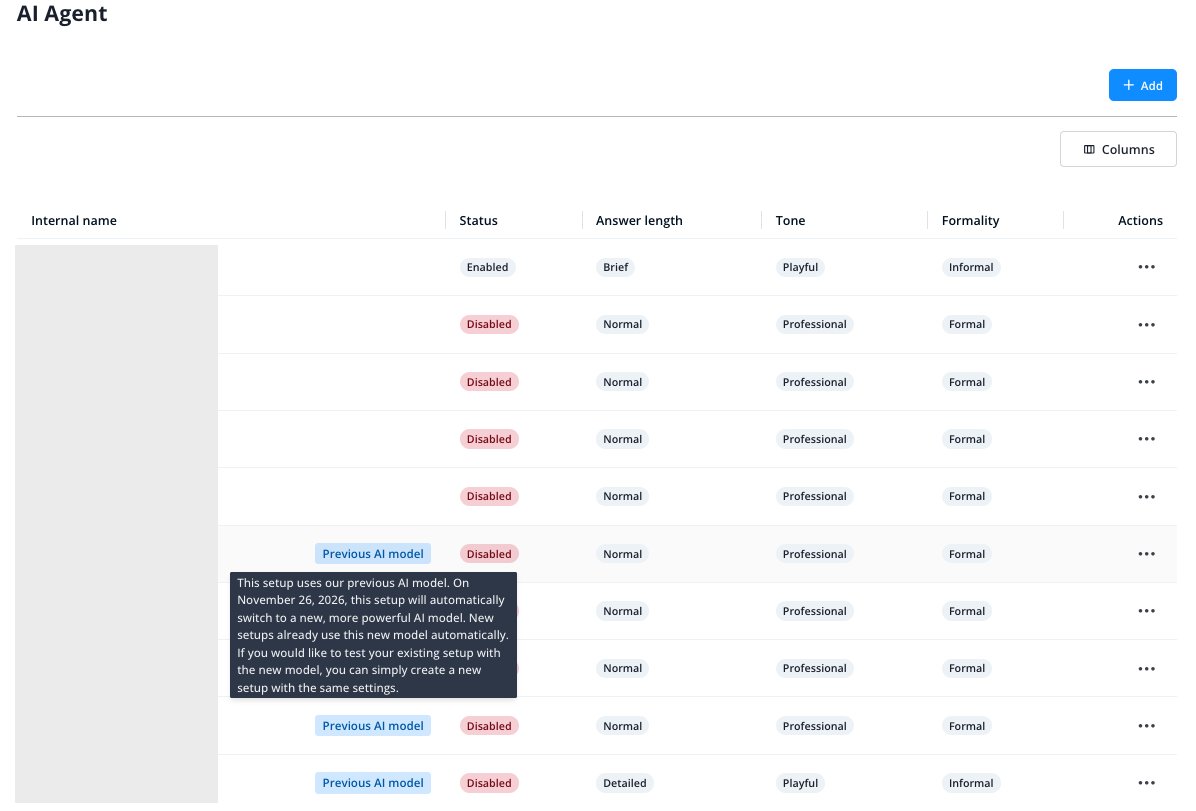
Derselbe Hinweis erscheint in jedem Tab oben in den Einstellungen eines AI Agent mit diesem Label. Sie müssen nichts tun: Wir stellen den AI Agent an diesem Datum um, Ihre Einstellungen bleiben erhalten und das Label und der Hinweis verschwinden nach der Umstellung. Es gibt keine Einstellung, mit der Sie das Modell selbst wechseln können.
Wenn Sie vor dem Umstellungsdatum sehen möchten, wie Ihr AI Agent mit dem neuen Modell antwortet, erstellen Sie einen zweiten AI Agent mit denselben Einstellungen, wie oben unter „Einen neuen Agenten erstellen“ und „Einstellungen“ beschrieben, und testen Sie ihn.
Wie bewerte ich KI-Antworten und -Aktionen im Message Center?
Sie können bewerten, was ein AI Agent in einer Konversation getan hat: jede Antwort, die er geschrieben, und jede Aktion, die er ausgelöst hat. Eine Bewertung gibt an, ob die Antwort oder Aktion richtig war; Sie können einen Grund und einen Kommentar hinzufügen.
Um eine Bewertung hinzuzufügen, benötigt Ihre Rolle „Edit“ für „Administration“ in den Connect-AI-Berechtigungen und der Tarif Ihrer Organisation muss das Produkt AI Agent enthalten. Wenn diese Voraussetzungen nicht erfüllt sind, sehen Sie weiterhin die Bewertungen Ihrer Kolleginnen und Kollegen, erhalten aber keine Daumenschaltflächen, um selbst eine hinzuzufügen.
Öffnen Sie im Message Center eine Konversation, in der ein AI Agent geantwortet oder eine Aktion ausgelöst hat. Unter jeder Antwort des AI Agent und unter jeder ausgelösten Aktion (der Zeile „AI action triggered“ mit der Aktionskarte) sehen Sie eine Schaltfläche mit einem Daumen nach oben und eine mit einem Daumen nach unten. Diese Daumen dienen der hier beschriebenen Operatorbewertung. Hat ein Kontakt ebenfalls eine KI-Antwort bewertet, wird diese Bewertung separat angezeigt. Sie ist nicht dasselbe wie die Einstellung „Escalation on poor rating“, die auf die Bewertung eines Kontakts reagiert.
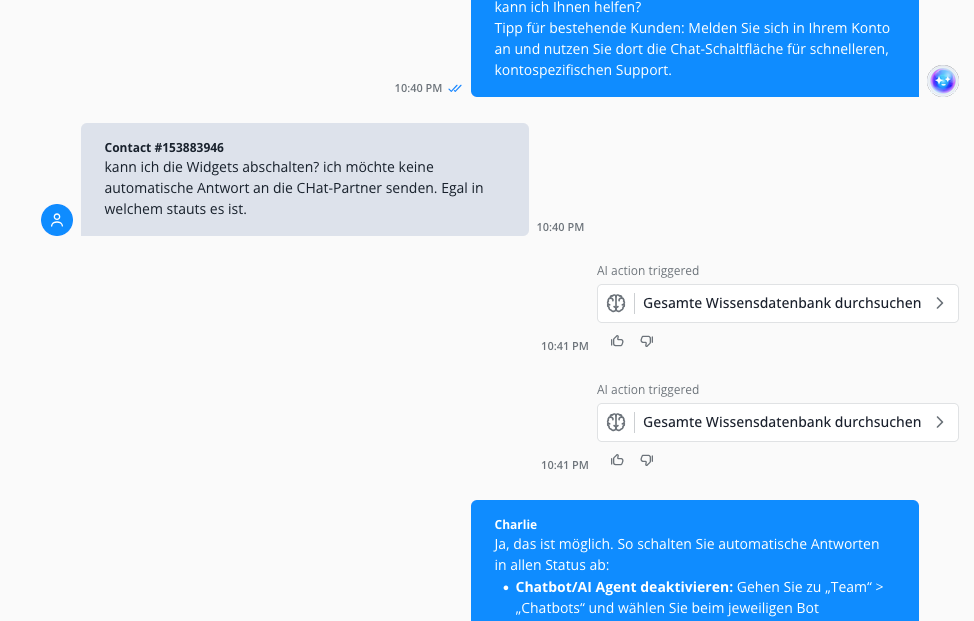
Klicken Sie auf den Daumen nach oben, wenn die Antwort oder Aktion richtig war, und auf den Daumen nach unten, wenn sie es nicht war. Die Bewertung wird sofort gespeichert und der Dialog „Thank you!“ mit dem Text „Your feedback helps improve AI responses“ öffnet sich. Alles Weitere, was Sie im Dialog hinzufügen, wird erst nach einem Klick auf „Save changes“ gespeichert. Schlägt das Speichern fehl, erscheint eine Fehlermeldung. Der Dialog bleibt geöffnet, sodass Sie es erneut versuchen können.
Im Dialog können Sie weitere Angaben machen; alle sind optional:
- „Positive“ und „Negative“: Ändern Sie die Bewertung, wenn Sie auf den falschen Daumen geklickt haben.
- „Select reason“: Erscheint nur bei „Negative“. Wählen Sie den am besten passenden Grund.
- Für eine KI-Antwort: „Incorrect facts“, „Missing information“, „Incorrect / missing links“, „Wrong language“, „Off topic / irrelevant“, „Poor style / phrasing“, „Wrong / no action triggered“ oder „Harmful content“.
- Für eine KI-Aktion: „Wrong moment“, „Did not execute“, „Wrong result“ oder „Not needed“.
- „Describe your experience“: ein Freitextfeld mit dem Hinweis „Share details (optional)“.
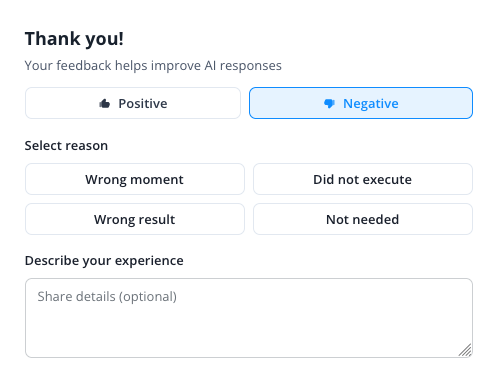
„Save changes“ erscheint, sobald Sie etwas im Dialog ändern. „Close“ behält die ausgewählte Bewertung bei, verwirft aber alles, was Sie nicht gespeichert haben.
Sobald eine Antwort oder Aktion bewertet wurde, werden die Daumen darunter durch ein kleines Abzeichen ersetzt. Es zeigt einen ausgefüllten Daumen und daneben den Grund oder, falls Sie keinen Grund angegeben haben, den Kommentar. Außerdem zeigt es das Bild des Operators, der die Bewertung abgegeben hat; bewegen Sie den Mauszeiger über das Bild, um Name und Datum zu sehen. Alle Operatoren, die die Konversation öffnen, sehen dasselbe Abzeichen.
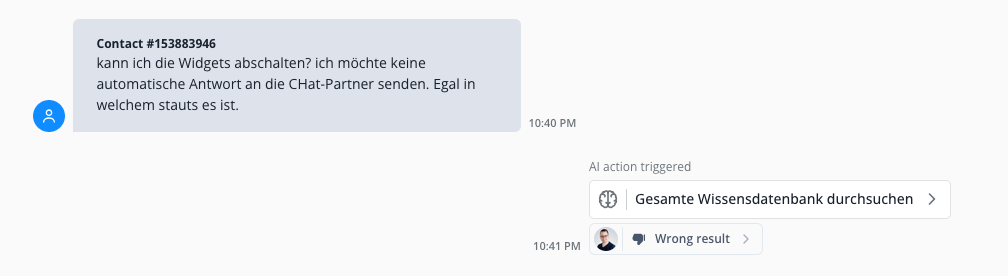
Um eine Bewertung später zu ändern, klicken Sie auf das Abzeichen. Der Dialog öffnet sich erneut und zeigt unten den Namen des Operators („Created by“) und das Datum. Ändern Sie die gewünschten Angaben und klicken Sie auf „Save changes“.
Aktionen können Sie nur in der Konversationsansicht des Message Center bewerten, nicht im Ausführungsverlauf eines AI Agent.