
Neuen Copilot anlegen
Nutzen Sie den Hinzufügen-Button, um einen neuen Copilot anzulegen.
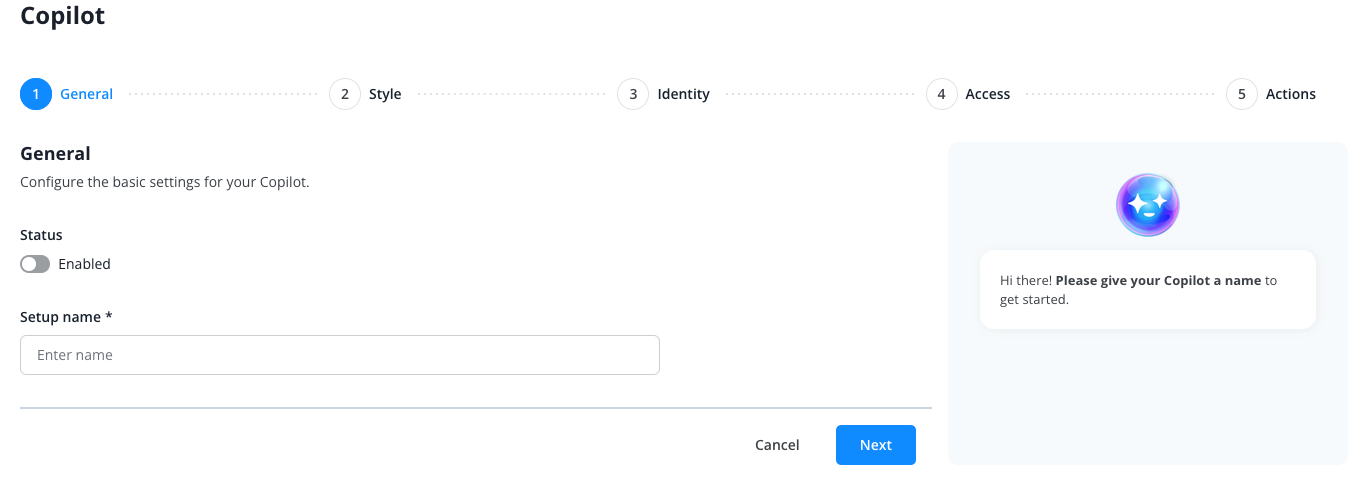
Geben Sie dem Copilot einen internen Namen und nehmen Sie die notwendigen Einstellungen vor:
- Stil
- Identität
- Zugriff der Operatoren auf diesen Copilot
- Wissensdatenbank
Eine Wissensdatenbank verbinden
Im letzten Schritt des Erstellungsformulars legen Sie fest, ob der Copilot Antworten anhand Ihrer Wissensdatenbank gibt. Eine Knowledge-Base-Aktion ist eine gespeicherte Einstellung, die der KI vorgibt, welchen Teil Ihrer Wissensdatenbank sie durchsuchen soll: die gesamte Datenbank oder nur ausgewählte Ordner. Der Schritt heißt in der Schrittnavigation „Knowledge Base“ und trägt auf der Seite die Überschrift „Connect Knowledge Base“: „Choose what your AI searches to answer questions: your entire Knowledge Base or only selected folders.“
Bei einem neuen Copilot ist zunächst „Don’t connect a Knowledge Base“ ausgewählt. Er durchsucht Ihre Wissensdatenbank daher nicht. Wählen Sie eine Knowledge-Base-Aktion aus, wenn er dies tun soll.
Unter „Knowledge Base action“ sehen Sie für jede von Ihnen erstellte Knowledge-Base-Aktion eine Option und am Ende „Don’t connect a Knowledge Base“. Unter dem Namen jeder Aktion zeigt eine Zeile, was sie durchsucht: „Entire Knowledge Base“, eine Anzahl von Ordnern wie „2 folders“ oder „Individual folders“, wenn die Ordnernamen nicht angezeigt werden können. Klicken Sie bei einer Aktion mit ausgewählten Ordnern auf die Pfeilschaltfläche daneben, um sie ein- oder auszublenden. Jeder Ordner wird als Pfad aufgeführt, zum Beispiel „Products / Shoes“. Klicken Sie auf eine Option, um sie auszuwählen.
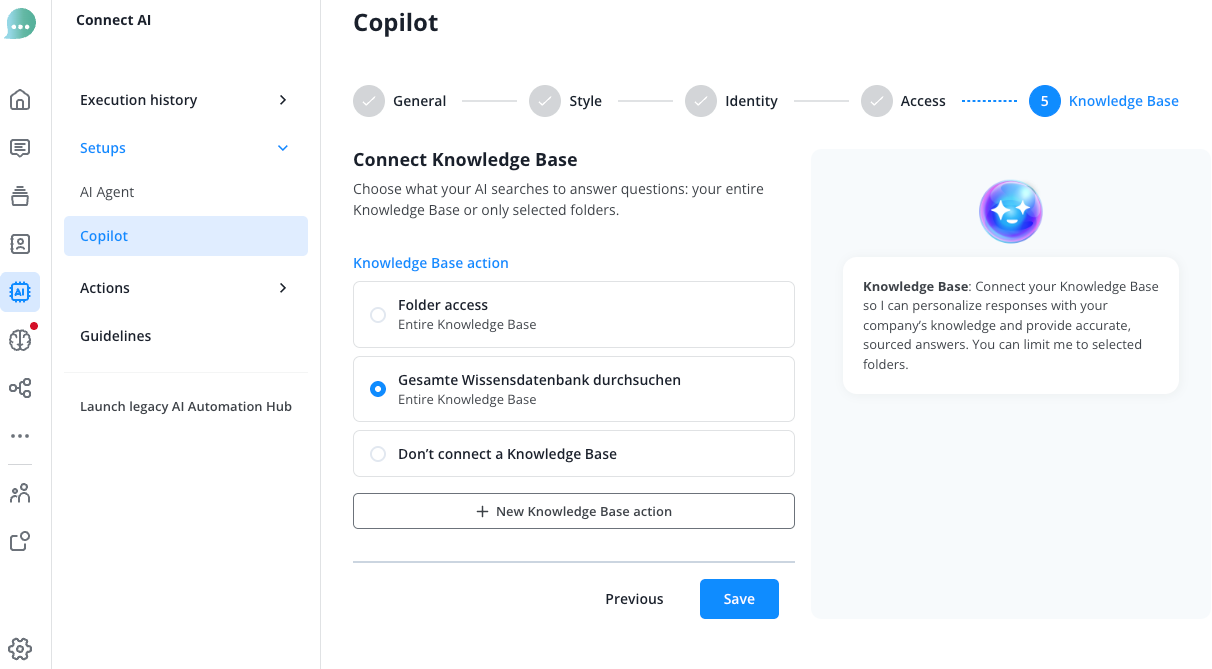
Wenn die benötigte Aktion noch nicht existiert, klicken Sie unter den Optionen auf „New Knowledge Base action“. Der Dialog „New Knowledge Base action“ öffnet sich. Geben Sie einen Aktionsnamen ein und füllen Sie „When to trigger this action“ und „How to execute this action“ aus. Diese Felder geben der KI vor, wann sie Ihre Wissensdatenbank durchsuchen und wonach sie suchen soll.
Legen Sie anschließend fest, wo die Aktion suchen soll. Mit dem Schalter „Entire Knowledge Base“ durchsucht sie die gesamte Wissensdatenbank. Schalten Sie ihn aus, zeigt die Liste unter „Individual folders“ Ihre Ordner mit Kontrollkästchen an. Sie müssen mindestens einen Ordner auswählen.
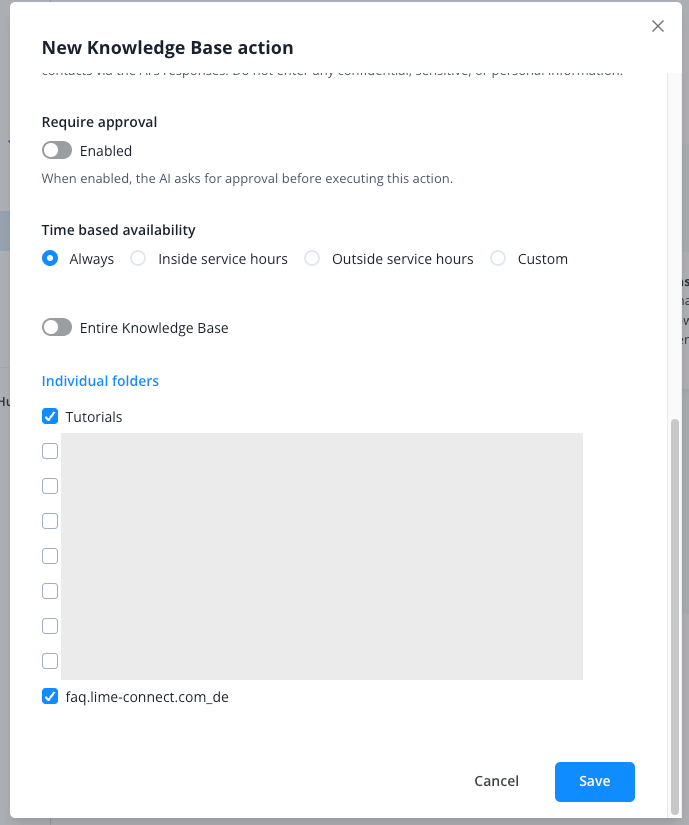
Klicken Sie im Dialog auf „Save“. Der Dialog schließt sich und die neue Aktion wird für den Copilot ausgewählt. Sie ersetzt eine zuvor ausgewählte Knowledge-Base-Aktion. Die Aktion bleibt in Ihrer Liste, auch wenn Sie das Formular nicht abschließen. „Cancel“ schließt den Dialog, ohne etwas zu erstellen.
Hat Ihre Rolle keinen Zugriff auf die Wissensdatenbank, ist der Schalter „Entire Knowledge Base“ zunächst eingeschaltet. Schalten Sie ihn aus, erscheint statt der Ordnerliste der Hinweis „The folders can’t be shown because you don’t have access to the Knowledge Base.“
Der Copilot selbst wird erst erstellt, wenn Sie unter den Optionen auf die Schaltfläche „Save“ des Formulars klicken.
Einstellungen
Nachdem Sie den Copilot angelegt haben, gelangen Sie zurück in die Copilot-Übersicht.
Klicken Sie nun auf den Namen des gerade erstellten Copilot.
Sie gelangen in die Einstellungen für diesen spezifischen Copilot.
Hier könnten Sie die generellen Einstellungen verändern.
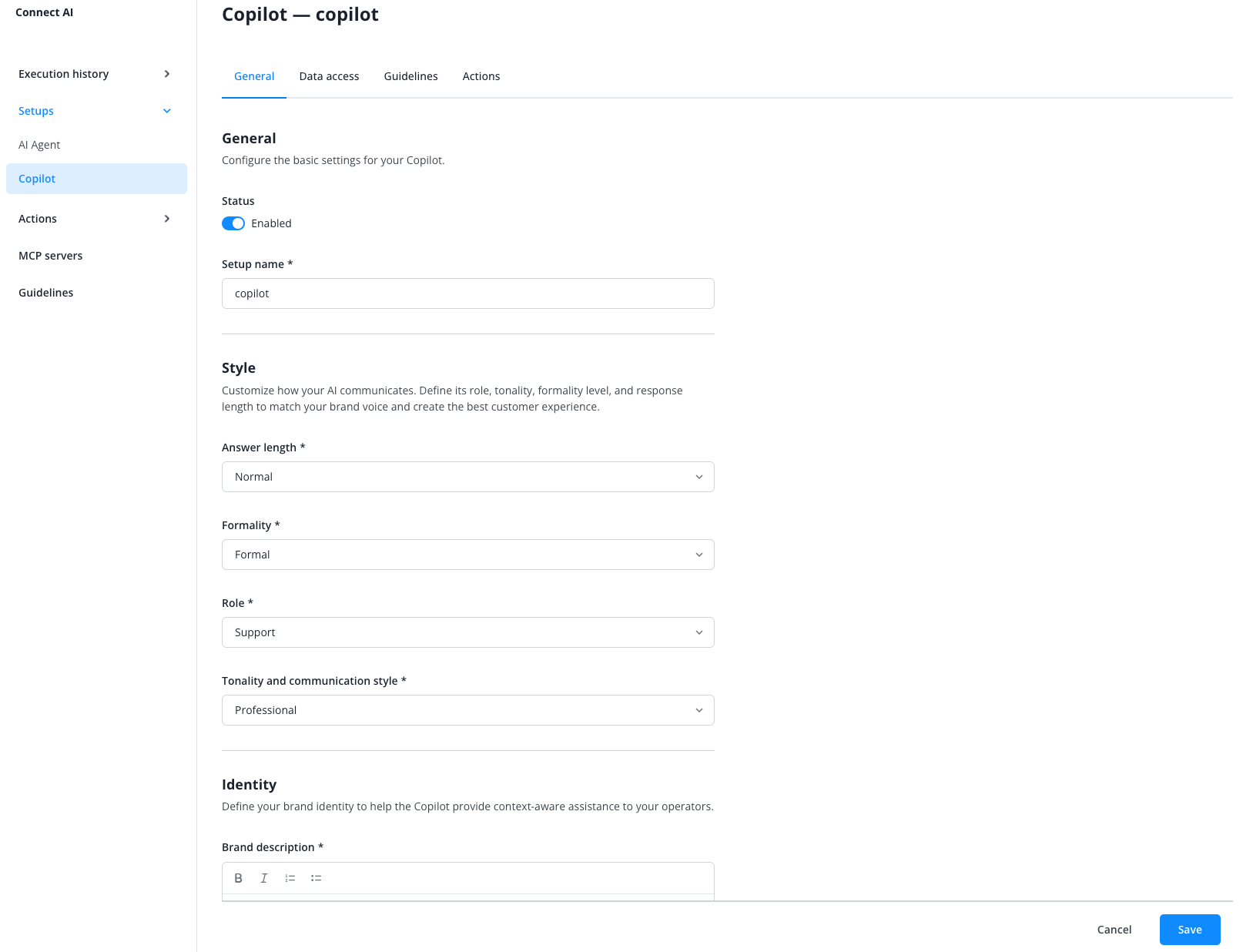
Oben haben nun im horizontalen Menü mehrere Optionen:
Reiter “Data Access”
Wählen Sie aus, welche von Lime Connect’s Datenfeldern der KI bei der Beantwortung von Kundenanfragen zur Verfügung stehen sollen.
Reiter “Guidelines”
Legen Sie fest, welche generellen Verhaltensanweisungen Ihr Copilot beachten soll.
Klicken Sie auf den Namen einer Guideline, um sie zu bearbeiten. Wenn Sie speichern oder abbrechen, kehren Sie zu diesem Copilot zurück.
Reiter “Aktionen”
Hier können Sie auswählen, welche der angelegten System-Actions Ihr Copilot beherrschen soll.
Wie erkenne ich, ob ein Copilot zu viele Anweisungen hat?
Ein Copilot hat zu viele Anweisungen, wenn seine Anzeige “Anweisungsumfang” über 100 % liegt. Die Anzeige steht auf jedem Reiter seiner Einstellungen unter dem Namen des Copilots. Nutzt der Copilot noch unser bisheriges KI-Modell, steht über der Anzeige ein Hinweis zu seiner Umstellung auf das neue Modell (siehe “Was bedeutet “Bisheriges KI-Modell”?” weiter unten).
Die Anzeige misst, wie viele Zeichen alle Anweisungen zusammen haben, die der Copilot bei jeder Antwort beachten muss, und zeigt das in Prozent der empfohlenen Menge. 100 % entsprechen dieser empfohlenen Menge. Diese ist fest vorgegeben, für jeden Copilot gleich und kein Limit, das Sie selbst festlegen. Je mehr Anweisungen es sind, desto weniger zuverlässig befolgt die KI jede einzelne Regel.
Die Legende unter dem Balken zeigt, woher die Anweisungen stammen. Jeder Teil steht in Prozent der empfohlenen Menge da, sodass die drei Teile zusammen den Gesamtwert über dem Balken ergeben:
- Guidelines: die Texte der Guidelines, die im Reiter “Guidelines” des Copilots eingeschaltet sind. Jede Organisation erhält eine kurze vorgefertigte Guideline, und diese ist bei jedem neuen Copilot eingeschaltet. Ein neuer Copilot startet also nie bei 0 %.
- Aktionen: die Felder “Aktionsauslöser” und “Aktionsanweisung” der Aktionen, die im Reiter “Aktionen” des Copilots eingeschaltet sind. Dieser Reiter schaltet Aktionen für diesen Copilot ein und aus; das Menü “Aktionen” unter Connect AI (das “AI” Symbol im linken Menü) listet alle Ihre Aktionen nach Art auf, und dort bearbeiten Sie eine Aktion. Aktionen mit dem Kennzeichen “Blockiert” zählen nicht: Lime Connect hat sie blockiert, die KI nutzt sie nicht, und Sie können eine Aktion nicht selbst blockieren oder freigeben. Das Kennzeichen steht neben dem Namen der Aktion, im Reiter “Aktionen” und im Menü “Aktionen”.
- Marke und Ton: Felder im Reiter “Allgemein”, dem ersten Reiter, der sich öffnet, wenn Sie auf den Namen des Copilots klicken:
- “Beschreibung der Marke” im Abschnitt “Identität”. Sie zählt immer.
- “Rollenanweisungen” im Abschnitt “Stil”. Sie zählen nur, wenn “Rolle” auf “Benutzerdefiniert” steht.
- “Tonalitätsanweisungen” im Abschnitt “Stil”. Sie zählen nur, wenn “Tonalität und Kommunikationsstil” auf “Benutzerdefiniert” steht.
Sonst zählt nichts, weder der Reiter “Datenzugriff” noch die Wissensdatenbank.
Bis einschließlich 100 % bleibt die Anzeige blau und grau. Liegt der Copilot darüber, färbt sich der Prozentwert orange, eine Markierung zeigt, wo 100 % liegen, und ein oranger Balken markiert den Teil darüber.
Die Anzeige blockiert nichts (anders als das Limit von 20 Guidelines pro Copilot, das der Hilfeartikel “Guidelines” beschreibt): Sie können den Copilot jederzeit speichern.
Über 100 % erscheint unter der Anzeige außerdem der Warnhinweis “Die KI befolgt jede Regel weniger zuverlässig, wenn sie viel beachten muss. Kürzen Sie Guidelines oder führen Sie sie zusammen, um diesen Wert zu senken.” Ein Klick auf “Guidelines” in diesem Warnhinweis öffnet den Reiter “Guidelines” dieses Copilots. Der Warnhinweis nennt immer die Guidelines. Beginnen Sie trotzdem beim größten Teil der Legende:
- Guidelines: Kürzen Sie im Menü “Guidelines” unter Connect AI, in dem Guidelines angelegt und bearbeitet werden, lange Guidelines oder führen Sie ähnliche zusammen. Eine Änderung gilt überall, wo die Guideline eingeschaltet ist. Vorgefertigte Guidelines lassen sich nicht bearbeiten. Schalten Sie im Reiter “Guidelines” des Copilots aus, was er nicht braucht.
- Aktionen: Kürzen Sie im Menü “Aktionen” unter Connect AI die Felder “Aktionsauslöser” und “Aktionsanweisung”. Eine Änderung gilt überall, wo die Aktion eingeschaltet ist. Braucht nur dieser Copilot eine Aktion nicht, schalten Sie sie stattdessen in seinem Reiter “Aktionen” aus.
- Marke und Ton: Kürzen Sie im Reiter “Allgemein” die “Beschreibung der Marke” oder Ihre Rollen- und Tonalitätsanweisungen.
Arbeiten Sie die Liste ab, bis der Prozentwert bei 100 % oder darunter liegt. Sobald Sie eine Änderung gespeichert haben, zeigt die Anzeige den neuen Wert.
Die Einzelheiten beschreibt der Hilfeartikel “Guidelines” (nicht der Reiter “Guidelines”) im Abschnitt “Wie erkenne ich, ob ein Setup zu viele Anweisungen hat?”. Der Hilfeartikel nennt AI Agents und Copilots “Setups”; das Menü dafür unter Connect AI heißt “Einstellungen”.
Einen Copilot über 100 % erkennen Sie auch in der Copilot-Übersicht unter Connect AI > Einstellungen > Copilot: Neben seinem Namen steht das orange Kennzeichen “Anweisungen optimieren”. Wenn Sie mit der Maus darüber fahren, sehen Sie den Prozentwert. Das Kennzeichen selbst ist kein Link: Klicken Sie auf den Namen des Copilots, um seine Einstellungen mit der Anzeige zu öffnen. Das blaue Kennzeichen “Bisheriges KI-Modell”, das einen Copilot mit unserem bisherigen KI-Modell markiert, belegt die Stelle von “Anweisungen optimieren”; sehen Sie es, öffnen Sie also den Copilot und prüfen Sie die Anzeige.
Was bedeutet “Bisheriges KI-Modell”?
In der Copilot-Übersicht unter Einstellungen > Copilot kann neben dem Namen eines Copilots das blaue Kennzeichen “Bisheriges KI-Modell” stehen. Dieser Copilot arbeitet dann noch mit unserem bisherigen KI-Modell. Neue Copilots nutzen automatisch das neue, leistungsstärkere Modell und tragen das Kennzeichen nicht. Trägt keiner Ihrer Copilots das Kennzeichen, betrifft Sie dieser Abschnitt nicht.
Wenn Sie mit der Maus über das Kennzeichen fahren, erscheint ein Hinweis mit dem Datum, an dem wir diesen Copilot auf das neue Modell umstellen.
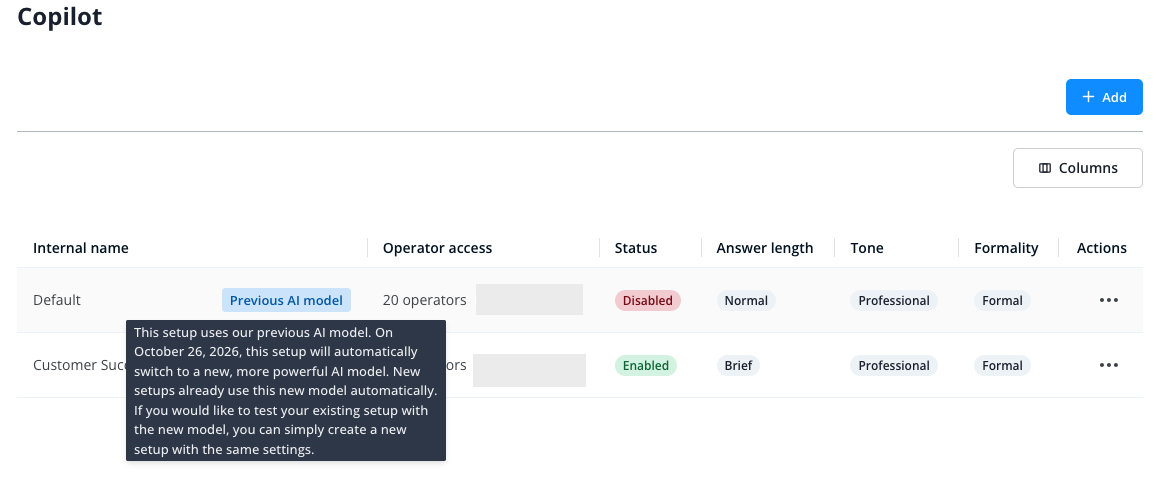
Denselben Hinweis sehen Sie oben in den Einstellungen eines Copilots mit diesem Kennzeichen, auf jedem Reiter. Sie müssen nichts tun: Wir stellen den Copilot an diesem Datum um, Ihre Einstellungen bleiben dabei unverändert, und nach der Umstellung verschwinden Kennzeichen und Hinweis. Selbst umstellen können Sie das Modell nicht.
Wenn Sie schon vor der Umstellung sehen möchten, wie Ihr Copilot mit dem neuen Modell Antworten vorschlägt, legen Sie einen zweiten Copilot mit denselben Einstellungen an, wie oben unter “Neuen Copilot anlegen” und “Einstellungen” beschrieben, und probieren Sie ihn aus.