Avec les actions système, vous donnez à votre agent IA des instructions d’action qui ne reposent pas sur la base de connaissances, mais, par exemple, sur les informations fournies directement par les contacts.
Un exemple :
Demandez à votre agent IA de transférer automatiquement la conversation à un opérateur humain lorsque le contact utilise certains mots-clés ou que l’IA détecte un ton particulier. Vous pouvez ainsi, par exemple, mettre immédiatement les contacts qui envisagent de résilier en relation avec le membre de l’équipe approprié.
Créez une nouvelle action en cliquant sur le bouton « Ajouter » dans le menu Connect AI, sous Actions > Actions système. Sélectionnez ensuite le type d’action souhaité :
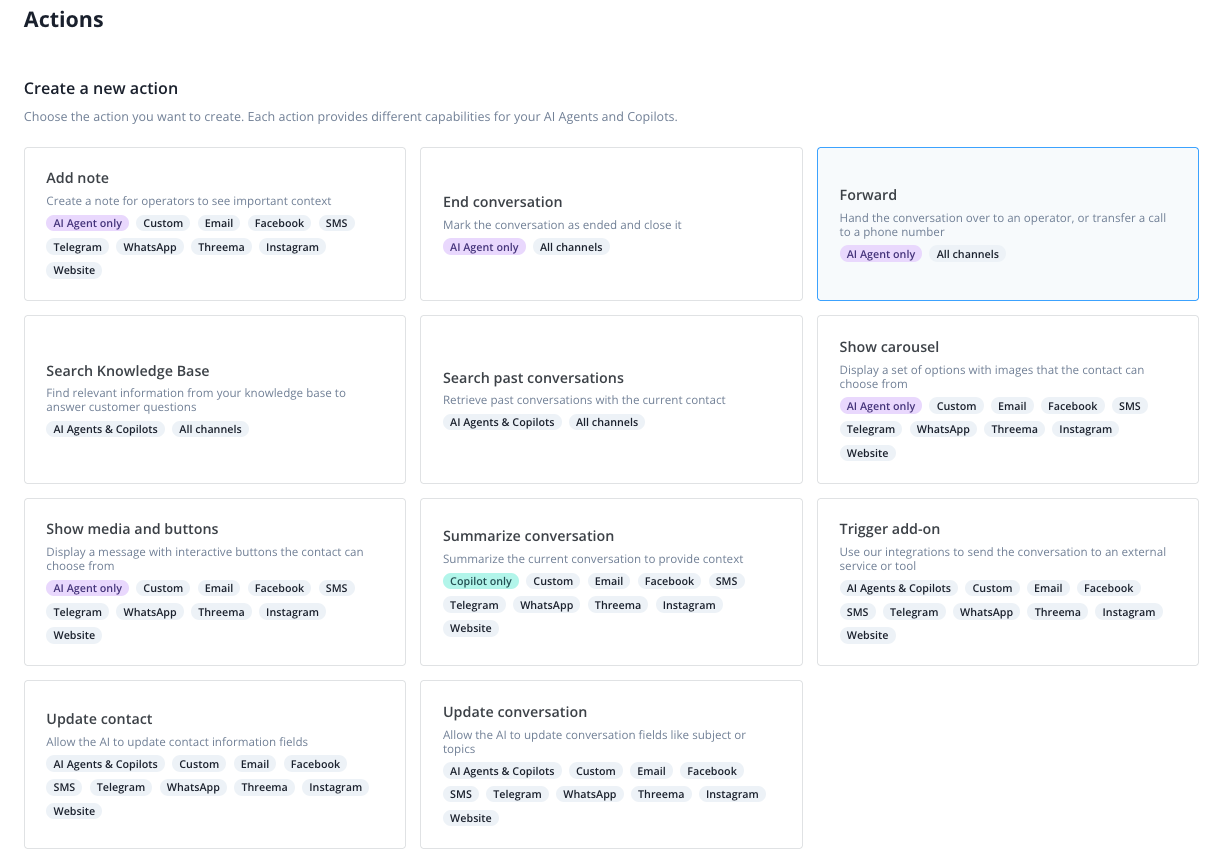
- Ajouter une note
- crée une note contenant des éléments de contexte importants pour les opérateurs
- disponible pour les agents IA sur tous les canaux
- Terminer la conversation
- marque la conversation comme terminée et la ferme
- peut d’abord envoyer un message de clôture, que vous décrivez dans le champ « Comment exécuter cette action »
- disponible pour les agents IA sur tous les canaux
- Transférer
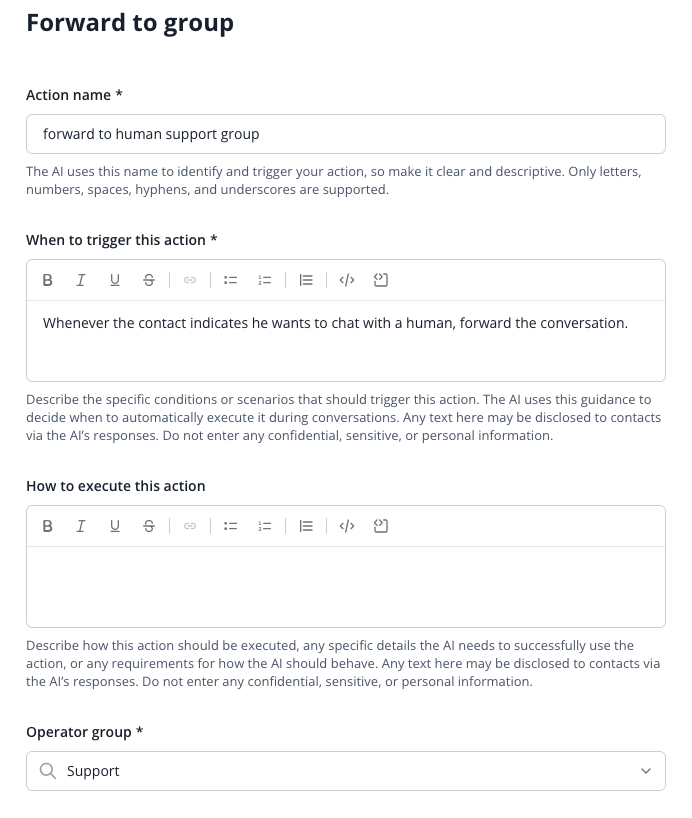
- transfère la conversation à un opérateur ou un appel vers un numéro de téléphone
- sur les canaux textuels, vers le prochain opérateur disponible, vers un groupe d’opérateurs ou selon les compétences
- pour les appels, vers un numéro de téléphone externe, à condition que le canal téléphonique soit activé pour votre organisation
- remplace l’ancien type d’action « Transférer un appel » ; les actions existantes de ce type ont été converties automatiquement
- disponible pour les agents IA sur les canaux pour lesquels vous la configurez ; voir « Comment transférer une conversation ou un appel ? » ci-dessous
- Rechercher dans la base de connaissances
- trouve des informations pertinentes dans la base de connaissances pour répondre aux questions des clients
- disponible pour les agents IA et Copilot sur tous les canaux
- Rechercher dans les conversations précédentes
- récupère les conversations précédentes avec le même contact
- disponible pour les agents IA et Copilot sur tous les canaux
- Afficher un carrousel
- affiche une sélection d’options avec des images parmi lesquelles le contact peut choisir
- disponible pour les agents IA sur tous les canaux textuels
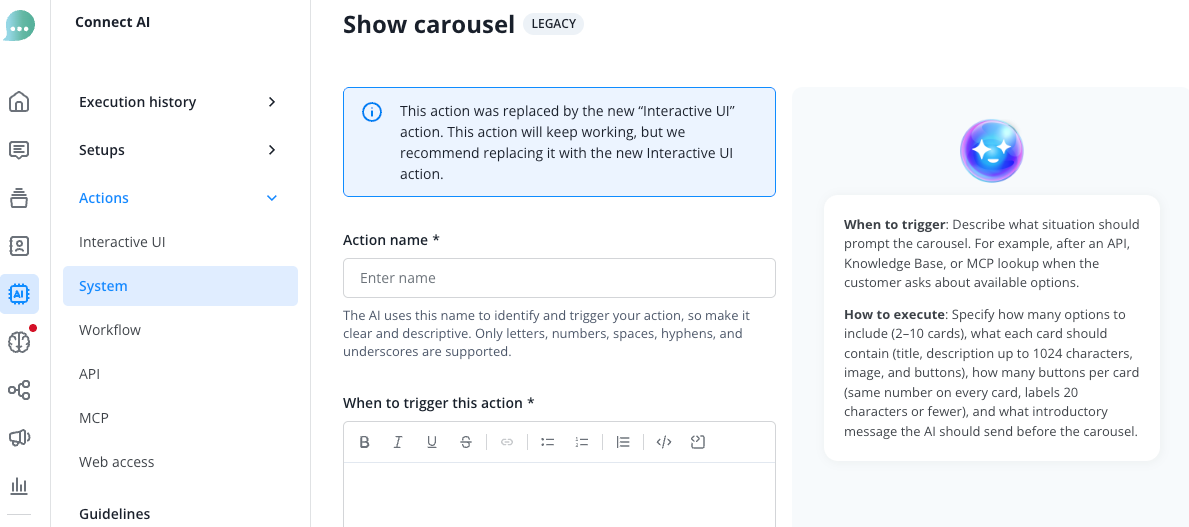
- porte le libellé « LEGACY » ; voir « Que signifie le libellé LEGACY ? » ci-dessous
- Afficher des médias et des boutons
- affiche un message avec des boutons interactifs parmi lesquels le contact peut choisir
- disponible pour les agents IA sur tous les canaux textuels
- porte le libellé « LEGACY » ; voir « Que signifie le libellé LEGACY ? » ci-dessous
- Résumer la conversation
- résume la conversation en cours pour fournir du contexte
- disponible pour Copilot sur tous les canaux
- Déclencher des modules complémentaires
- envoie la conversation à un service ou à un outil externe via des intégrations
- disponible pour les agents IA et Copilot sur tous les canaux
- Mettre à jour le contact
- permet à l’IA de mettre à jour les informations du contact
- disponible pour les agents IA sur tous les canaux
- Mettre à jour la conversation
- permet à l’IA de mettre à jour les champs de la conversation, comme l’objet ou les thèmes
- disponible pour les agents IA sur tous les canaux
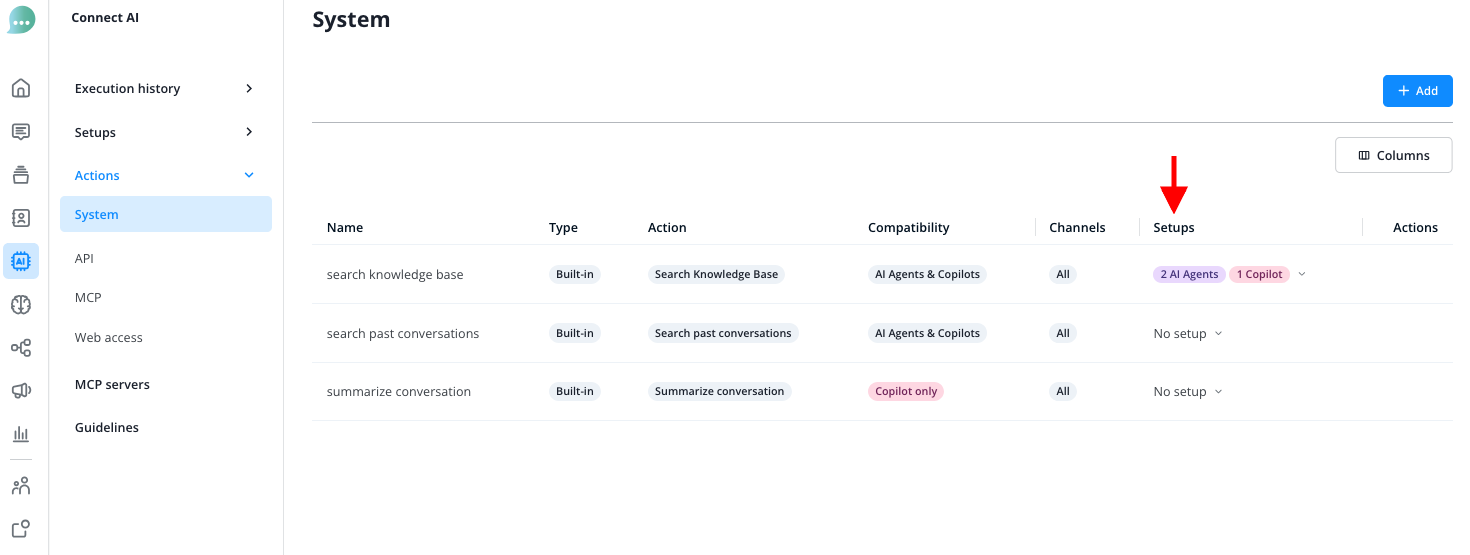
Après avoir créé une action système, vous devez encore la rendre disponible pour votre agent IA.
Dans la vue d’ensemble, sélectionnez les actions système qui doivent être disponibles pour chaque agent IA et Copilot.
Comment transférer une conversation ou un appel ?
Avec le type d’action « Transférer », votre agent IA transmet la conversation à vos opérateurs dans le Message Center, ou transfère un appel téléphonique en cours vers un numéro externe que vous indiquez. Avec le canal téléphonique, vous configurez les deux dans la même action, sur deux onglets : « Canaux textuels » et « Téléphone ».
L’onglet « Téléphone » n’apparaît que si le canal téléphonique est activé pour votre organisation. Le canal téléphonique est en phase alpha ; contactez votre responsable de compte si vous souhaitez le tester. Sans le canal téléphonique, le formulaire n’affiche ni onglets ni option « Aucun » : vous choisissez l’une des trois options ci-dessous, et la section « Comment transférer un appel ? » ne vous concerne pas.
Pour les canaux textuels, choisissez à qui l’agent IA transmet la conversation (avec le canal téléphonique, dans l’onglet « Canaux textuels ») :
- « Au prochain opérateur disponible »
- « À un groupe », puis choisissez le « Groupe d’opérateurs »
- « Selon les compétences », puis choisissez les « Compétences » ; la conversation est transmise à un opérateur qui possède toutes les compétences sélectionnées
Si vous choisissez « À un groupe » sans groupe d’opérateurs, ou « Selon les compétences » sans sélectionner au moins une compétence, l’action ne peut pas être enregistrée. Vous gérez les groupes d’opérateurs et les compétences dans les « Paramètres », sous « Équipe » > « Groupes d’opérateurs » et « Équipe » > « Compétences ». Avec le canal téléphonique, l’option « Aucun » est sélectionnée initialement dans l’onglet « Canaux textuels » ; conservez-la si l’action doit uniquement transférer des appels.
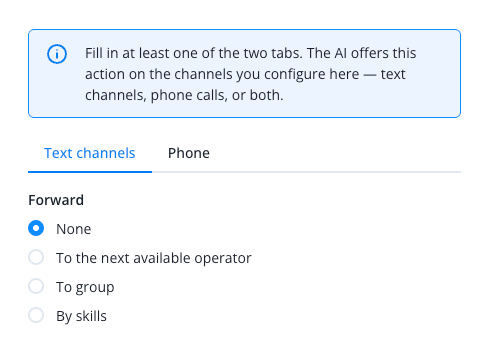
Avec le canal téléphonique, renseignez au moins l’un des deux onglets. « Canaux textuels » est considéré comme renseigné lorsqu’une option autre que « Aucun » est sélectionnée. « Téléphone » est considéré comme renseigné lorsqu’il contient un numéro de téléphone et, avec « Rester en ligne et transcrire », une adresse de passerelle SIP. Cela détermine les canaux sur lesquels l’agent IA propose l’action :
- « Canaux textuels » uniquement : tous les canaux sauf le téléphone
- « Téléphone » uniquement : les appels uniquement
- Les deux : tous les canaux
Le badge « Tous les canaux » sur la fiche « Transférer » indique donc la portée maximale possible de l’action, et non les canaux réellement utilisés par une action enregistrée. Sans le canal téléphonique, la fiche affiche à la place un badge par canal textuel.
Avec le canal téléphonique, la règle suivante s’applique également : si aucun des deux onglets n’est renseigné, l’action ne peut pas être enregistrée et les deux onglets affichent « Configurez le transfert pour les canaux textuels ou pour les appels téléphoniques. » Choisissez une option dans l’onglet « Canaux textuels » ou saisissez un numéro de téléphone dans l’onglet « Téléphone ». Un onglet contenant une erreur devient rouge, ce qui vous permet de la repérer même depuis l’autre onglet.
Pour l’onglet « Téléphone », poursuivez avec « Comment transférer un appel ? ».
Si vous configurez uniquement les canaux textuels, enregistrez maintenant l’action et rendez-la disponible pour votre agent IA, comme décrit ci-dessus. Elle apparaît ensuite dans la vue d’ensemble de vos actions système, dans le menu Connect AI sous « Actions » > « Système ». Dans la colonne « Action », une action de type « Transférer » affiche son option de canal textuel, par exemple « Transférer à un groupe », même si son onglet « Téléphone » est également renseigné.
Que sont devenues mes actions existantes de type « Transférer un appel » ?
Les actions de l’ancien type « Transférer un appel » sont automatiquement converties en actions de type « Transférer » lors de la mise à jour. Leur numéro de téléphone, leur mode de transfert et leurs informations SIP sont conservés, tout comme leur attribution à vos agents IA, et elles continuent à transférer les appels comme auparavant. Pour ces actions, l’onglet « Canaux textuels » est défini sur « Aucun ». Vos actions existantes de type « Transférer » pour les canaux textuels restent inchangées.
Dans la vue d’ensemble, une action convertie, comme toute action de type « Transférer » qui transfère uniquement des appels, apparaît sous le libellé « Transfert d’appel » dans la colonne « Action », quel que soit son mode de transfert. Sa colonne « Canaux » indique uniquement « Téléphone ».
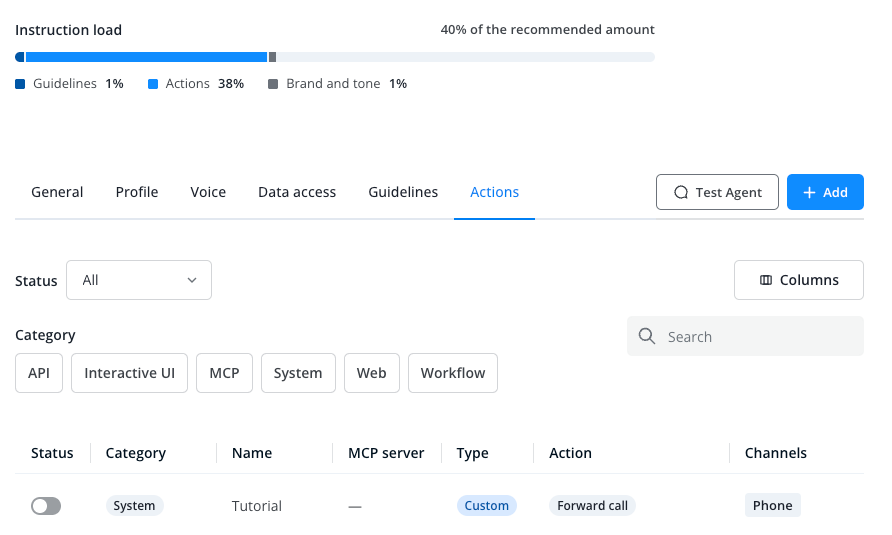
Ne confondez pas « Transfert d’appel » dans la vue d’ensemble avec « Transférer l’appel », l’un des deux modes de transfert.
Comment transférer un appel ?
Cette section s’applique uniquement si le canal téléphonique est activé pour votre organisation. Dans l’onglet « Téléphone », le champ « Mode de transfert » détermine la manière dont l’agent IA transmet l’appel. Les termes anglais « Forward » et « transfer » désignent ici la même opération de transfert. Sous « Numéro de téléphone », saisissez le numéro de destination au format international, avec « + » et l’indicatif du pays, par exemple +49 30 1234567.
« Transférer l’appel » est présélectionné. Si vous passez une action, y compris une action convertie, de « Rester en ligne et transcrire » à « Transférer l’appel », ses informations SIP sont effacées lors de l’enregistrement. Choisissez le mode :
- Transférer l’appel : Choisissez ce mode si l’appelant a seulement besoin d’être mis en relation. L’appelant est transféré directement vers le numéro que vous saisissez sous « Numéro de téléphone ». Dès que quelqu’un décroche, l’agent IA quitte l’appel et la personne qui répond voit le numéro de l’appelant. Seul le numéro de téléphone est nécessaire.
- Rester en ligne et transcrire : Choisissez ce mode si vos opérateurs ont besoin d’une transcription de la conversation. Il nécessite votre propre passerelle SIP, c’est-à-dire la connexion utilisée par votre système téléphonique ou votre fournisseur pour passer des appels sur Internet. L’appel est établi par son intermédiaire. L’appel reste sur la ligne téléphonique de l’agent IA. L’agent IA reste silencieux et ajoute une transcription du reste de la conversation au Message Center. La personne qui répond voit le numéro de l’agent IA.
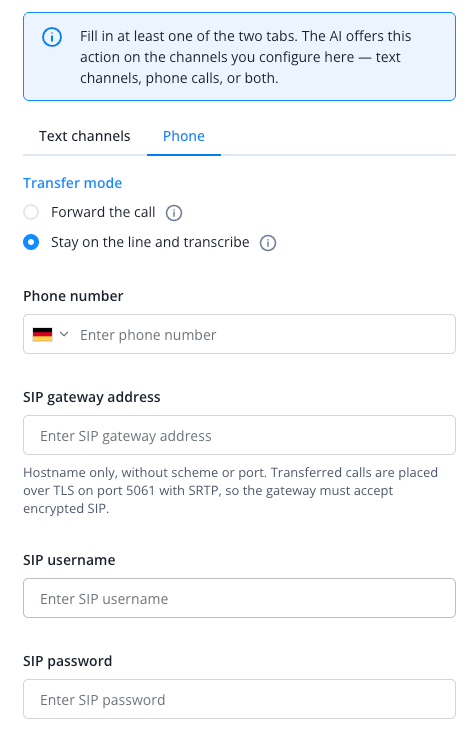
Pour « Rester en ligne et transcrire », renseignez « Numéro de téléphone », « Adresse de la passerelle SIP » et, si votre passerelle les exige, « Nom d’utilisateur SIP » et « Mot de passe SIP ». Outre le numéro de téléphone, seule l’adresse de la passerelle SIP est obligatoire. Saisissez uniquement le nom d’hôte, sans schéma, port ni paramètres : les appels transférés sont établis via TLS sur le port 5061 avec SRTP ; votre passerelle doit donc accepter le SIP chiffré.
Si vous passez ensuite à « Transférer l’appel » et enregistrez l’action, l’adresse de la passerelle SIP, le nom d’utilisateur SIP et le mot de passe SIP sont effacés, car ce mode ne les utilise pas. Pour revenir au mode précédent, vous devrez les saisir à nouveau ; gardez-les donc à portée de main.
Si personne ne répond au numéro indiqué dans les 30 secondes, l’agent IA reste avec l’appelant dans les deux modes et propose une autre façon de l’aider. L’appel n’est pas terminé.
Si une information manque dans l’onglet « Téléphone », l’action ne peut pas être enregistrée :
- « Un numéro de téléphone nécessite une passerelle SIP pour être appelé. » apparaît lorsque « Rester en ligne et transcrire » contient un numéro de téléphone, mais aucune adresse de passerelle SIP. Saisissez l’adresse de la passerelle SIP ou passez à « Transférer l’appel » si vous ne disposez pas de votre propre passerelle SIP.
- « Saisissez le numéro de téléphone vers lequel les appels sont transférés. » apparaît lorsqu’une adresse de passerelle SIP est renseignée, mais aucun numéro de téléphone. Saisissez le numéro de téléphone ou effacez l’adresse de la passerelle SIP si l’action ne doit pas transférer d’appels.
Rendez ensuite l’action disponible pour votre agent IA, comme décrit ci-dessus.
Que signifie le libellé LEGACY ?
« LEGACY » identifie les types d’action « Afficher un carrousel » et « Afficher des médias et des boutons » : ils sont en cours de remplacement par Interactive UI, accessible dans le menu Connect AI sous « Actions » > « Interactive UI ». Pour les nouvelles actions, utilisez les éléments suivants dans cette section :
- À la place de « Afficher un carrousel » : « Carrousel »
- À la place de « Afficher des médias et des boutons » : « Boutons », ou « Médias » (« Image, vidéo ou fichier ») pour une image, une vidéo ou un fichier
Les actions existantes des deux types continuent de fonctionner et vous pouvez toujours en créer de nouvelles. Rien n’est converti automatiquement. Vous n’avez rien à faire pour les actions existantes.
Le libellé apparaît dans le sélecteur de types d’action et avant le titre dans le formulaire de l’action. Son infobulle ne mentionne que les éléments « Boutons » et « Carrousel » : « Remplacé par Interactive UI. Les actions existantes continuent de fonctionner, mais pour les nouvelles, utilisez l’élément Boutons ou Carrousel sous Interactive UI. »
Le formulaire affiche le même message au-dessus du champ « Nom de l’action » : « Ce type d’action est en cours de remplacement par Interactive UI. Vos actions existantes continuent de fonctionner. Pour les nouvelles actions, utilisez l’élément Boutons ou Carrousel sous Interactive UI. »