
Dans ce tutoriel, nous expliquons comment créer et configurer un nouvel agent IA, y compris la voix avec laquelle il répond aux appels si votre organisation utilise le canal téléphonique. Nous montrons également comment la jauge « Charge d’instructions » et l’étiquette « Optimiser les instructions » vous indiquent si un agent IA a trop d’instructions, et quelles mesures permettent de les réduire. Enfin, vous découvrirez ce que signifie l’étiquette « Ancien modèle d’IA ».

Pour commencer, cliquez sur l’icône « IA » dans le menu de gauche.
Accédez ensuite à Paramètres > Agent IA
Créer un nouvel agent
Utilisez le bouton Ajouter pour créer un nouvel agent IA.
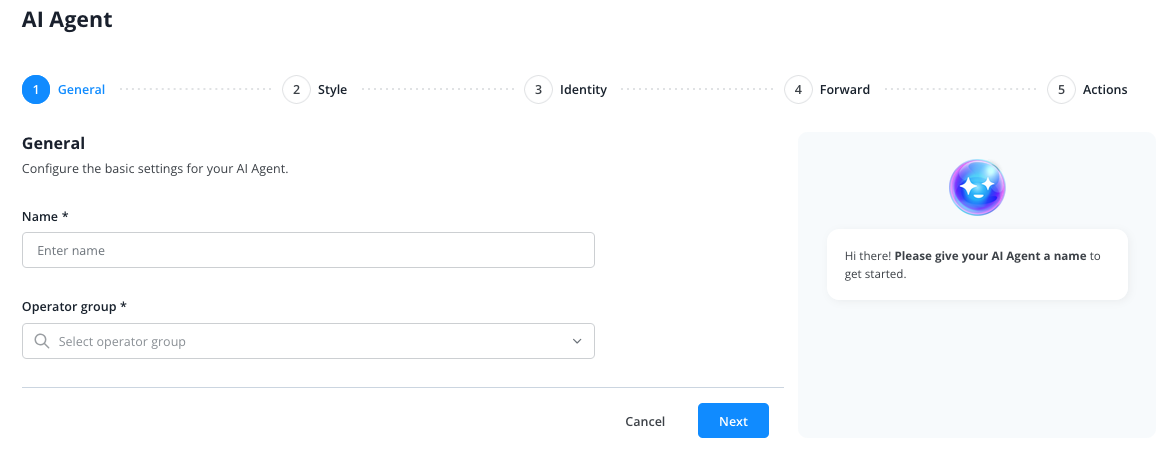
Attribuez un nom interne à l’agent et effectuez les réglages nécessaires :
- Style
- Identité
- Escalade en cas de mauvaise évaluation
- Accès aux actions système
Chaque nouvel agent IA a automatiquement accès à l’intégralité du contenu de votre base de connaissances. Si vous souhaitez restreindre cet accès, vous pouvez utiliser une action système qui ne fournit à l’agent qu’une partie de la base de connaissances.
Paramètres
Après avoir créé l’agent, vous revenez à la vue d’ensemble des agents.
Cliquez maintenant sur le nom de l’agent IA que vous venez de créer.
Vous accédez aux paramètres propres à cet agent IA :
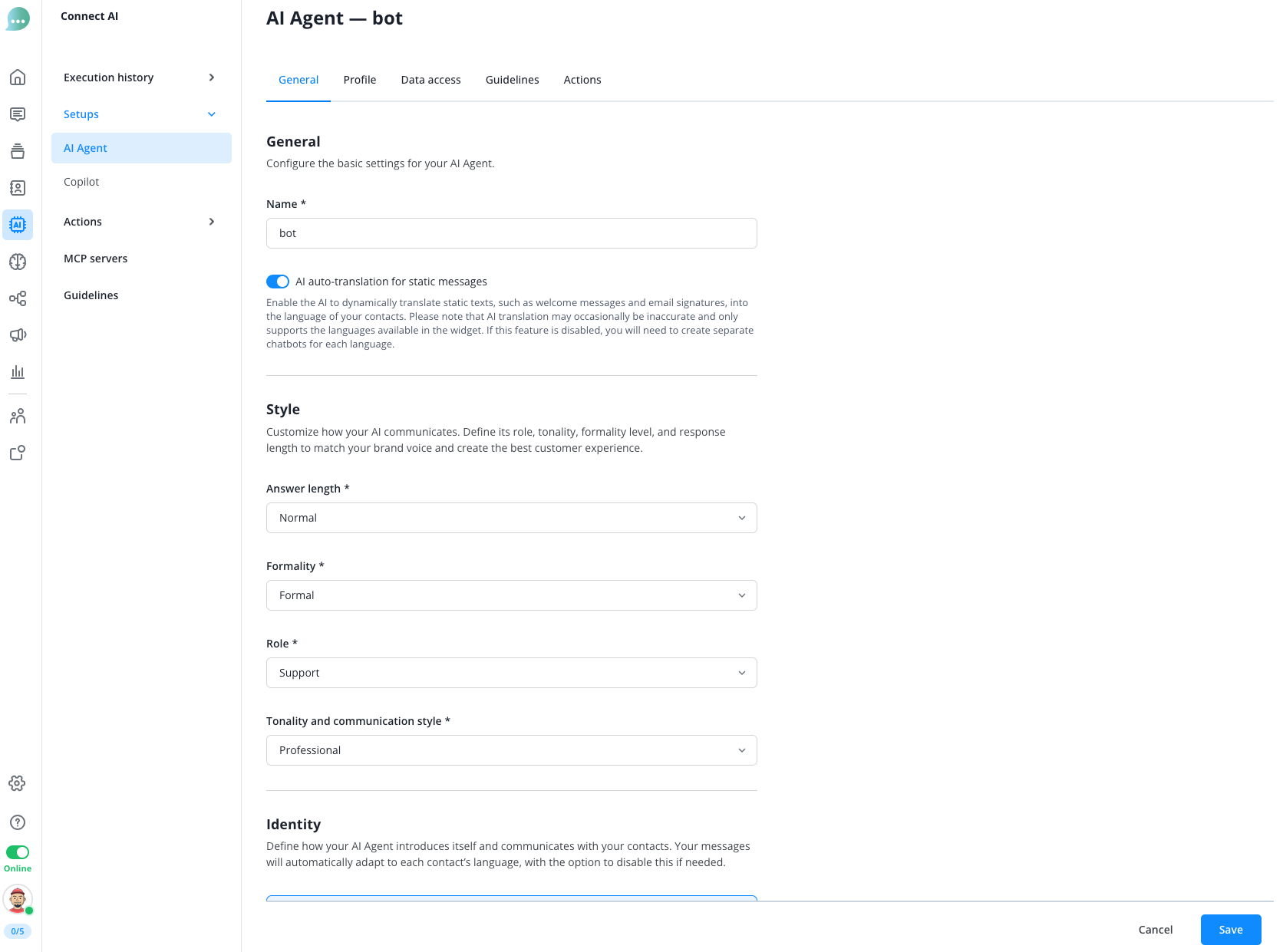
Vous pouvez également enrichir le message de bienvenue avec des images, des vidéos ou des boutons :
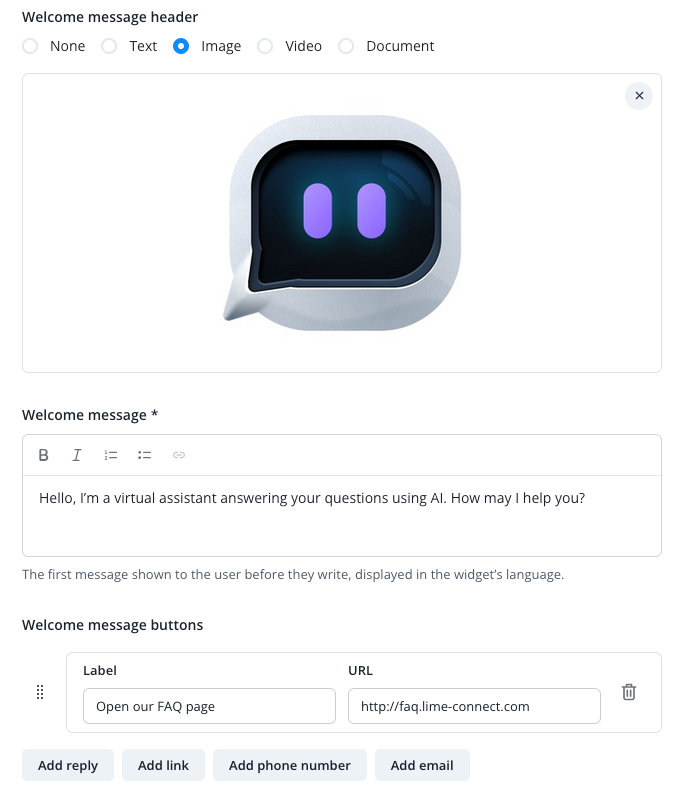
Accédez ensuite à l’
Onglet « Profil »
Vous pouvez y configurer votre agent en détail.
Définissez
- le nom de l’agent
- le groupe d’opérateurs et le fuseau horaire auxquels il doit être rattaché
- le délai d’expiration de conversation à appliquer à l’agent
- les compétences qu’il doit maîtriser (uniquement dans l’offre Flex)
- le mode de comportement dans lequel il doit fonctionner
- l’action qu’il doit exécuter lorsque le délai d’expiration est atteint
- si le bot doit utiliser le mode de connexion du widget
Pour en savoir plus, cliquez sur les boutons d’information situés à côté des différentes options.
Onglet « Voix »
Cet onglet n’apparaît que si le canal téléphonique est activé pour votre organisation. Le canal téléphonique est en phase Alpha ; contactez votre responsable de compte si vous souhaitez le tester.
Les agents vocaux sont les agents IA qui répondent à vos appels téléphoniques. Avant qu’ils puissent prendre des appels, votre organisation doit confirmer l’« Avis relatif au traitement des données pour les agents vocaux ». En attendant, cet onglet affiche le titre « Agents vocaux non activés » à la place des voix, et vos canaux téléphoniques ne prennent aucun appel ; les appelants entendent le message du canal prévu lorsque l’agent IA est indisponible. La confirmation s’applique à l’ensemble de votre organisation ; si votre compte comporte plusieurs organisations, chacune doit confirmer séparément. Si l’avis est modifié, il doit être confirmé à nouveau.
Pour confirmer, votre rôle doit disposer du droit « Modifier » pour les « Paramètres du chat ». Il doit également disposer du droit « Modifier » pour les « Organisations », sauf s’il s’agit du rôle Propriétaire. Par défaut, les rôles Propriétaire et Gestionnaire remplissent ces deux conditions. Si vous ne pouvez pas confirmer vous-même, demandez à un opérateur dont le rôle le permet, par défaut un Propriétaire ou un Gestionnaire.
Si vous pouvez confirmer, l’avis relatif au traitement des données s’ouvre automatiquement lorsque vous ouvrez l’onglet. Lisez-le et cliquez sur « Confirmer et activer » : l’onglet affiche alors les voix. Le bouton « Annuler » ferme l’avis sans le confirmer.
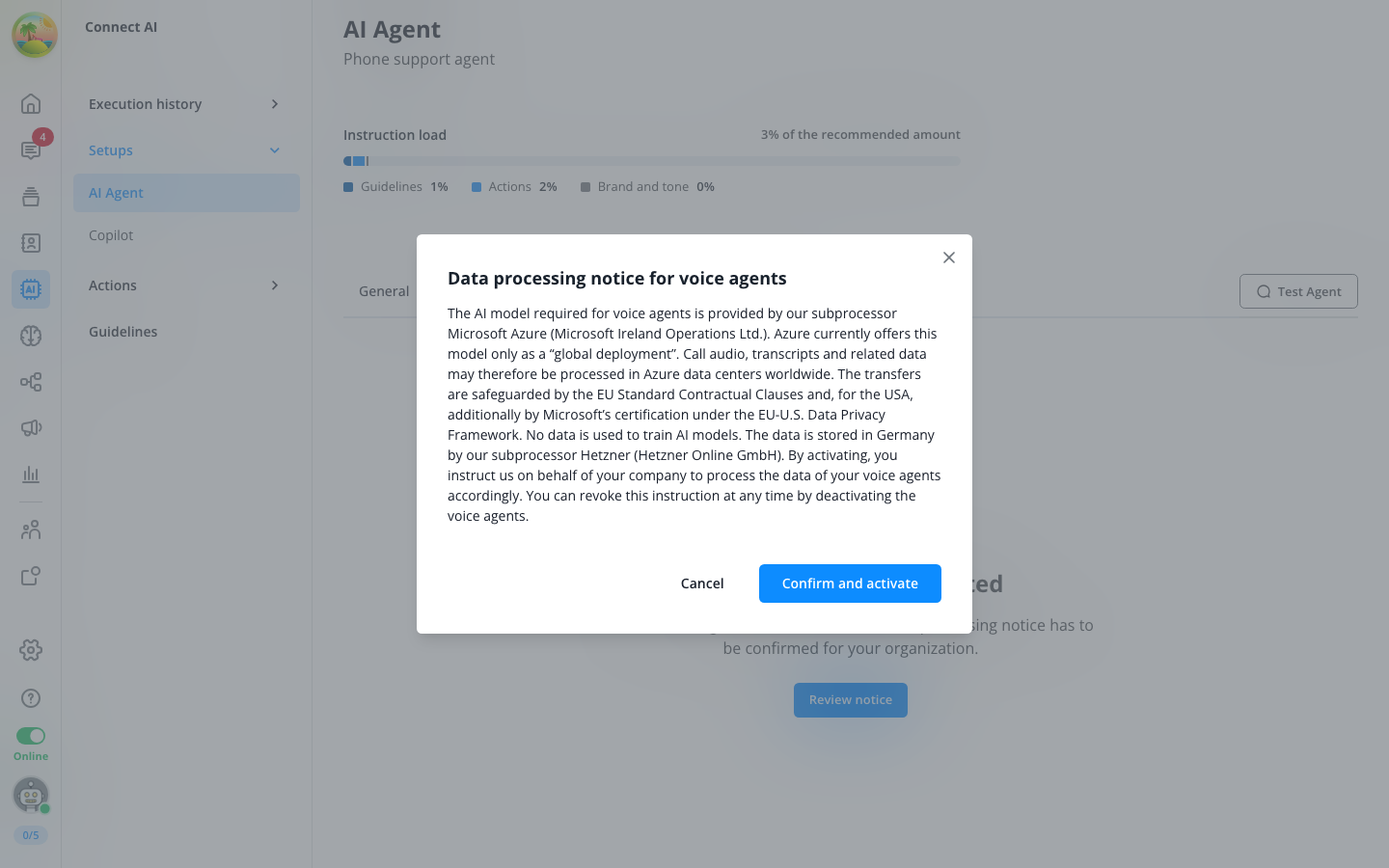
Si vous avez fermé l’avis avec « Annuler », le bouton « Consulter l’avis » permet de le rouvrir.
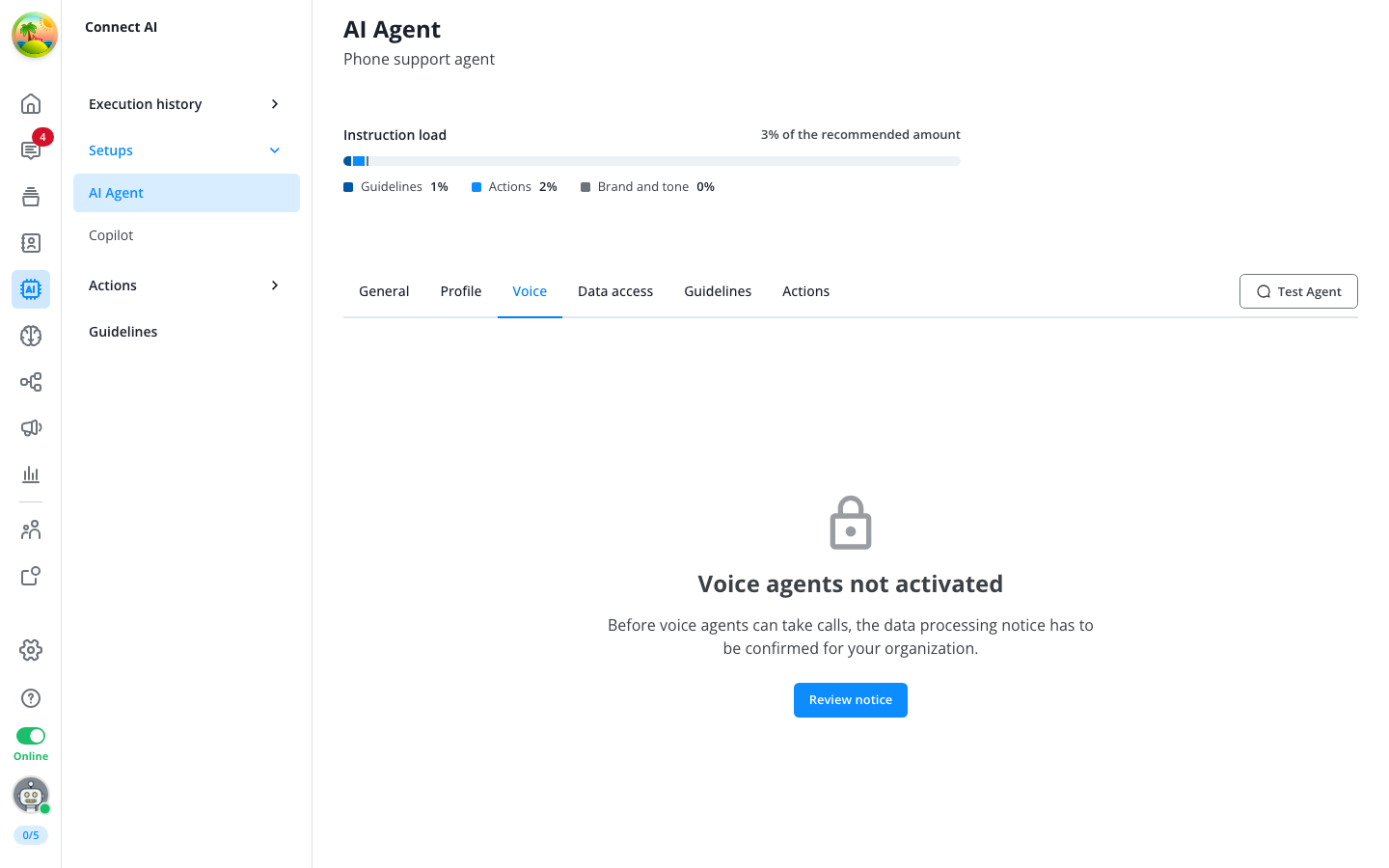
Si vous ne pouvez pas confirmer, vous voyez le titre et une phrase explicative, mais aucun bouton, et vous ne pouvez pas ouvrir l’avis. Vous trouverez plus d’informations sur le consentement sur la page « Téléphone (Alpha) ».
Une fois l’avis confirmé, vous choisissez ici la voix avec laquelle votre agent IA répond aux appels téléphoniques. Chaque agent IA dispose déjà d’une voix sélectionnée à sa création ; vous n’avez donc pas besoin d’en choisir une ici pour que les appels fonctionnent. La voix est associée à l’agent IA et non au canal téléphonique : elle s’applique donc partout où cet agent prend des appels.
Douze voix sont disponibles. Chaque carte indique le nom de la voix, si elle sonne féminine ou masculine, et deux mots décrivant son caractère, par exemple « Chaleureuse » et « Calme » pour Mara, ou « Assurée » et « Stable » pour Jonas. Le nom sert uniquement à faciliter votre choix ; vos appelants ne l’entendent jamais.
La langue des appels se définit sur le canal téléphonique, dans « Langue principale des appels », et non ici. Les voix proposées parlent toutes les langues d’appel. Si elles ont été conçues uniquement pour certaines langues, une ligne au-dessus des cartes le précise, par exemple : « Ces voix ont été conçues pour l’allemand ; les autres langues peuvent sembler moins naturelles. » Écoutez un aperçu dans la langue de vos appels pour en juger.
Écoutez une voix avant de faire votre choix. En haut, sous « Écouter un aperçu en », sélectionnez la langue dans laquelle vous souhaitez l’entendre, idéalement celle des appels de votre canal téléphonique. Cliquez ensuite sur le bouton de lecture de la carte, puis cliquez à nouveau dessus pour arrêter. Ce choix s’applique uniquement à l’aperçu et ne modifie pas la langue des appels.
Pour choisir une voix, cliquez sur la carte elle-même plutôt que sur son bouton de lecture. La carte sélectionnée est mise en surbrillance. L’étiquette « Par défaut » désigne Ida, la voix initiale de tous les agents IA ; elle n’indique pas votre sélection. Si vous choisissez une autre voix, la surbrillance se déplace, mais l’étiquette reste sur Ida. La voix de la carte en surbrillance est celle que votre agent utilise après l’enregistrement.
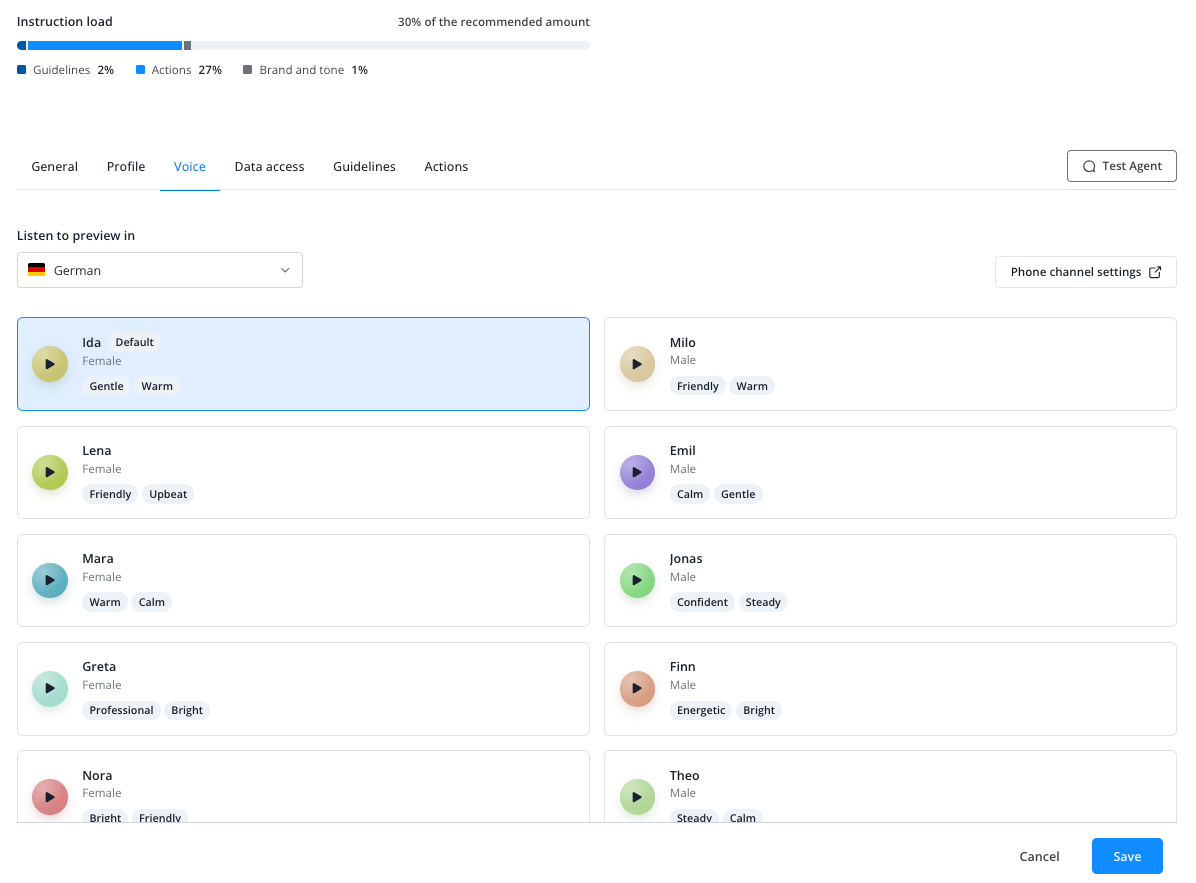
Enfin, cliquez sur « Enregistrer » en bas de l’onglet. La modification s’applique aux appels que cet agent prend par la suite.
Pour qu’un appel parvienne à cet agent, un canal téléphonique doit lui être associé. Ce réglage ne s’effectue pas ici, mais sur le canal téléphonique lui-même, dans Paramètres » Canaux » Téléphone : ouvrez le canal, sélectionnez l’agent dans le champ « Agent IA » et enregistrez la modification à cet endroit.
Le bouton en haut à droite de cet onglet ouvre cette page dans un nouvel onglet du navigateur :
- Si cet agent répond à un seul canal téléphonique et que votre rôle dispose du droit « Modifier » pour les « Paramètres du chat », le bouton affiche « Paramètres du canal téléphonique » et ouvre ce canal.
- Dans tous les autres cas, y compris pour un nouvel agent auquel aucun canal n’est encore associé, il affiche « Canaux téléphoniques » et ouvre la liste.
- Sans au moins le droit « Voir » pour les « Paramètres du chat », le bouton n’apparaît pas.
L’onglet affiche le message « Impossible de charger les voix disponibles. Veuillez réessayer. » La liste des voix n’a pas pu être chargée. Rechargez la page. Si le message persiste, contactez notre équipe d’assistance.
L’onglet affiche le message « Les aperçus vocaux ne sont pas configurés pour le moteur vocal de ce canal. » Vous pouvez toujours choisir et enregistrer une voix. Seule l’écoute d’un échantillon est indisponible pour cet agent. Le moteur vocal est configuré par nos soins, et non dans vos paramètres ; vous ne pouvez donc pas le modifier vous-même. Contactez notre équipe d’assistance si vous avez besoin d’aperçus.
Onglet « Accès aux données »
Sélectionnez les champs de données de Lime Connect auxquels l’IA doit avoir accès pour répondre aux demandes des clients.
Onglet « Consignes »
Définissez les instructions générales de comportement que votre agent IA doit suivre.
Onglet « Actions »
Vous pouvez sélectionner ici les actions système déjà créées que votre agent IA doit maîtriser.
Comment savoir si un agent IA a trop d’instructions ?
Un agent IA a trop d’instructions lorsque sa jauge « Charge d’instructions » dépasse 100 %. Cette jauge apparaît sur chaque onglet des paramètres de l’agent IA, sous son nom. Si l’agent IA utilise encore notre ancien modèle d’IA, un avis concernant son passage au nouveau modèle apparaît au-dessus de la jauge (voir ci-dessous « Que signifie “Ancien modèle d’IA” ? »).
La jauge mesure la longueur, en caractères, de toutes les instructions que l’agent IA doit garder à l’esprit pour chaque réponse, et l’affiche sous forme de pourcentage de la quantité recommandée. Les 100 % correspondent à cette quantité recommandée : elle est fixe, identique pour tous les agents IA, et ne constitue pas une limite que vous définissez. Plus les instructions sont nombreuses, moins l’IA suit chaque règle de manière fiable.
La légende sous la barre indique l’origine des instructions. Chaque partie est exprimée en pourcentage de la quantité recommandée : la somme des trois parties correspond donc au total affiché au-dessus de la barre :
- Consignes : le texte des consignes activées dans l’onglet « Consignes » de l’agent IA. Chaque organisation reçoit une courte consigne préconfigurée, activée pour chaque nouvel agent IA. Un nouvel agent IA ne commence donc jamais à 0 %.
- Actions : les champs « Quand déclencher cette action » et « Comment exécuter cette action » des actions activées dans l’onglet « Actions » de l’agent IA. Cet onglet permet d’activer et de désactiver les actions pour cet agent IA ; le menu « Actions » sous Connect AI (l’icône « IA » dans le menu de gauche) répertorie toutes vos actions par type, et c’est là que vous modifiez une action. Les actions portant la mention « Bloquée » ne sont pas comptabilisées : Lime Connect les a bloquées, l’IA ne les utilise pas, et vous ne pouvez pas bloquer ou débloquer une action vous-même. L’étiquette « Bloquée » apparaît à côté du nom de l’action, dans l’onglet « Actions » et dans le menu « Actions ».
- Marque et ton : les champs de l’onglet « Général », le premier onglet, qui s’ouvre lorsque vous cliquez sur le nom de l’agent IA :
- « Description de la marque » dans la section « Identité ». Elle est toujours comptabilisée.
- « Instructions de rôle personnalisées » dans la section « Style ». Elles ne sont comptabilisées que si « Rôle » est défini sur « Personnalisé ».
- « Instructions de tonalité personnalisées » dans la section « Style ». Elles ne sont comptabilisées que si « Tonalité et style de communication » est défini sur « Personnalisé ».
Rien d’autre n’est comptabilisé, ni l’onglet « Accès aux données », ni la base de connaissances.
À 100 % ou en dessous, la jauge reste bleue et grise. Au-delà de 100 %, le pourcentage devient orange, un repère indique où se situent les 100 % et une barre orange signale la partie qui dépasse ce seuil.
La jauge ne bloque jamais rien (contrairement à la limite de 20 consignes par agent IA, décrite dans l’article d’aide « Consignes ») : vous pouvez toujours enregistrer l’agent IA.
Au-delà de 100 %, l’avertissement « L’IA suit chaque règle de manière moins fiable lorsqu’elle doit garder beaucoup d’informations à l’esprit. Raccourcissez ou fusionnez les consignes pour réduire cette charge. » apparaît également sous la jauge. Cliquer sur « consignes » dans cet avertissement ouvre l’onglet « Consignes » de cet agent IA. L’avertissement mentionne toujours les consignes, mais commencez par la partie la plus importante de la légende :
- Consignes : dans le menu « Consignes » sous Connect AI, où les consignes sont créées et modifiées, raccourcissez les consignes longues ou fusionnez celles qui sont similaires. Une modification s’applique partout où la consigne est activée. Les consignes préconfigurées ne peuvent pas être modifiées. Dans l’onglet « Consignes » de l’agent IA, désactivez celles dont il n’a pas besoin.
- Actions : dans le menu « Actions » sous Connect AI, raccourcissez les champs « Quand déclencher cette action » et « Comment exécuter cette action ». Une modification s’applique partout où l’action est activée. Si seul cet agent IA n’a pas besoin d’une action, désactivez-la plutôt dans son onglet « Actions ».
- Marque et ton : dans l’onglet « Général », raccourcissez la « Description de la marque » ou vos instructions personnalisées de rôle et de tonalité.
Parcourez la liste jusqu’à ce que le pourcentage soit égal ou inférieur à 100 %. Dès que vous enregistrez une modification, la jauge affiche la nouvelle valeur.
L’article d’aide « Consignes » (et non l’onglet « Consignes ») fournit les détails dans la section « Comment savoir si une configuration a trop d’instructions ? ». Cet article, comme le menu « Configurations » sous Connect AI, désigne un agent IA ou un Copilot par le terme « configuration ».
Vous pouvez également repérer un agent IA au-dessus de 100 % dans la vue d’ensemble sous Connect AI > Configurations > Agent IA : une étiquette orange « Optimiser les instructions » apparaît à côté de son nom. Survolez l’étiquette pour voir le pourcentage. L’étiquette elle-même n’est pas un lien : cliquez sur le nom de l’agent IA pour ouvrir ses paramètres et consulter la jauge. L’étiquette bleue « Ancien modèle d’IA », qui signale un agent IA utilisant encore notre ancien modèle, remplace « Optimiser les instructions ». Si vous la voyez, ouvrez donc l’agent IA et vérifiez sa jauge.
Que signifie « Ancien modèle d’IA » ?
Dans la vue d’ensemble sous Configurations > Agent IA, l’étiquette bleue « Ancien modèle d’IA » peut apparaître à côté du nom d’un agent IA. Cet agent IA fonctionne encore avec notre ancien modèle d’IA. Les nouveaux agents IA utilisent automatiquement le nouveau modèle, plus puissant, et ne portent pas cette étiquette. Si aucun de vos agents IA ne l’affiche, cette section ne vous concerne pas.
Survolez l’étiquette pour afficher un avis indiquant la date à laquelle nous ferons passer cet agent IA au nouveau modèle.
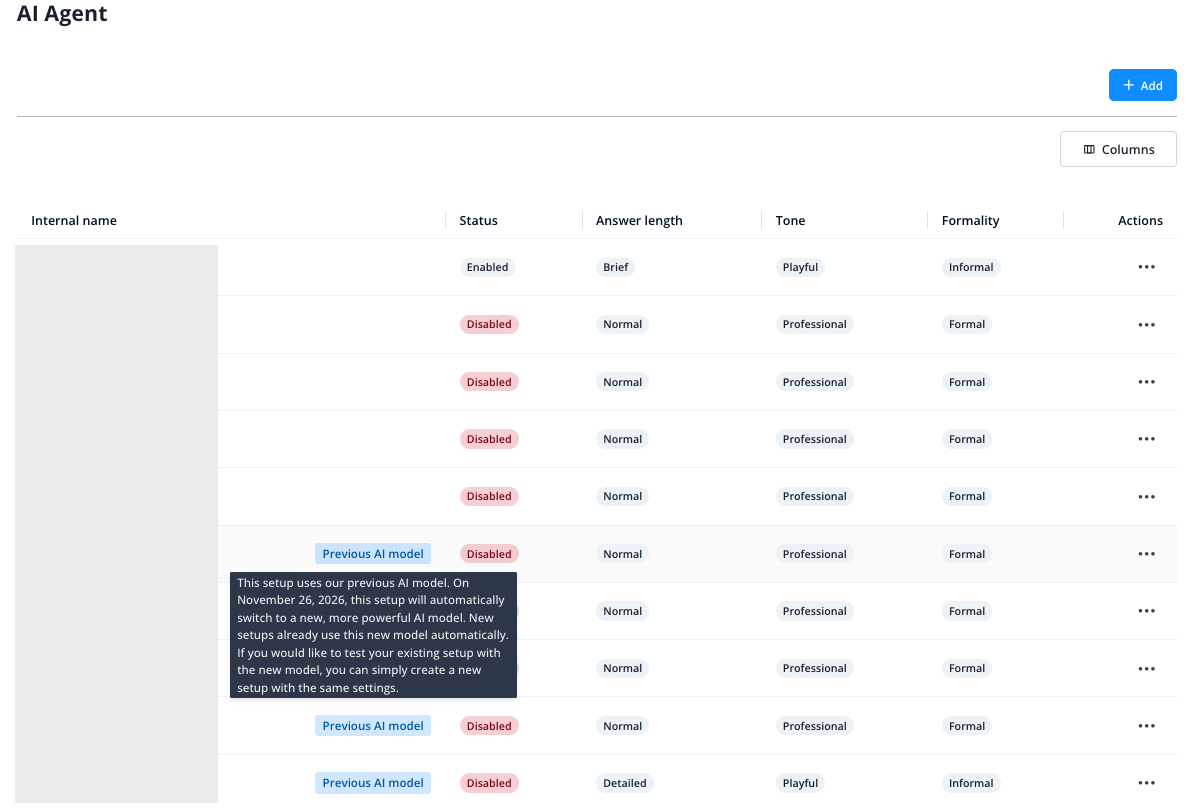
Le même avis apparaît en haut des paramètres d’un agent IA portant cette étiquette, sur chaque onglet. Vous n’avez rien à faire : nous effectuerons le changement à cette date, vos paramètres resteront inchangés, et l’étiquette ainsi que l’avis disparaîtront après le changement. Aucun paramètre ne permet de changer de modèle vous-même.
Si vous souhaitez voir comment votre agent IA répond avec le nouveau modèle avant la date du changement, créez un second agent IA avec les mêmes paramètres, comme décrit ci-dessus dans « Créer un nouvel agent » et « Paramètres », puis testez-le.