
Notre copilote IA est l’assistant intégré destiné à vos opérateurs.
Laissez notre IA générer une suggestion de réponse à partir de la question du client et des données enregistrées dans la base de connaissances.
Activez la fonctionnalité dans le menu Connect AI, sous Paramètres > Copilote IA
Créer un nouveau copilote
Utilisez le bouton Ajouter pour créer un nouveau copilote.
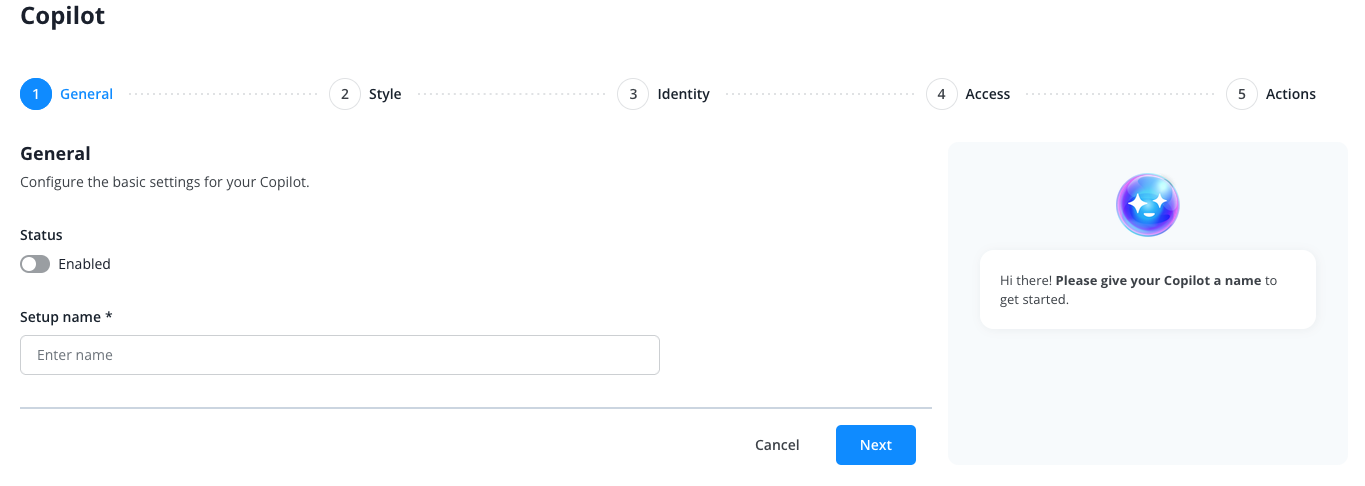
Attribuez un nom interne au copilote et configurez les paramètres nécessaires :
- Style
- Identité
- Accès des opérateurs à ce copilote
- Accès aux actions système
Chaque nouveau copilote a automatiquement accès à l’ensemble du contenu de votre base de connaissances. Si vous souhaitez restreindre cet accès, vous pouvez utiliser une action système qui ne met à la disposition du copilote qu’une partie de la base de connaissances.
Paramètres
Après avoir créé le copilote, vous reviendrez à la vue d’ensemble des copilotes.
Cliquez ensuite sur le nom du copilote que vous venez de créer.
Vous accéderez aux paramètres de ce copilote.
Vous pouvez y modifier les paramètres généraux.
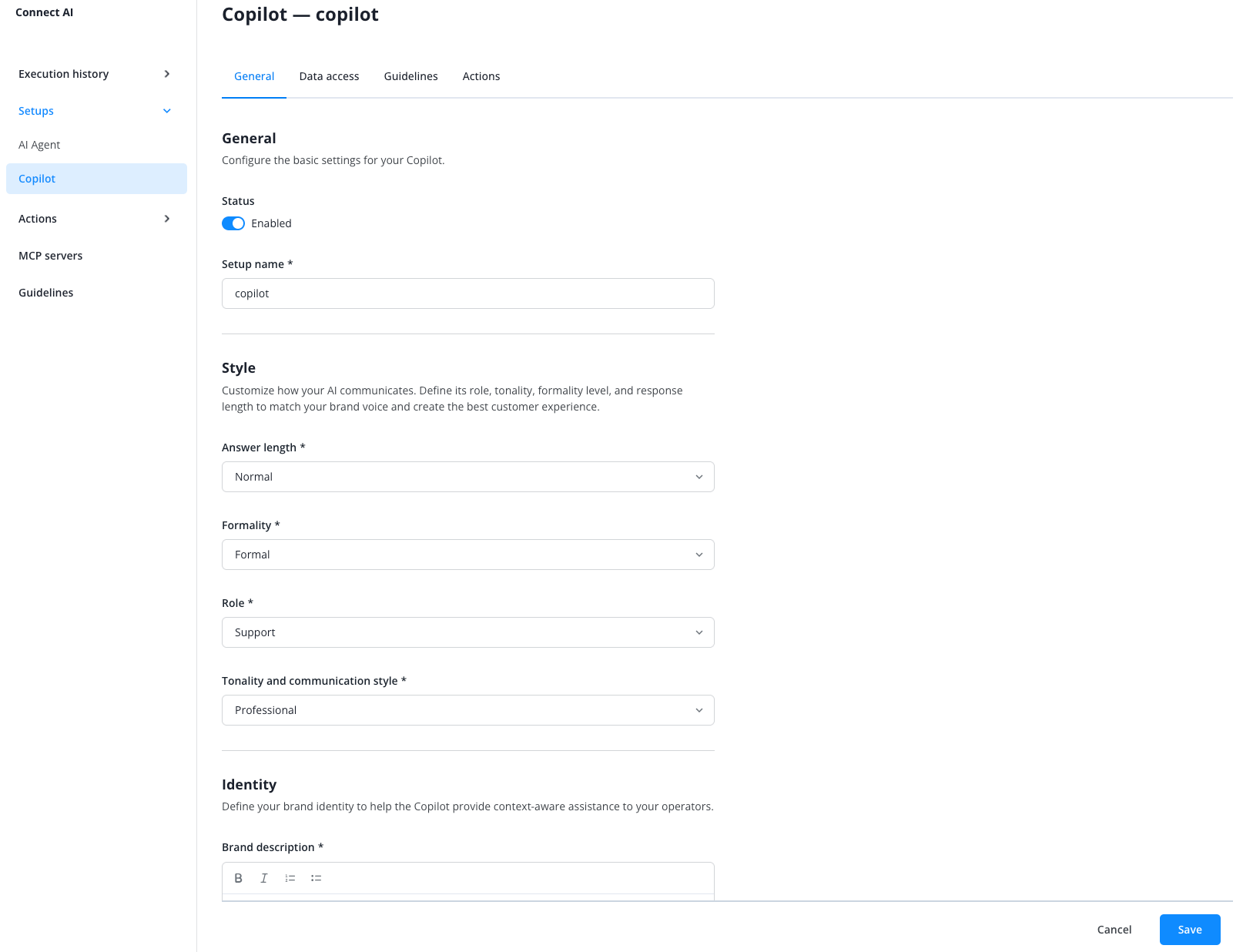
En haut, plusieurs options sont désormais disponibles dans le menu horizontal :
Onglet « Accès aux données »
Sélectionnez les champs de données de Lime Connect auxquels l’IA doit avoir accès pour répondre aux demandes des clients.
Onglet « Consignes »
Définissez les consignes générales de comportement que votre copilote doit suivre.
Onglet « Actions »
Vous pouvez sélectionner ici les actions système configurées que votre copilote doit pouvoir exécuter.
Comment savoir si un copilote a trop d’instructions ?
Un copilote a trop d’instructions lorsque sa jauge « Charge d’instructions » dépasse 100 %. Cette jauge apparaît sous le nom du copilote sur chacun de ses onglets de paramètres. Si le copilote utilise encore notre ancien modèle d’IA, un avis concernant son passage au nouveau modèle apparaît au-dessus de la jauge (voir ci-dessous « Que signifie “Ancien modèle d’IA” ? »).
La jauge mesure la longueur, en caractères, de toutes les instructions dont le copilote doit tenir compte pour chaque réponse et l’affiche en pourcentage de la quantité recommandée. Les 100 % correspondent à cette quantité recommandée : elle est fixe, identique pour tous les copilotes et ne constitue pas une limite que vous définissez. Plus les instructions sont nombreuses, moins l’IA suit chaque règle de manière fiable.
La légende sous la barre indique l’origine des instructions. Chaque partie est exprimée en pourcentage de la quantité recommandée ; la somme des trois parties correspond donc au total affiché au-dessus de la barre :
- Consignes : le texte des consignes activées dans l’onglet « Consignes » du copilote. Chaque organisation reçoit une courte consigne préconfigurée, activée pour chaque nouveau copilote. Un nouveau copilote ne commence donc jamais à 0 %.
- Actions : les champs « Quand déclencher cette action » et « Comment exécuter cette action » des actions activées dans l’onglet « Actions » du copilote. Cet onglet permet d’activer et de désactiver les actions pour ce copilote ; le menu « Actions » sous Connect AI (l’icône « IA » dans le menu de gauche) répertorie toutes vos actions par type et permet de les modifier. Les actions marquées « Bloquée » ne sont pas comptabilisées : Lime Connect les a bloquées, l’IA ne les utilise pas et vous ne pouvez pas bloquer ou débloquer une action vous-même. L’étiquette « Bloquée » apparaît à côté du nom de l’action, dans l’onglet « Actions » et dans le menu « Actions ».
- Marque et ton : les champs de l’onglet « Général », le premier onglet, qui s’ouvre lorsque vous cliquez sur le nom du copilote :
- « Description de la marque » dans la section « Identité ». Elle est toujours comptabilisée.
- « Instructions de rôle personnalisées » dans la section « Style ». Elles ne sont comptabilisées que lorsque « Rôle » est réglé sur « Personnalisé ».
- « Instructions de tonalité personnalisées » dans la section « Style ». Elles ne sont comptabilisées que lorsque « Tonalité et style de communication » est réglé sur « Personnalisé ».
Rien d’autre n’est comptabilisé : ni l’onglet « Accès aux données », ni la base de connaissances.
Jusqu’à 100 % inclus, la jauge reste bleue et grise. Au-delà de 100 %, le pourcentage devient orange, un repère indique où se situent les 100 % et une barre orange signale la partie qui dépasse ce seuil.
La jauge ne bloque jamais rien (contrairement à la limite de 20 consignes par copilote, décrite dans l’article d’aide « Consignes ») : vous pouvez toujours enregistrer le copilote.
Au-delà de 100 %, l’avertissement « L’IA suit chaque règle de manière moins fiable lorsqu’elle doit garder beaucoup d’informations à l’esprit. Raccourcissez ou fusionnez les consignes pour réduire cette charge. » apparaît également sous la jauge. En cliquant sur « consignes » dans cet avertissement, vous ouvrez l’onglet « Consignes » de ce copilote. L’avertissement mentionne toujours les consignes, mais commencez par la partie la plus importante de la légende :
- Consignes : dans le menu « Consignes » sous Connect AI, où elles sont créées et modifiées, raccourcissez les consignes longues ou fusionnez celles qui sont similaires. Toute modification s’applique partout où la consigne est activée. Les consignes préconfigurées ne peuvent pas être modifiées. Dans l’onglet « Consignes » du copilote, désactivez celles dont il n’a pas besoin.
- Actions : dans le menu « Actions » sous Connect AI, raccourcissez les champs « Quand déclencher cette action » et « Comment exécuter cette action ». Toute modification s’applique partout où l’action est activée. Si seul ce copilote n’a pas besoin d’une action, désactivez-la dans son onglet « Actions ».
- Marque et ton : dans l’onglet « Général », raccourcissez la « Description de la marque » ou vos instructions personnalisées de rôle et de tonalité.
Parcourez la liste jusqu’à ce que le pourcentage soit égal ou inférieur à 100 %. Dès que vous enregistrez une modification, la jauge affiche la nouvelle valeur.
L’article d’aide « Consignes » (et non l’onglet « Consignes ») fournit les détails dans la section « Comment savoir si une configuration comporte trop d’instructions ? ». Cet article, comme le menu « Configurations » sous Connect AI, désigne un agent IA ou un copilote par le terme « configuration ».
Vous pouvez également repérer un copilote au-dessus de 100 % dans la vue d’ensemble des copilotes, sous Connect AI > Configurations > Copilote : une étiquette orange « Optimiser les instructions » apparaît à côté de son nom. Survolez l’étiquette pour voir le pourcentage. L’étiquette elle-même n’est pas un lien : cliquez sur le nom du copilote pour ouvrir ses paramètres et consulter la jauge. L’étiquette bleue « Ancien modèle d’IA », qui signale un copilote utilisant encore notre ancien modèle, remplace « Optimiser les instructions ». Si vous la voyez, ouvrez le copilote et vérifiez sa jauge.
Que signifie « Ancien modèle d’IA » ?
Dans la vue d’ensemble des copilotes, sous Configurations > Copilote, l’étiquette bleue « Ancien modèle d’IA » peut apparaître à côté du nom d’un copilote. Ce copilote utilise encore notre ancien modèle d’IA. Les nouveaux copilotes utilisent automatiquement le nouveau modèle, plus puissant, et ne portent pas cette étiquette. Si aucun de vos copilotes ne l’affiche, cette section ne vous concerne pas.
Survolez l’étiquette pour afficher un avis indiquant la date à laquelle nous passerons ce copilote au nouveau modèle.
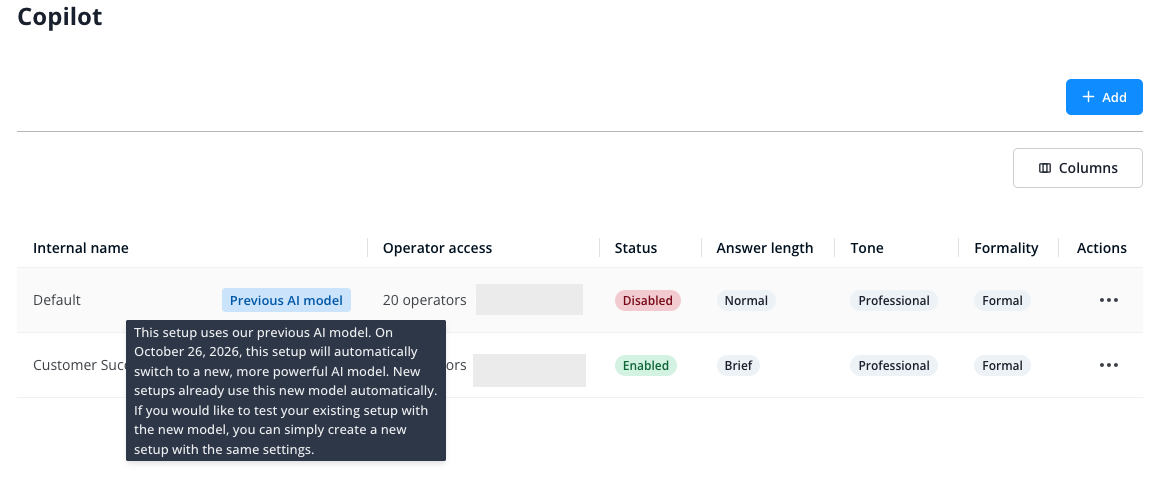
Le même avis apparaît en haut des paramètres d’un copilote portant cette étiquette, sur chaque onglet. Vous n’avez rien à faire : nous passerons le copilote au nouveau modèle à cette date, vos paramètres resteront inchangés, et l’étiquette ainsi que l’avis disparaîtront après le changement. Aucun paramètre ne permet de changer de modèle vous-même.
Si vous souhaitez voir comment votre copilote suggère des réponses avec le nouveau modèle avant la date du changement, créez un second copilote avec les mêmes paramètres, comme indiqué ci-dessus dans les sections « Créer un nouveau copilote » et « Paramètres », puis testez-le.