Met systeemacties geef je je AI-agent instructies voor acties die niet gebaseerd zijn op de kennisbank, maar bijvoorbeeld op directe invoer van contacten.
Een voorbeeld:
Laat je AI-agent een gesprek automatisch doorverbinden met een menselijke medewerker wanneer het contact bepaalde trefwoorden gebruikt of de AI een specifieke toon herkent. Zo kun je bijvoorbeeld contacten die overwegen op te zeggen meteen met het juiste teamlid verbinden.
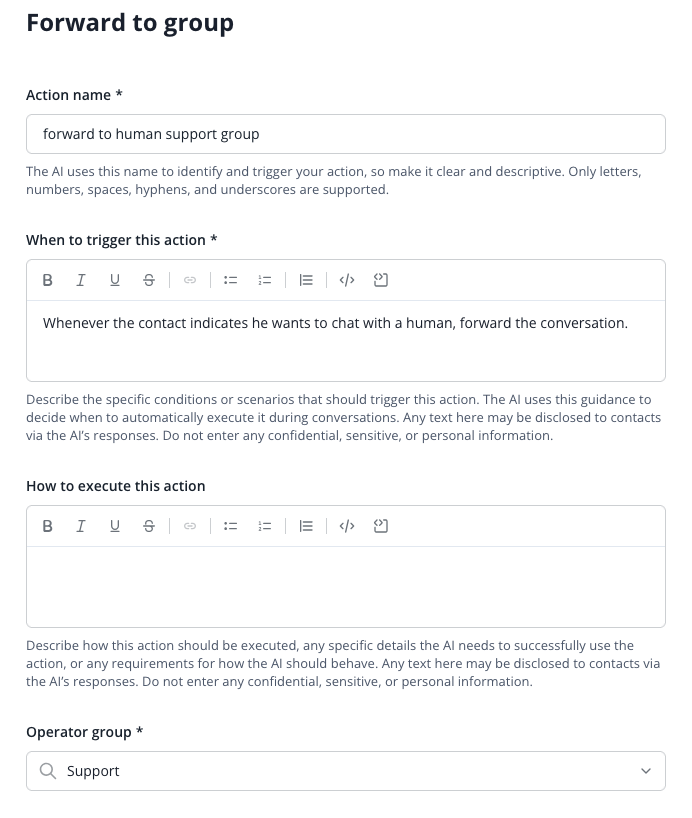
Maak een nieuwe actie door in het Connect AI-menu onder Acties > Systeemacties op de knop "Toevoegen" te klikken. Selecteer vervolgens het gewenste actietype:
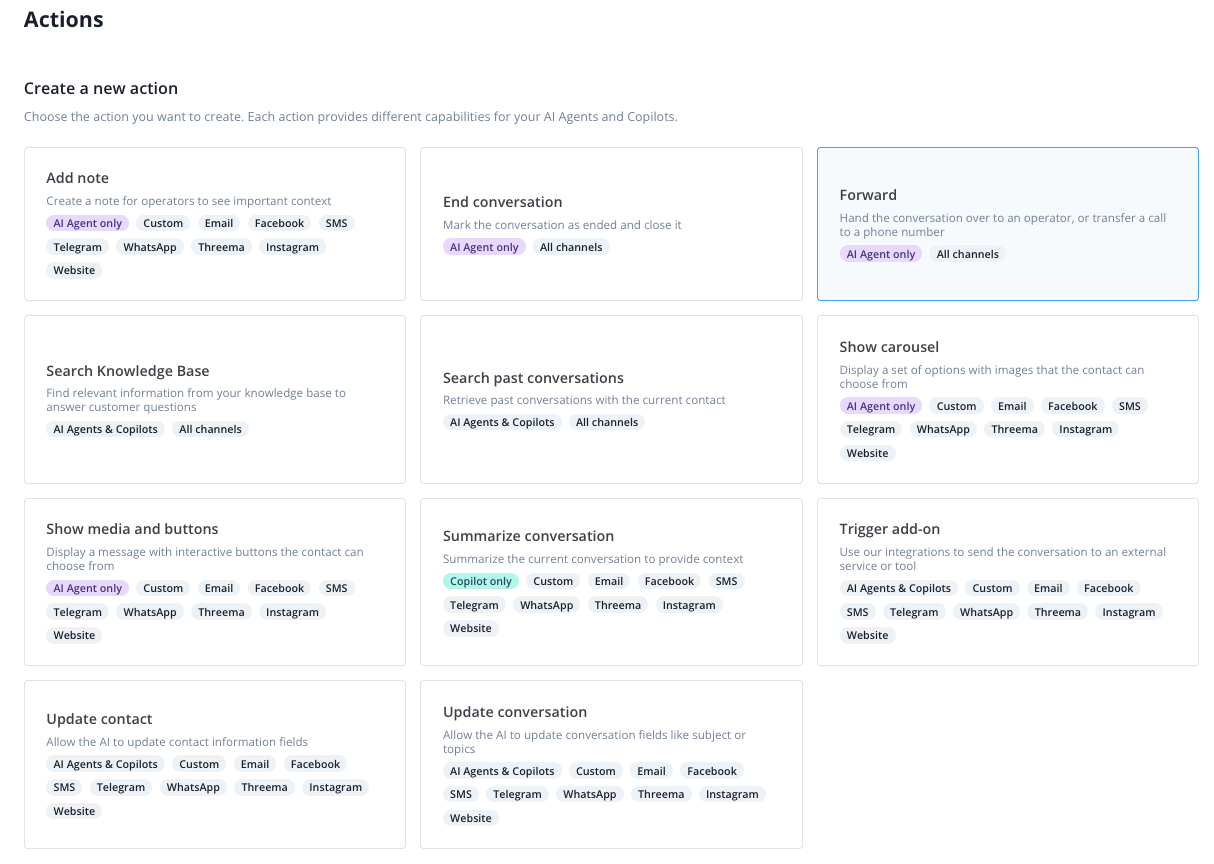
- Notitie toevoegen
- maakt een notitie met belangrijke context voor medewerkers
- beschikbaar voor AI-agenten op alle kanalen
- Gesprek beëindigen
- markeert het gesprek als beëindigd en sluit het
- kan eerst een afsluitend bericht versturen, dat je beschrijft in het veld "Hoe moet deze actie worden uitgevoerd?"
- beschikbaar voor AI-agenten op alle kanalen
- Doorverbinden
- draagt het gesprek over aan een medewerker of verbindt een oproep door naar een telefoonnummer
- op tekstkanalen naar de eerstvolgende beschikbare medewerker, een medewerkersgroep of op basis van vaardigheden
- bij oproepen naar een extern telefoonnummer, mits het telefoonkanaal voor je organisatie is ingeschakeld
- vervangt het voormalige actietype "Oproep doorverbinden"; bestaande acties van dat type zijn automatisch omgezet
- beschikbaar voor AI-agenten op de kanalen waarvoor je de actie instelt; zie hieronder "Hoe verbind ik een gesprek of oproep door?"
- Kennisbank doorzoeken
- zoekt relevante informatie in de kennisbank om vragen van klanten te beantwoorden
- beschikbaar voor AI-agenten en Copilot op alle kanalen
- Eerdere gesprekken doorzoeken
- haalt eerdere gesprekken met hetzelfde contact op
- beschikbaar voor AI-agenten en Copilot op alle kanalen
- Carrousel tonen
- toont een selectie van opties met afbeeldingen waaruit het contact kan kiezen
- beschikbaar voor AI-agenten op alle tekstkanalen
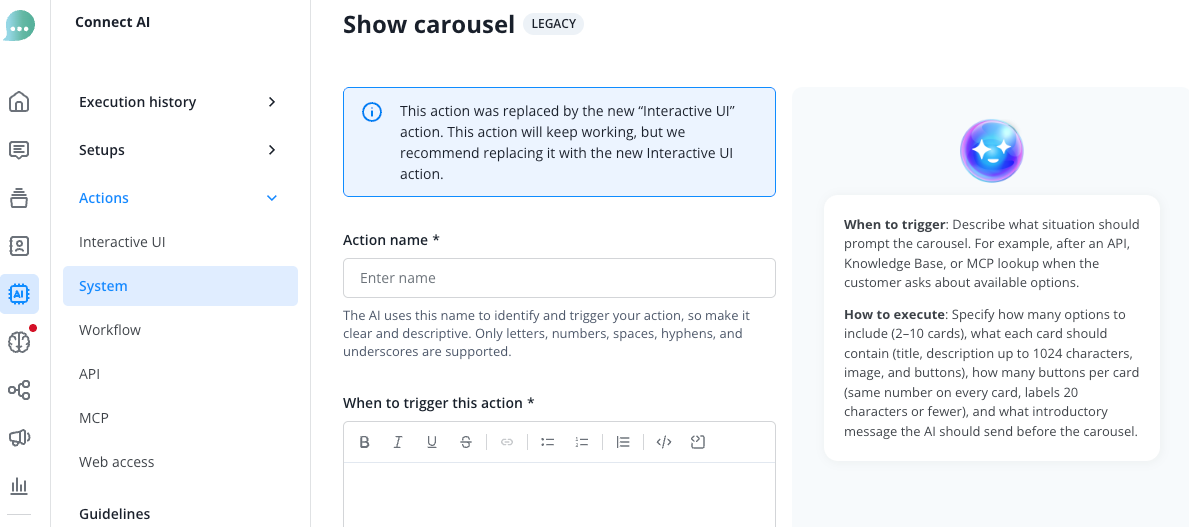
- heeft het label "LEGACY"; zie hieronder "Wat betekent het label LEGACY?"
- Media en knoppen tonen
- toont een bericht met interactieve knoppen waaruit het contact kan kiezen
- beschikbaar voor AI-agenten op alle tekstkanalen
- heeft het label "LEGACY"; zie hieronder "Wat betekent het label LEGACY?"
- Gesprek samenvatten
- vat het huidige gesprek samen om context te bieden
- beschikbaar voor Copilot op alle kanalen
- Add-ons activeren
- stuurt het gesprek via integraties naar een externe dienst of tool
- beschikbaar voor AI-agenten en Copilot op alle kanalen
- Contact bijwerken
- stelt de AI in staat om contactgegevens bij te werken
- beschikbaar voor AI-agenten op alle kanalen
- Gesprek bijwerken
- stelt de AI in staat om gespreksvelden, zoals het onderwerp of de thema's, bij te werken
- beschikbaar voor AI-agenten op alle kanalen
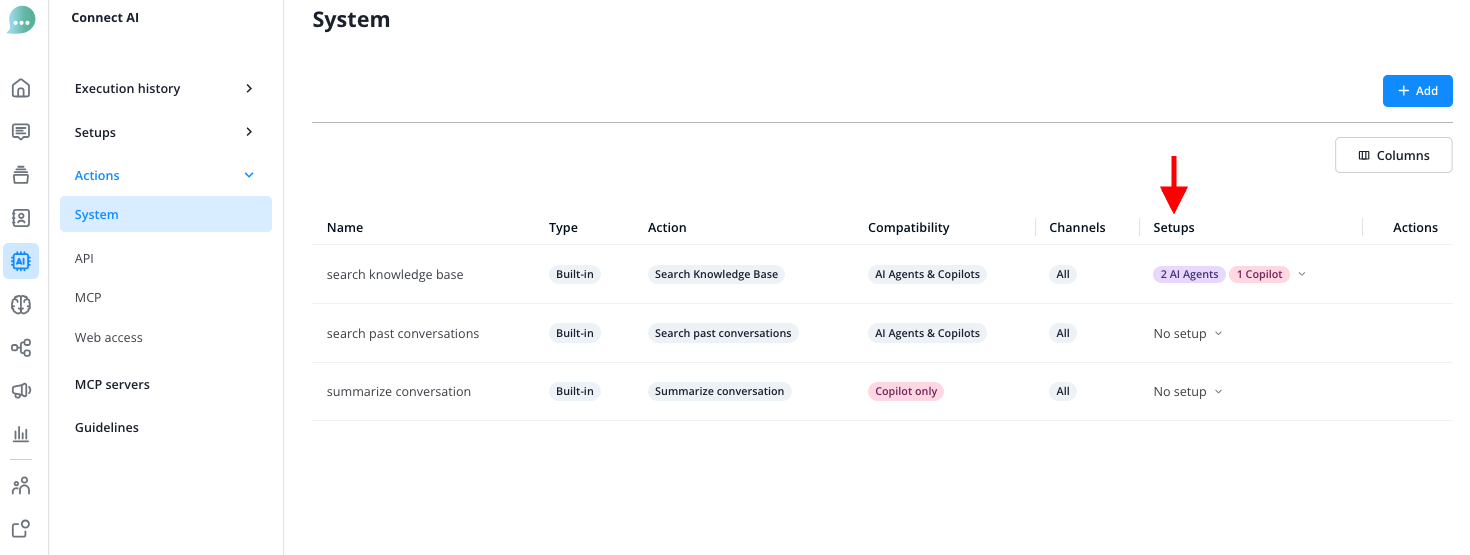
Nadat je een systeemactie hebt aangemaakt, moet je deze nog beschikbaar maken voor je AI-agent.
Selecteer in het overzicht welke systeemacties beschikbaar moeten zijn voor welke AI-agenten en Copilots.
Hoe verbind ik een gesprek of oproep door?
Met het actietype "Doorverbinden" draagt je AI-agent het gesprek over aan je medewerkers in het Message Center, of verbindt hij een lopende telefonische oproep door naar een extern telefoonnummer dat je opgeeft. Met het telefoonkanaal stel je beide in binnen dezelfde actie, op twee tabbladen: "Tekstkanalen" en "Telefoon".
Je ziet het tabblad "Telefoon" alleen als het telefoonkanaal voor je organisatie is ingeschakeld. Het telefoonkanaal bevindt zich in de alfafase; neem contact op met je accountmanager als je het wilt testen. Zonder het telefoonkanaal toont het formulier geen tabbladen en geen optie "Geen": je kiest een van de drie onderstaande opties en het gedeelte "Hoe verbind ik een oproep door?" is niet op jou van toepassing.
Kies voor tekstkanalen aan wie de AI-agent het gesprek overdraagt (met het telefoonkanaal doe je dit op het tabblad "Tekstkanalen"):
- "Naar de eerstvolgende beschikbare medewerker"
- "Naar groep" en kies vervolgens de "Medewerkersgroep"
- "Op basis van vaardigheden" en kies vervolgens de "Vaardigheden"; het gesprek gaat naar een medewerker die over alle gekozen vaardigheden beschikt
Als je "Naar groep" kiest zonder een medewerkersgroep, of "Op basis van vaardigheden" zonder minstens één vaardigheid, kan de actie niet worden opgeslagen. Je beheert medewerkersgroepen en vaardigheden in de "Instellingen" onder "Team" > "Medewerkersgroepen" en "Team" > "Vaardigheden". Met het telefoonkanaal is op het tabblad "Tekstkanalen" aanvankelijk "Geen" geselecteerd; laat dit op "Geen" staan als de actie alleen oproepen moet doorverbinden.
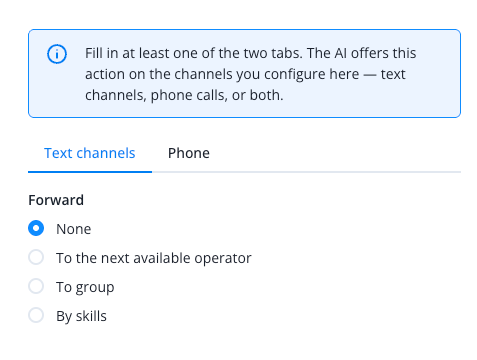
Vul met het telefoonkanaal minstens één van de twee tabbladen in. "Tekstkanalen" geldt als ingevuld als een andere optie dan "Geen" is geselecteerd. "Telefoon" geldt als ingevuld als er een telefoonnummer is opgegeven en, bij "Aan de lijn blijven en transcriberen", een SIP-gatewayadres. Dit bepaalt op welke kanalen de AI-agent de actie aanbiedt:
- Alleen "Tekstkanalen": alle kanalen behalve telefoon
- Alleen "Telefoon": alleen oproepen
- Beide: alle kanalen
De badge "Alle kanalen" op de kaart "Doorverbinden" geeft dus het maximale bereik van de actie aan, niet de kanalen die een opgeslagen actie daadwerkelijk gebruikt. Zonder het telefoonkanaal toont de kaart in plaats daarvan een badge per tekstkanaal.
Met het telefoonkanaal geldt ook: als geen van beide tabbladen is ingevuld, kan de actie niet worden opgeslagen en tonen beide tabbladen "Configureer doorverbinden voor tekstkanalen of voor telefonische oproepen." Kies een optie op het tabblad "Tekstkanalen" of voer een telefoonnummer in op het tabblad "Telefoon". Een tabblad met een fout wordt rood, zodat je de fout ook vanaf het andere tabblad kunt zien.
Ga voor het tabblad "Telefoon" verder bij "Hoe verbind ik een oproep door?".
Als je alleen tekstkanalen instelt, sla je de actie nu op en maak je deze beschikbaar voor je AI-agent, zoals hierboven beschreven. Je ziet de actie vervolgens in het overzicht van je systeemacties in het Connect AI-menu onder "Acties" > "Systeem". In de kolom "Actie" toont een actie van het type "Doorverbinden" de optie voor tekstkanalen, bijvoorbeeld "Doorverbinden naar groep", ook als het tabblad "Telefoon" eveneens is ingevuld.
Wat is er gebeurd met mijn bestaande acties van het type "Oproep doorverbinden"?
Acties van het voormalige actietype "Oproep doorverbinden" worden tijdens de update automatisch omgezet in acties van het type "Doorverbinden". Het telefoonnummer, de doorverbindmodus en de SIP-gegevens blijven behouden, evenals de toewijzing aan je AI-agenten. Ze blijven oproepen doorverbinden zoals voorheen. Bij deze acties staat het tabblad "Tekstkanalen" op "Geen". Je bestaande acties van het type "Doorverbinden" voor tekstkanalen blijven ongewijzigd.
In het overzicht staat een omgezette actie, net als elke actie van het type "Doorverbinden" die alleen oproepen doorverbindt, als "Oproep doorverbinden" in de kolom "Actie", ongeacht de gebruikte doorverbindmodus. In de kolom "Kanalen" staat alleen "Telefoon".
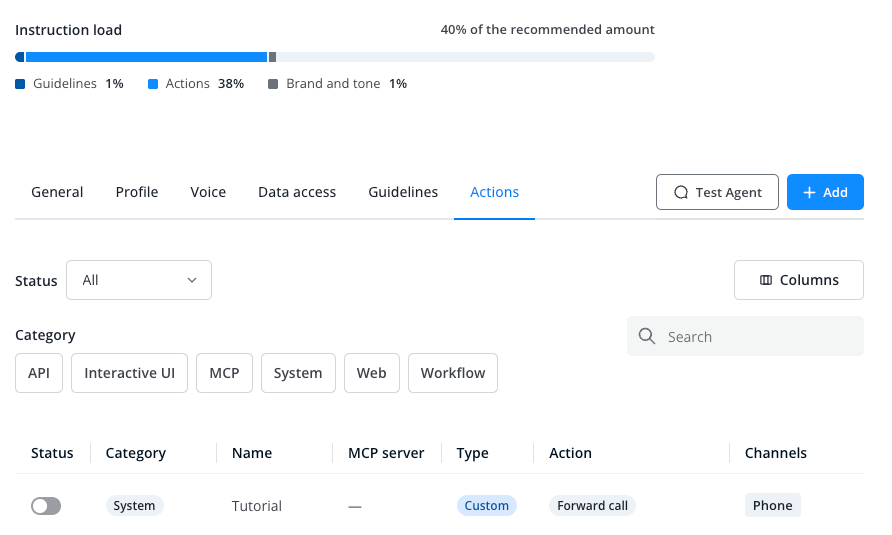
Verwar "Oproep doorverbinden" in het overzicht niet met "De oproep doorverbinden", een van de twee doorverbindmodi.
Hoe verbind ik een oproep door?
Dit gedeelte is alleen van toepassing als het telefoonkanaal voor je organisatie is ingeschakeld. Op het tabblad "Telefoon" bepaalt het veld "Doorverbindmodus" hoe de AI-agent de oproep overdraagt. "Doorverbinden" en "overdragen" betekenen hier hetzelfde. Voer onder "Telefoonnummer" het bestemmingsnummer in, in internationaal formaat met "+" en de landcode, bijvoorbeeld +49 30 1234567.
"De oproep doorverbinden" is standaard geselecteerd. Als je een actie, ook een omgezette actie, wijzigt van "Aan de lijn blijven en transcriberen" naar "De oproep doorverbinden", worden de SIP-gegevens bij het opslaan gewist. Kies de modus:
- De oproep doorverbinden: Kies deze modus als de beller alleen hoeft te worden doorverbonden. De beller wordt rechtstreeks doorverbonden naar het nummer dat je onder "Telefoonnummer" invoert. Zodra iemand opneemt, verlaat de AI-agent de oproep en ziet degene die opneemt het nummer van de beller. Je hebt alleen het telefoonnummer nodig.
- Aan de lijn blijven en transcriberen: Kies deze modus als je medewerkers een transcript van het gesprek nodig hebben. Hiervoor heb je een eigen SIP-gateway nodig: de verbinding die je telefoonsysteem of provider gebruikt om via internet te bellen. De oproep wordt via deze gateway opgezet. De oproep blijft op de telefoonlijn van de AI-agent. De AI-agent blijft stil en voegt een transcript van de rest van het gesprek toe aan het Message Center. Degene die opneemt ziet het nummer van de AI-agent.
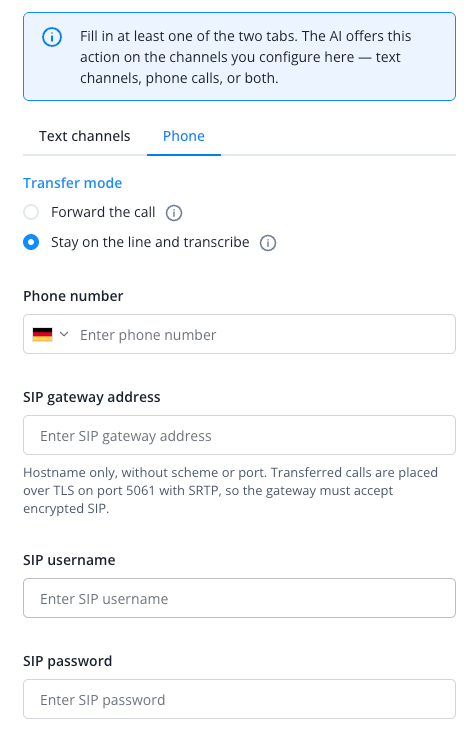
Voor "Aan de lijn blijven en transcriberen" vul je "Telefoonnummer" en "SIP-gatewayadres" in en, als je gateway deze vereist, "SIP-gebruikersnaam" en "SIP-wachtwoord". Naast het telefoonnummer is alleen het SIP-gatewayadres verplicht. Voer alleen de hostnaam in, zonder schema, poort of parameters: doorverbonden oproepen worden via TLS op poort 5061 met SRTP opgezet, dus je gateway moet versleutelde SIP ondersteunen.
Als je later overschakelt naar "De oproep doorverbinden" en de actie opslaat, worden het SIP-gatewayadres, de SIP-gebruikersnaam en het SIP-wachtwoord gewist, omdat die modus ze niet gebruikt. Als je terugschakelt, moet je ze opnieuw invoeren. Houd ze dus bij de hand.
Als niemand binnen 30 seconden op het opgegeven nummer opneemt, blijft de AI-agent in beide modi bij de beller en biedt hij een andere manier om te helpen. De oproep wordt niet beëindigd.
Als er iets ontbreekt op het tabblad "Telefoon", kan de actie niet worden opgeslagen:
- "Een telefoonnummer heeft een SIP-gateway nodig om te kunnen worden gebeld." verschijnt wanneer bij "Aan de lijn blijven en transcriberen" een telefoonnummer is opgegeven, maar geen SIP-gatewayadres. Voer het SIP-gatewayadres in of schakel over naar "De oproep doorverbinden" als je geen eigen SIP-gateway hebt.
- "Voer het telefoonnummer in waarnaar oproepen worden doorverbonden." verschijnt wanneer een SIP-gatewayadres is ingevuld, maar geen telefoonnummer. Voer het telefoonnummer in of wis het SIP-gatewayadres als de actie geen oproepen moet doorverbinden.
Maak de actie vervolgens beschikbaar voor je AI-agent, zoals hierboven beschreven.
Wat betekent het label LEGACY?
"LEGACY" markeert de actietypen "Carrousel tonen" en "Media en knoppen tonen": deze worden vervangen door Interactive UI, dat je in het Connect AI-menu vindt onder "Acties" > "Interactive UI". Gebruik daar voor nieuwe acties de volgende elementen:
- In plaats van "Carrousel tonen": "Carrousel"
- In plaats van "Media en knoppen tonen": "Knoppen", of "Media" ("Afbeelding, video of bestand") voor een afbeelding, video of bestand
Bestaande acties van beide typen blijven werken en je kunt nog steeds nieuwe aanmaken. Er wordt niets automatisch omgezet. Je hoeft niets te doen met bestaande acties.
Het label verschijnt in de keuzelijst voor actietypen en vóór de titel in het actieformulier. De tekst die verschijnt als je de muis erop houdt, noemt alleen de elementen "Knoppen" en "Carrousel": "Vervangen door Interactive UI. Bestaande acties blijven werken, maar gebruik voor nieuwe acties het element Knoppen of Carrousel onder Interactive UI."
Het formulier toont dezelfde melding boven het veld "Actienaam": "Dit actietype wordt vervangen door Interactive UI. Je bestaande acties blijven werken. Gebruik voor nieuwe acties het element Knoppen of Carrousel onder Interactive UI."