Com as ações do sistema, você fornece ao seu agente de IA instruções para ações que não se baseiam na base de conhecimento, mas, por exemplo, em informações fornecidas diretamente pelos contatos.
Um exemplo:
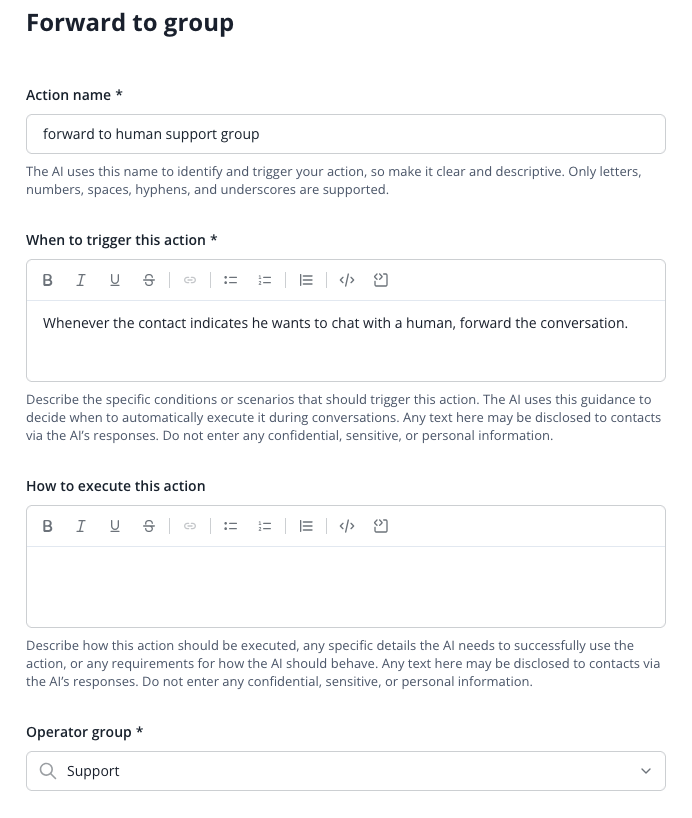
Faça com que seu agente de IA inicie automaticamente a transferência da conversa para um operador humano quando o contato usar determinadas palavras-chave ou a IA detectar um tom específico. Assim, você pode, por exemplo, conectar imediatamente os contatos que estão pensando em cancelar ao membro adequado da equipe.
Crie uma nova ação clicando no botão "Adicionar" no menu do Connect AI, em Ações > Ações do sistema. Em seguida, selecione o tipo de ação desejado:
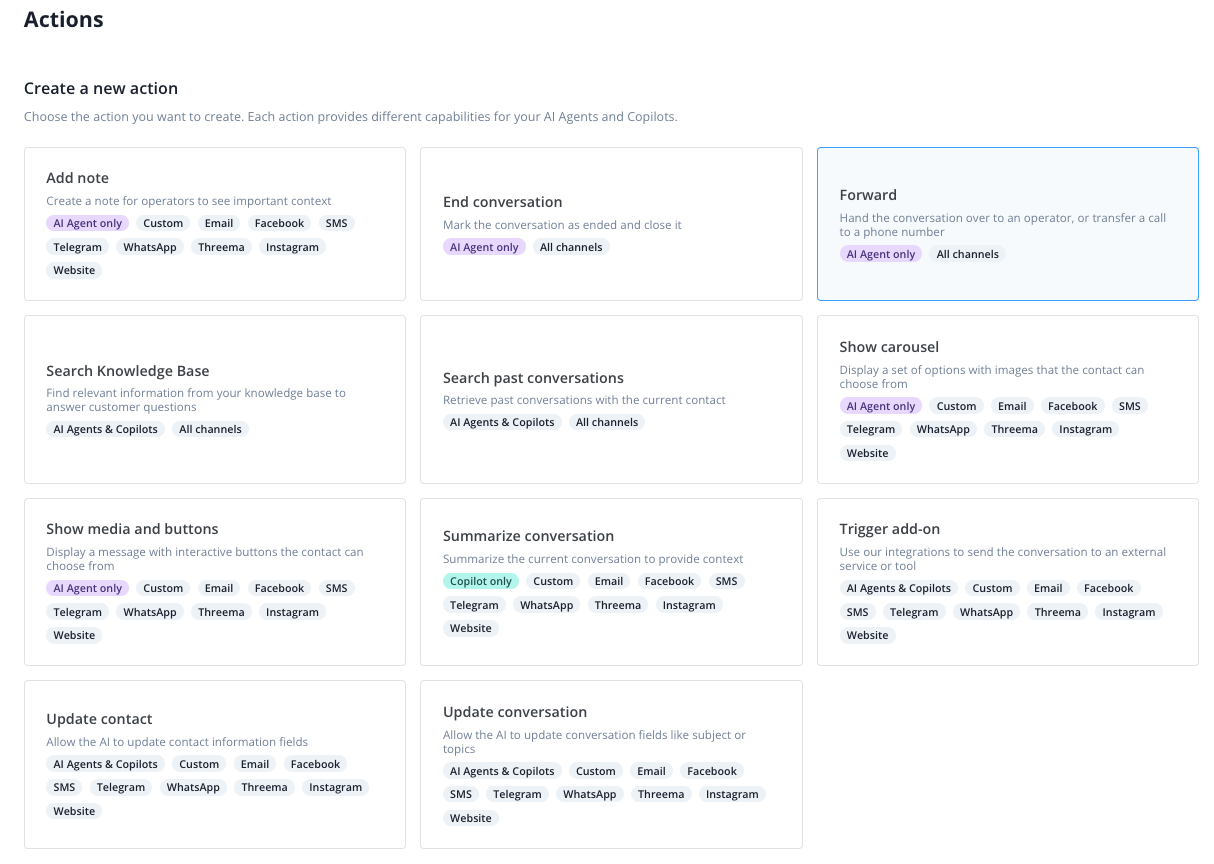
- Adicionar nota
- cria uma nota com contexto importante para os operadores
- disponível para agentes de IA em todos os canais
- Encerrar conversa
- marca a conversa como encerrada e a fecha
- pode enviar primeiro uma mensagem de encerramento, que você descreve no campo "Como executar esta ação"
- disponível para agentes de IA em todos os canais
- Encaminhar
- transfere a conversa para um operador ou encaminha uma chamada para um número de telefone
- nos canais de texto, para o próximo operador disponível, para um grupo de operadores ou por habilidades
- nas chamadas, para um número de telefone externo, desde que o canal telefônico esteja habilitado para sua organização
- substitui o antigo tipo de ação "Transferir chamada"; as ações existentes desse tipo foram convertidas automaticamente
- disponível para agentes de IA nos canais para os quais você configurar a ação; consulte "Como encaminhar uma conversa ou uma chamada?" abaixo
- Pesquisar na base de conhecimento
- encontra informações relevantes na base de conhecimento para responder às perguntas dos clientes
- disponível para agentes de IA e Copilot em todos os canais
- Pesquisar conversas anteriores
- recupera conversas anteriores com o mesmo contato
- disponível para agentes de IA e Copilot em todos os canais
- Mostrar carrossel
- exibe uma seleção de opções com imagens para o contato escolher
- disponível para agentes de IA em todos os canais de texto
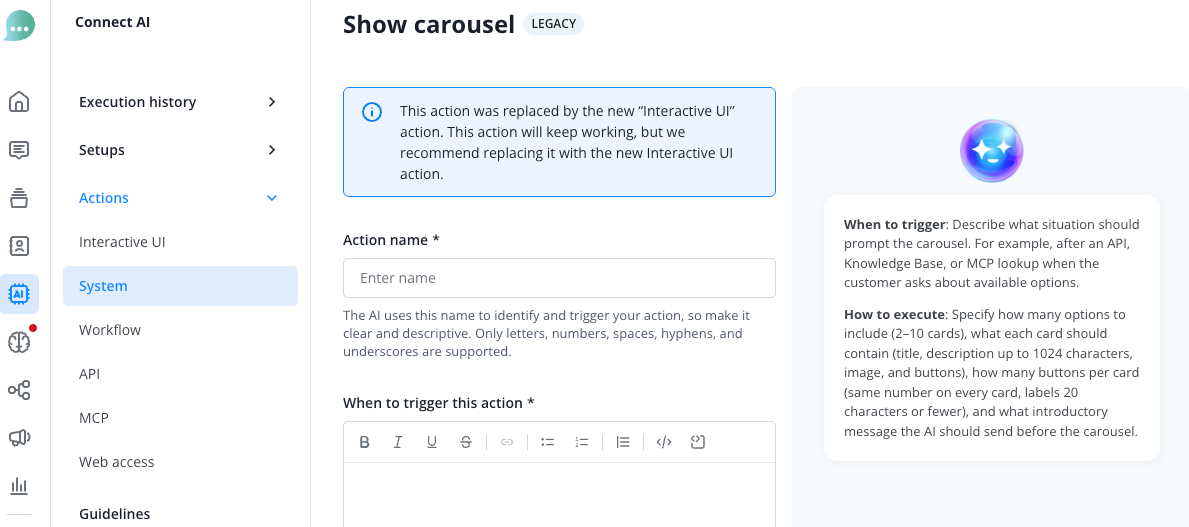
- apresenta o rótulo "LEGACY"; consulte "O que significa o rótulo LEGACY?" abaixo
- Mostrar mídia e botões
- exibe uma mensagem com botões interativos para o contato escolher
- disponível para agentes de IA em todos os canais de texto
- apresenta o rótulo "LEGACY"; consulte "O que significa o rótulo LEGACY?" abaixo
- Resumir conversa
- resume a conversa atual para fornecer contexto
- disponível para o Copilot em todos os canais
- Acionar complementos
- envia a conversa para um serviço ou ferramenta externa por meio de integrações
- disponível para agentes de IA e Copilot em todos os canais
- Atualizar contato
- permite que a IA atualize as informações do contato
- disponível para agentes de IA em todos os canais
- Atualizar conversa
- permite que a IA atualize campos da conversa, como o assunto ou os tópicos
- disponível para agentes de IA em todos os canais
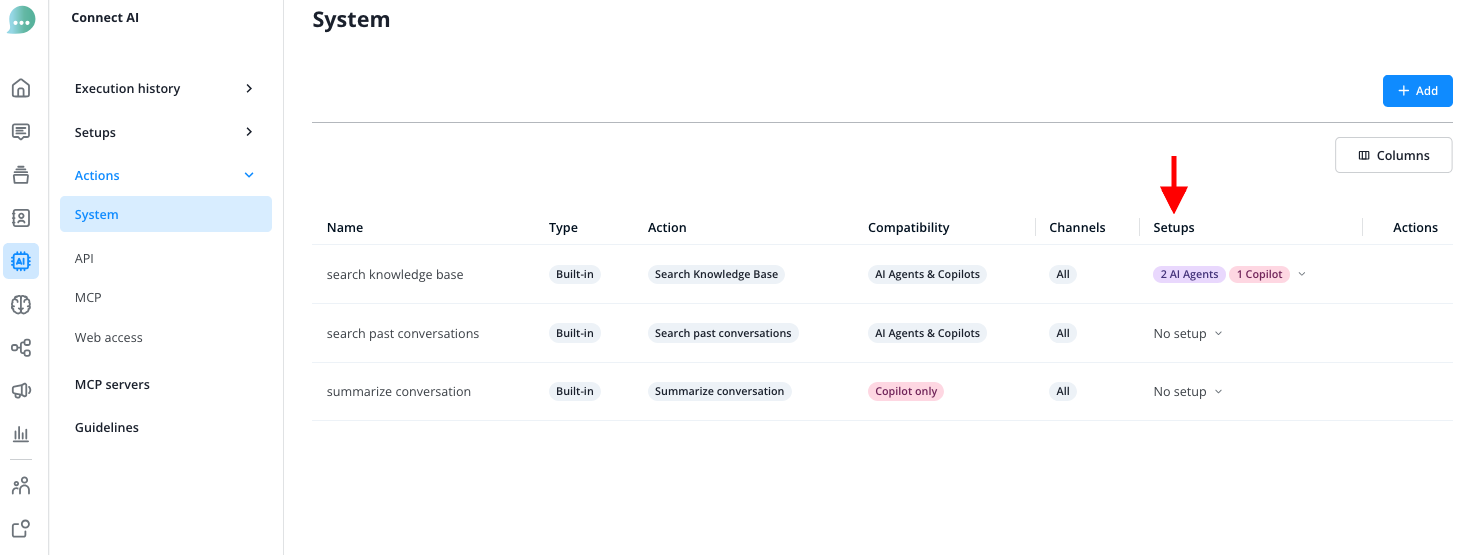
Depois de criar uma ação do sistema, você ainda precisa disponibilizá-la para seu agente de IA.
Na visão geral, selecione quais ações do sistema devem ficar disponíveis para quais agentes de IA e Copilots.
Como encaminhar uma conversa ou uma chamada?
Com o tipo de ação "Encaminhar", seu agente de IA transfere a conversa para seus operadores no Message Center ou encaminha uma chamada telefônica em andamento para um número externo informado por você. Com o canal telefônico, você configura ambas as opções na mesma ação, em duas abas: "Canais de texto" e "Telefone".
A aba "Telefone" só aparece se o canal telefônico estiver habilitado para sua organização. O canal telefônico está na fase alfa; entre em contato com seu gerente de conta se quiser testá-lo. Sem o canal telefônico, o formulário não exibe abas nem a opção "Nenhum": você escolhe uma das três opções abaixo, e a seção "Como transferir uma chamada?" não se aplica a você.
Para os canais de texto, escolha para quem o agente de IA transfere a conversa (com o canal telefônico, na aba "Canais de texto"):
- "Para o próximo operador disponível"
- "Para um grupo" e, em seguida, escolha o "Grupo de operadores"
- "Por habilidades" e, em seguida, escolha as "Habilidades"; a conversa será encaminhada para um operador que tenha todas as habilidades selecionadas
Se você escolher "Para um grupo" sem selecionar um grupo de operadores, ou "Por habilidades" sem selecionar pelo menos uma habilidade, a ação não poderá ser salva. Você gerencia os grupos de operadores e as habilidades em "Configurações", em "Equipe" > "Grupos de operadores" e "Equipe" > "Habilidades". Com o canal telefônico, a opção "Nenhum" vem selecionada inicialmente na aba "Canais de texto"; mantenha "Nenhum" se a ação tiver que transferir apenas chamadas.
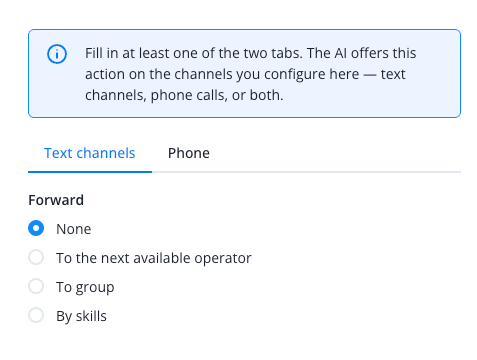
Com o canal telefônico, preencha pelo menos uma das duas abas. "Canais de texto" é considerada preenchida quando uma opção diferente de "Nenhum" está selecionada. "Telefone" é considerada preenchida quando contém um número de telefone e, no modo "Permanecer na linha e transcrever", um endereço de gateway SIP. Isso determina os canais nos quais o agente de IA oferece a ação:
- Apenas "Canais de texto": todos os canais, exceto telefone
- Apenas "Telefone": somente chamadas
- Ambas: todos os canais
Portanto, o selo "Todos os canais" no cartão "Encaminhar" indica a cobertura máxima possível da ação, e não os canais que uma ação salva realmente utiliza. Sem o canal telefônico, o cartão exibe um selo para cada canal de texto.
Com o canal telefônico, também se aplica o seguinte: se nenhuma das abas estiver preenchida, a ação não poderá ser salva, e ambas exibirão "Configure o encaminhamento para canais de texto ou para chamadas telefônicas." Escolha uma opção na aba "Canais de texto" ou insira um número de telefone na aba "Telefone". Uma aba com erro fica vermelha, para que você possa identificar o problema mesmo estando na outra aba.
Para a aba "Telefone", continue em "Como transferir uma chamada?".
Se você configurar apenas os canais de texto, salve a ação agora e disponibilize-a para seu agente de IA, conforme descrito acima. Ela aparecerá na visão geral das ações do sistema no menu do Connect AI, em "Ações" > "Sistema". Na coluna "Ação", uma ação do tipo "Encaminhar" mostra a opção de canal de texto, por exemplo, "Encaminhar para grupo", mesmo que a aba "Telefone" também esteja preenchida.
O que aconteceu com minhas ações existentes do tipo "Transferir chamada"?
As ações do antigo tipo "Transferir chamada" são convertidas automaticamente em ações do tipo "Encaminhar" durante a atualização. O número de telefone, o modo de transferência e os dados SIP são mantidos, assim como a atribuição aos seus agentes de IA, e elas continuam transferindo chamadas como antes. Nessas ações, a aba "Canais de texto" fica definida como "Nenhum". Suas ações existentes do tipo "Encaminhar" para canais de texto permanecem como estão.
Na visão geral, uma ação convertida, assim como qualquer ação do tipo "Encaminhar" que transfira apenas chamadas, aparece como "Encaminhar chamada" na coluna "Ação", independentemente do modo de transferência utilizado. A coluna "Canais" mostra apenas "Telefone".
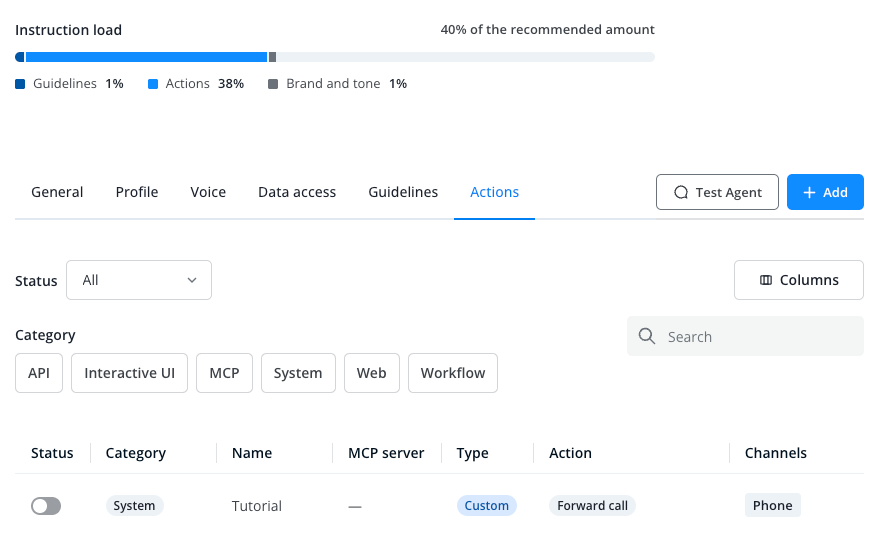
Não confunda "Encaminhar chamada" na visão geral com "Encaminhar a chamada", um dos dois modos de transferência.
Como transferir uma chamada?
Esta seção só se aplica se o canal telefônico estiver habilitado para sua organização. Na aba "Telefone", o campo "Modo de transferência" determina como o agente de IA transfere a chamada. "Encaminhar" e "transferir" têm o mesmo significado aqui. Em "Número de telefone", insira o número de destino no formato internacional, com "+" e o código do país, por exemplo, +49 30 1234567.
"Encaminhar a chamada" vem pré-selecionado. Se você alterar uma ação, incluindo uma ação convertida, de "Permanecer na linha e transcrever" para "Encaminhar a chamada", os dados SIP serão apagados ao salvar. Escolha o modo:
- Encaminhar a chamada: Escolha este modo se o chamador só precisar ser conectado. O chamador é encaminhado diretamente para o número inserido em "Número de telefone". Assim que alguém atende, o agente de IA sai da chamada, e a pessoa que atende vê o número do chamador. Você só precisa do número de telefone.
- Permanecer na linha e transcrever: Escolha este modo se seus operadores precisarem de uma transcrição da conversa. Ele exige um gateway SIP próprio, ou seja, a conexão que seu sistema de telefonia ou provedor utiliza para fazer chamadas pela internet. A chamada é realizada por meio dele. A chamada permanece na linha telefônica do agente de IA. O agente de IA fica em silêncio e adiciona uma transcrição do restante da conversa ao Message Center. A pessoa que atende vê o número do agente de IA.
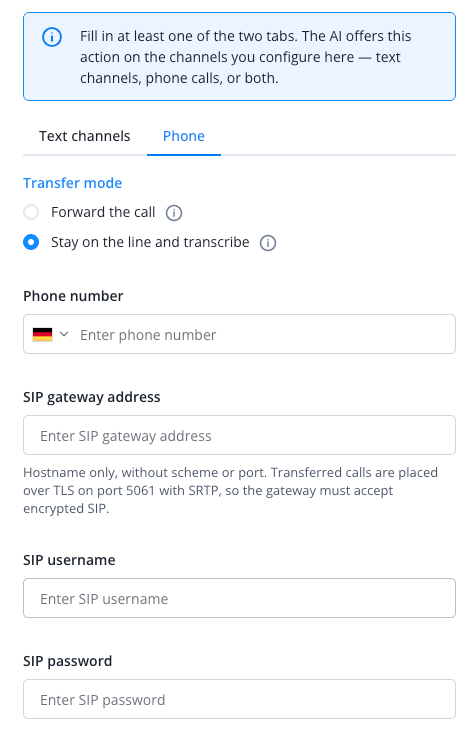
Para "Permanecer na linha e transcrever", preencha "Número de telefone", "Endereço do gateway SIP" e, se o gateway exigir, "Nome de usuário SIP" e "Senha SIP". Além do número de telefone, apenas o endereço do gateway SIP é obrigatório. Insira somente o nome do host, sem esquema, porta ou parâmetros: as chamadas transferidas são realizadas por TLS na porta 5061 com SRTP, portanto seu gateway precisa aceitar SIP criptografado.
Se você mudar posteriormente para "Encaminhar a chamada" e salvar a ação, o endereço do gateway SIP, o nome de usuário SIP e a senha SIP serão apagados, pois esse modo não os utiliza. Ao voltar ao modo anterior, será necessário inseri-los novamente, então mantenha-os à mão.
Se ninguém atender no número informado em até 30 segundos, o agente de IA permanece com o chamador em ambos os modos e oferece outra forma de ajudar. A chamada não é encerrada.
Se faltar alguma informação na aba "Telefone", a ação não poderá ser salva:
- "Um número de telefone precisa de um gateway SIP para que a chamada seja realizada." aparece quando "Permanecer na linha e transcrever" tem um número de telefone, mas não tem um endereço de gateway SIP. Insira o endereço do gateway SIP ou mude para "Encaminhar a chamada" se você não tiver um gateway SIP próprio.
- "Insira o número de telefone para o qual as chamadas serão transferidas." aparece quando um endereço de gateway SIP está preenchido, mas não há número de telefone. Insira o número de telefone ou apague o endereço do gateway SIP se a ação não tiver que transferir chamadas.
Em seguida, disponibilize a ação para seu agente de IA, conforme descrito acima.
O que significa o rótulo LEGACY?
"LEGACY" identifica os tipos de ação "Mostrar carrossel" e "Mostrar mídia e botões": eles estão sendo substituídos pelo Interactive UI, que você encontra no menu do Connect AI em "Ações" > "Interactive UI". Para novas ações, utilize estes elementos nessa seção:
- Em vez de "Mostrar carrossel": "Carrossel"
- Em vez de "Mostrar mídia e botões": "Botões" ou "Mídia" ("Imagem, vídeo ou arquivo") para uma imagem, um vídeo ou um arquivo
As ações existentes de ambos os tipos continuam funcionando, e você ainda pode criar novas. Nada é convertido automaticamente. Você não precisa fazer nada com as ações existentes.
O rótulo aparece no seletor de tipos de ação e antes do título no formulário da ação. O texto exibido ao passar o cursor sobre ele menciona apenas os elementos "Botões" e "Carrossel": "Substituído pelo Interactive UI. As ações existentes continuam funcionando, mas, para novas ações, use o elemento Botões ou Carrossel em Interactive UI."
O formulário exibe a mesma mensagem acima do campo "Nome da ação": "Este tipo de ação está sendo substituído pelo Interactive UI. Suas ações existentes continuam funcionando. Para novas ações, use o elemento Botões ou Carrossel em Interactive UI."