
Neste tutorial, explicamos como criar e configurar um novo Agente de IA, incluindo a voz com que atende chamadas telefónicas, caso a sua organização utilize o canal telefónico. Também mostramos como o indicador "Carga de instruções" e a etiqueta "Otimizar instruções" permitem saber se um Agente de IA tem demasiadas instruções e quais os passos para as reduzir. No final, ficará a saber o que significa a etiqueta "Modelo de IA anterior".

Para começar, clique no ícone "IA" no menu à esquerda.
Em seguida, aceda a Definições > Agente de IA
Criar um novo agente
Utilize o botão Adicionar para criar um novo Agente de IA.
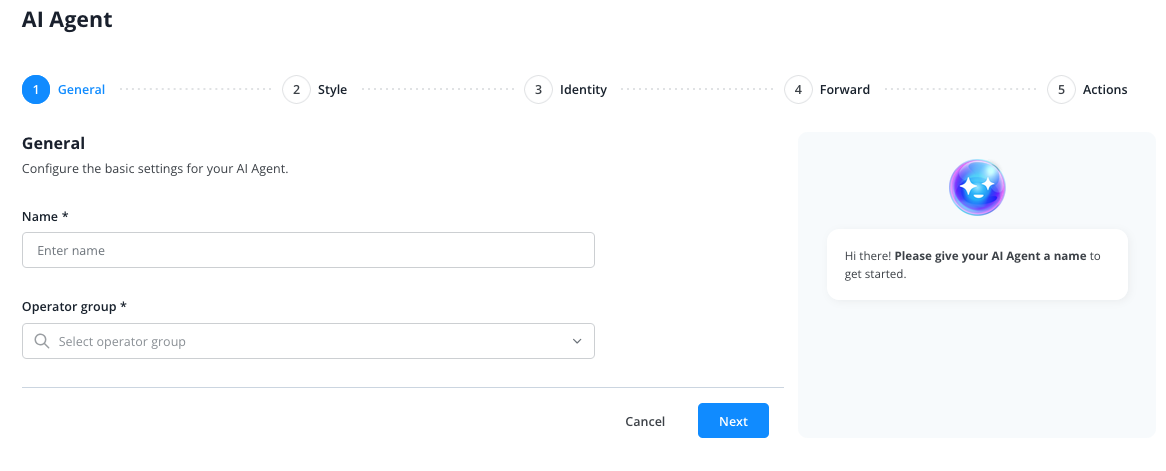
Atribua um nome interno ao agente e configure as opções necessárias:
- Estilo
- Identidade
- Escalonamento em caso de avaliação negativa
- Acesso a ações do sistema
Cada novo Agente de IA tem automaticamente acesso a todo o conteúdo da sua base de conhecimento. Se pretender restringir este acesso, pode fazê-lo através de uma ação do sistema que disponibilize ao agente apenas parte da base de conhecimento.
Definições
Depois de criar o agente, regressará à vista geral dos agentes.
Clique agora no nome do Agente de IA que acabou de criar.
Acederá às definições deste Agente de IA específico:
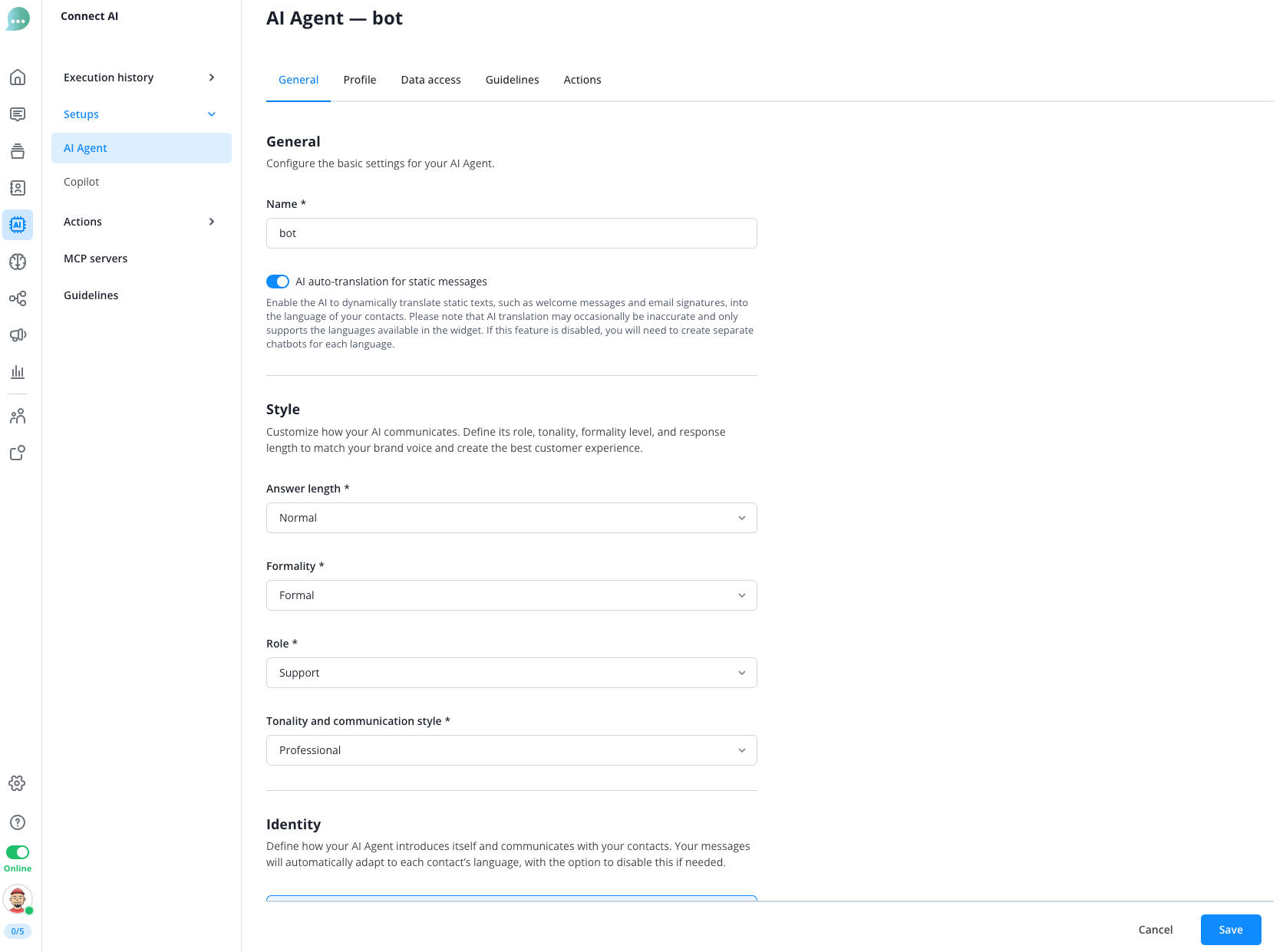
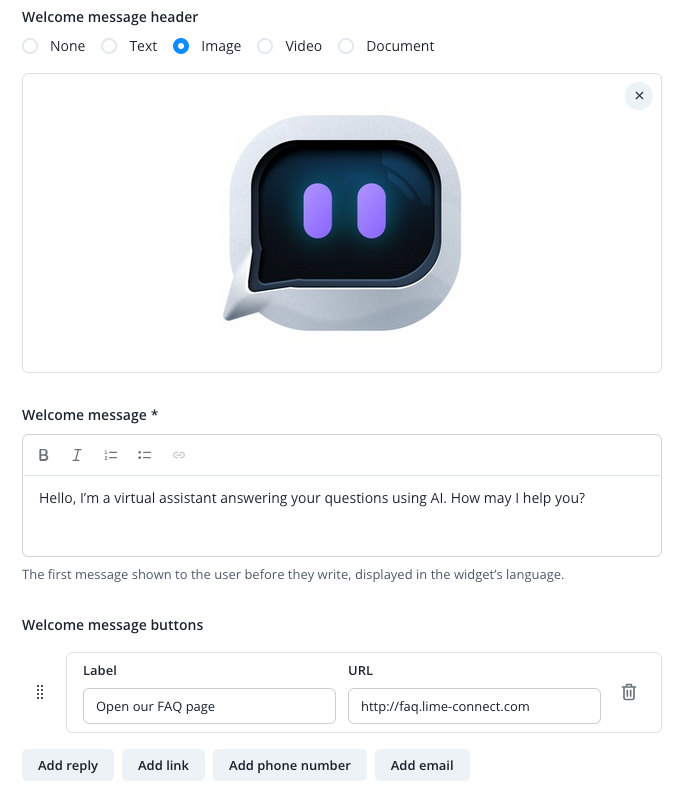
Aqui também pode enriquecer a mensagem de boas-vindas com imagens, vídeos ou botões:
Em seguida, aceda ao
Separador "Perfil"
Aqui pode configurar o seu agente em detalhe.
Defina
- o nome do agente
- o grupo de operadores e o fuso horário a que deve pertencer
- o tempo limite de conversa que deve ser aplicado ao agente
- as competências que deve dominar (apenas no pacote Flex)
- o modo de comportamento em que deve funcionar
- a ação que deve executar quando o tempo limite for atingido
- se o bot deve utilizar o modo de início de sessão do widget
Pode obter mais informações clicando nos respetivos botões de informação junto às opções.
Separador "Voz"
Este separador só é apresentado se o canal telefónico estiver ativado para a sua organização. O canal telefónico está em fase Alpha; contacte o seu gestor de conta se pretender testá-lo.
Os agentes de voz são os Agentes de IA que atendem as suas chamadas telefónicas. Antes de poderem atender chamadas, a sua organização tem de confirmar o "Aviso de tratamento de dados para agentes de voz". Até lá, este separador apresenta o título "Agentes de voz não ativados" em vez das vozes, e os seus canais telefónicos não atendem chamadas; quem liga ouve a mensagem do canal para quando o Agente de IA está indisponível. A confirmação aplica-se a toda a sua organização; se a sua conta tiver várias organizações, cada uma tem de confirmar separadamente. Se o aviso for alterado, terá de ser confirmado novamente.
Para confirmar, a sua função precisa da permissão "Editar" para "Definições de chat". Também precisa da permissão "Editar" para "Organizações", exceto se tiver a função Proprietário. Por predefinição, as funções Proprietário e Gestor cumprem ambos os requisitos. Se não puder confirmar, peça a um operador cuja função o permita, por predefinição um Proprietário ou um Gestor.
Se tiver permissão para confirmar, o aviso de tratamento de dados abre automaticamente ao aceder ao separador. Leia-o e clique em "Confirmar e ativar"; o separador passará então a apresentar as vozes. A opção "Cancelar" fecha o aviso sem o confirmar.
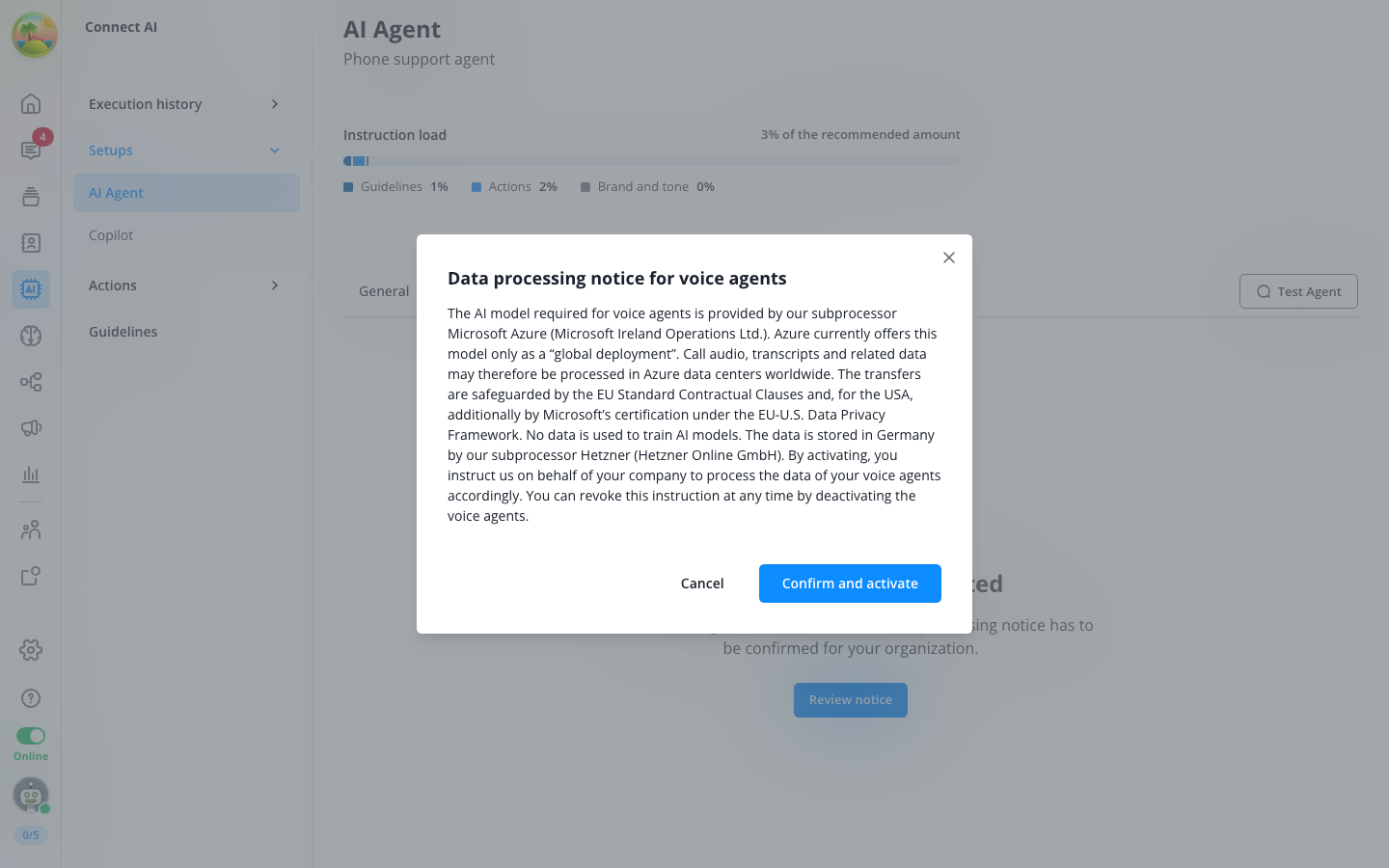
Se tiver fechado o aviso com "Cancelar", o botão "Rever aviso" permite abri-lo novamente.
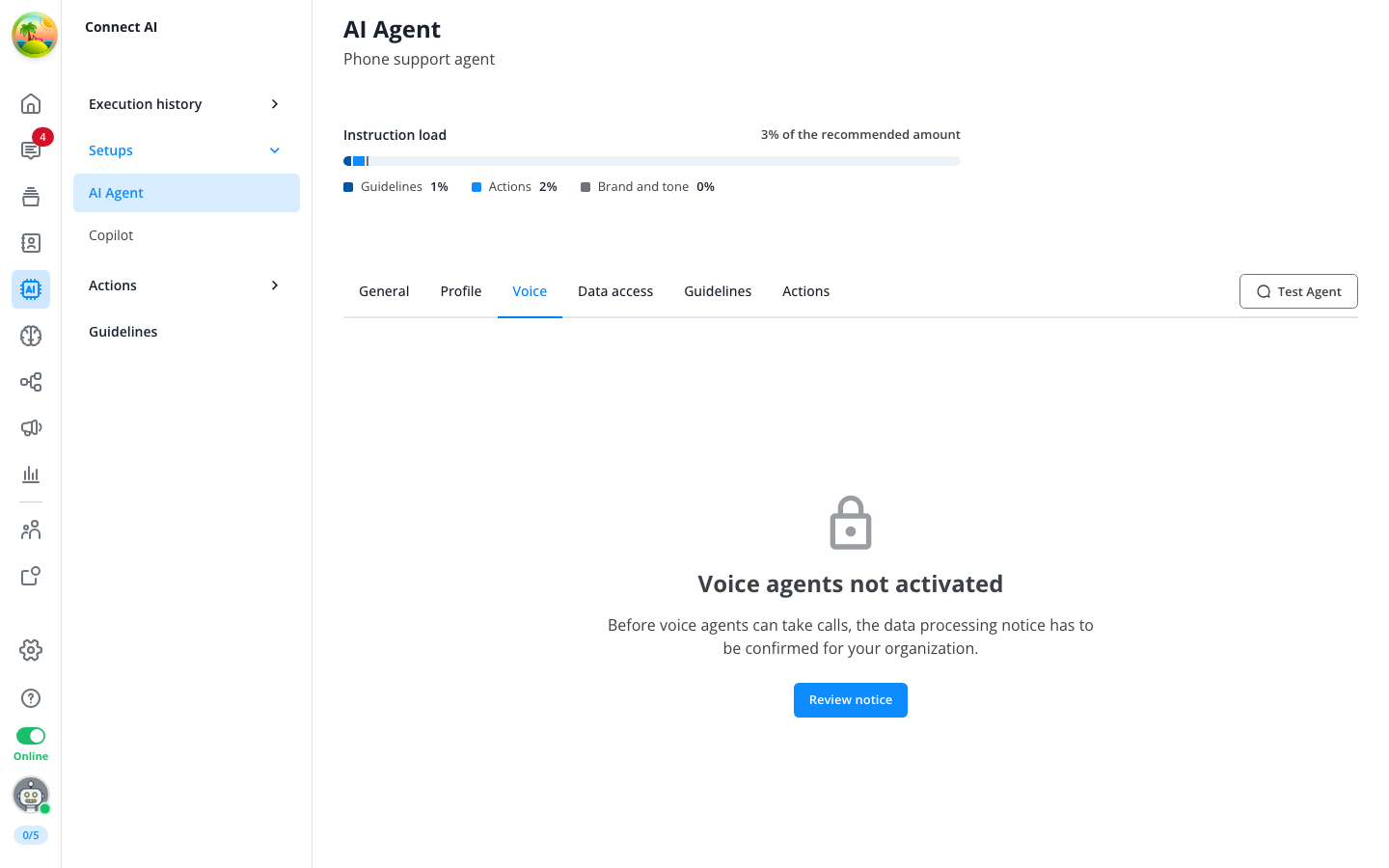
Se não tiver permissão para confirmar, verá o título e uma frase explicativa, mas nenhum botão, e não poderá abrir o aviso. Encontrará mais informações sobre o consentimento na página "Telefone (Alpha)".
Depois de confirmar o aviso, pode escolher aqui a voz com que o seu Agente de IA atende chamadas telefónicas. Cada Agente de IA já tem uma voz selecionada desde o início, pelo que não precisa de escolher uma aqui para que as chamadas funcionem. A voz pertence ao Agente de IA e não ao canal telefónico, pelo que se aplica a todos os canais em que este agente atende chamadas.
Estão disponíveis doze vozes. Cada cartão apresenta o nome da voz, se soa feminina ou masculina, e duas palavras que descrevem o seu caráter, como "Calorosa" e "Calma" para Mara ou "Confiante" e "Firme" para Jonas. O nome serve apenas para facilitar a escolha; quem liga nunca o ouve.
O idioma utilizado nas chamadas é definido no canal telefónico, em "Idioma principal das chamadas", e não aqui. As vozes disponíveis falam todos os idiomas de chamada. Se tiverem sido criadas apenas para determinados idiomas, uma linha acima dos cartões indica-o, por exemplo: "Estas vozes foram criadas para alemão; os outros idiomas poderão soar menos naturais." Ouça uma amostra no idioma das suas chamadas para avaliar.
Ouça uma voz antes de decidir. Na opção "Ouvir amostra em", na parte superior, escolha o idioma em que pretende ouvi-la, idealmente o idioma das chamadas do seu canal telefónico. Depois, clique no botão de reprodução do cartão e volte a clicar no mesmo botão para parar. Esta escolha aplica-se apenas à amostra e não altera o idioma das chamadas.
Para escolher uma voz, clique no próprio cartão e não no botão de reprodução. O cartão selecionado fica realçado. A etiqueta "Predefinida" identifica Ida, a voz inicial de todos os Agentes de IA; não indica a sua seleção. Se escolher outra voz, o realce muda de cartão, mas a etiqueta permanece em Ida. A voz do cartão realçado será utilizada pelo agente depois de guardar.
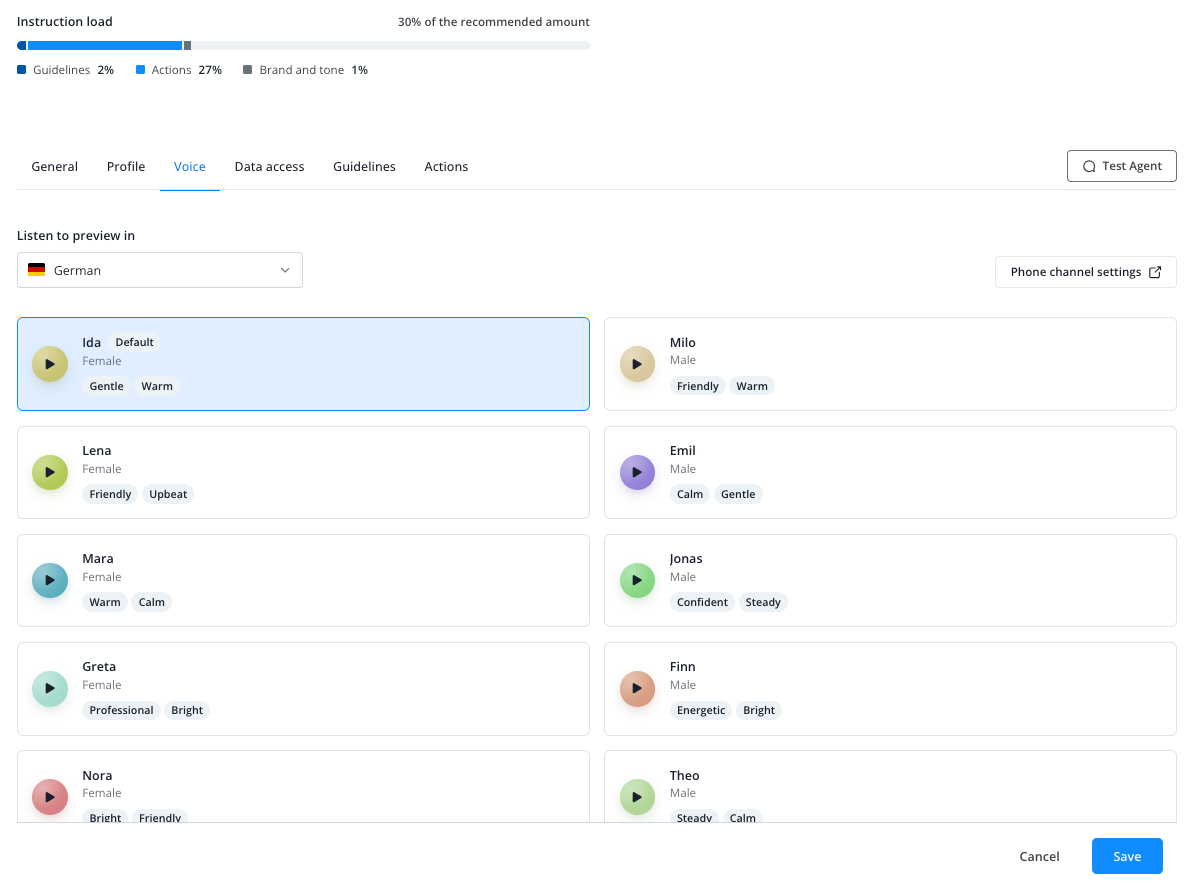
Por fim, clique em "Guardar" na parte inferior do separador. A alteração aplica-se às chamadas que este agente atender a partir desse momento.
Para que uma chamada chegue a este agente, é necessário associar-lhe um canal telefónico. Isto não é configurado aqui, mas no próprio canal telefónico, em Definições » Canais » Telefone: abra o canal, selecione o agente no campo "Agente de IA" e guarde aí a alteração.
O botão no canto superior direito deste separador abre essa página num novo separador do navegador:
- Se este agente atender exatamente um canal telefónico e a sua função tiver a permissão "Editar" para "Definições de chat", o botão apresenta o texto "Definições do canal telefónico" e abre esse canal.
- Em todos os outros casos, incluindo um novo agente que ainda não tenha um canal associado, o botão apresenta o texto "Canais telefónicos" e abre a lista.
- Sem, pelo menos, a permissão "Ver" para "Definições de chat", o botão não é apresentado.
O separador apresenta a mensagem "Não foi possível carregar as vozes disponíveis. Tente novamente." Não foi possível carregar a lista de vozes. Recarregue a página. Se a mensagem persistir, contacte a nossa equipa de apoio.
O separador apresenta a mensagem "As amostras de voz não estão configuradas para o motor de voz deste canal." Pode continuar a escolher e guardar uma voz. Apenas a reprodução de amostras está indisponível para este agente. O motor de voz é configurado por nós, e não nas suas definições, pelo que não pode alterá-lo diretamente; contacte a nossa equipa de apoio se precisar de amostras.
Separador "Acesso a dados"
Selecione os campos de dados do Lime Connect que devem estar disponíveis para a IA ao responder a perguntas dos clientes.
Separador "Diretrizes"
Defina as instruções gerais de comportamento que o seu Agente de IA deve seguir.
Separador "Ações"
Aqui pode selecionar as ações do sistema já criadas que o seu Agente de IA deve dominar.
Como saber se um Agente de IA tem demasiadas instruções?
Um Agente de IA tem demasiadas instruções quando o seu indicador "Carga de instruções" ultrapassa os 100%. O indicador aparece em todos os separadores das definições do Agente de IA, por baixo do nome. Se o Agente de IA ainda utilizar o nosso modelo de IA anterior, aparece acima do indicador um aviso sobre a mudança para o novo modelo (consulte abaixo a secção 'O que significa "Modelo de IA anterior"?').
O indicador mede o comprimento, em carateres, de todas as instruções que o Agente de IA tem de ter em conta em cada resposta e apresenta-o como percentagem da quantidade recomendada. Os 100% correspondem a essa quantidade recomendada: é fixa, igual para todos os Agentes de IA, e não um limite definido por si. Quanto mais instruções houver, menor será a fiabilidade com que a IA segue cada regra.
A legenda por baixo da barra mostra a origem das instruções. Cada componente é apresentado como percentagem da quantidade recomendada, pelo que a soma dos três componentes corresponde ao total acima da barra:
- Diretrizes: o texto das diretrizes ativadas no separador "Diretrizes" do Agente de IA. Cada organização recebe uma diretriz curta pré-configurada, que é ativada para cada novo Agente de IA. Por isso, um novo Agente de IA nunca começa nos 0%.
- Ações: os campos "Quando acionar esta ação" e "Como executar esta ação" das ações ativadas no separador "Ações" do Agente de IA. Esse separador permite ativar e desativar ações para este Agente de IA; o menu "Ações" em Connect AI (o ícone "IA" no menu à esquerda) apresenta todas as suas ações por tipo, e é aí que pode editar uma ação. As ações com a etiqueta "Bloqueada" não contam: foram bloqueadas pelo Lime Connect, a IA não as utiliza e não pode bloquear nem desbloquear uma ação diretamente. A etiqueta "Bloqueada" aparece junto ao nome da ação, tanto no separador "Ações" como no menu "Ações".
- Marca e tom: os campos no separador "Geral", o primeiro separador, que abre quando clica no nome do Agente de IA:
- "Descrição da marca" na secção "Identidade". Conta sempre.
- "Instruções de função personalizadas" na secção "Estilo". Só contam quando "Função" está definida como "Personalizada".
- "Instruções de tom personalizadas" na secção "Estilo". Só contam quando "Tom e estilo de comunicação" está definido como "Personalizado".
Nada mais conta, nem o separador "Acesso a dados" nem a base de conhecimento.
Até aos 100%, inclusive, o indicador mantém-se azul e cinzento. Acima dos 100%, a percentagem passa a laranja, uma marca assinala os 100% e uma barra laranja indica a parte que ultrapassa esse valor.
O indicador nunca bloqueia nada (ao contrário do limite de 20 diretrizes por Agente de IA, descrito no artigo de ajuda "Diretrizes"): pode sempre guardar o Agente de IA.
Acima dos 100%, também aparece por baixo do indicador o aviso "A IA segue cada regra com menos fiabilidade quando tem muita informação a ter em conta. Encurte ou combine diretrizes para reduzir esta carga." Ao clicar em "diretrizes" nesse aviso, abre o separador "Diretrizes" deste Agente de IA. O aviso refere sempre as diretrizes, mas deve começar pelo componente de maior dimensão na legenda:
- Diretrizes: no menu "Diretrizes" em Connect AI, onde as diretrizes são criadas e editadas, encurte as diretrizes longas ou combine as que forem semelhantes. Uma alteração aplica-se em todos os locais onde a diretriz está ativada. As diretrizes pré-configuradas não podem ser editadas. No separador "Diretrizes" do Agente de IA, desative as que não forem necessárias.
- Ações: no menu "Ações" em Connect AI, encurte os campos "Quando acionar esta ação" e "Como executar esta ação". Uma alteração aplica-se em todos os locais onde a ação está ativada. Se apenas este Agente de IA não precisar de uma ação, desative-a no respetivo separador "Ações".
- Marca e tom: no separador "Geral", encurte a "Descrição da marca" ou as suas instruções personalizadas de função e de tom.
Percorra a lista até a percentagem ser igual ou inferior a 100%. Assim que guardar uma alteração, o indicador apresenta o novo valor.
O artigo de ajuda "Diretrizes" (não o separador "Diretrizes") apresenta os detalhes na secção "Como saber se uma configuração tem demasiadas instruções?". Esse artigo, tal como o menu "Configurações" em Connect AI, designa um Agente de IA ou um Copilot como uma "configuração".
Também pode identificar um Agente de IA acima dos 100% na vista geral em Connect AI > Configurações > Agente de IA: aparece uma etiqueta laranja "Otimizar instruções" junto ao nome. Passe o cursor sobre a etiqueta para ver a percentagem. A etiqueta em si não é uma ligação: clique no nome do Agente de IA para abrir as definições e ver o indicador. A etiqueta azul "Modelo de IA anterior", que identifica um Agente de IA que ainda utiliza o nosso modelo anterior, substitui a etiqueta "Otimizar instruções". Por isso, se a vir, abra o Agente de IA e verifique o indicador.
O que significa "Modelo de IA anterior"?
Na vista geral em Configurações > Agente de IA, pode aparecer a etiqueta azul "Modelo de IA anterior" junto ao nome de um Agente de IA. Esse Agente de IA ainda funciona com o nosso modelo de IA anterior. Os novos Agentes de IA utilizam automaticamente o novo modelo, mais potente, e não apresentam esta etiqueta. Se nenhum dos seus Agentes de IA apresentar a etiqueta, esta secção não se aplica ao seu caso.
Passe o cursor sobre a etiqueta para ver um aviso com a data em que mudaremos este Agente de IA para o novo modelo.
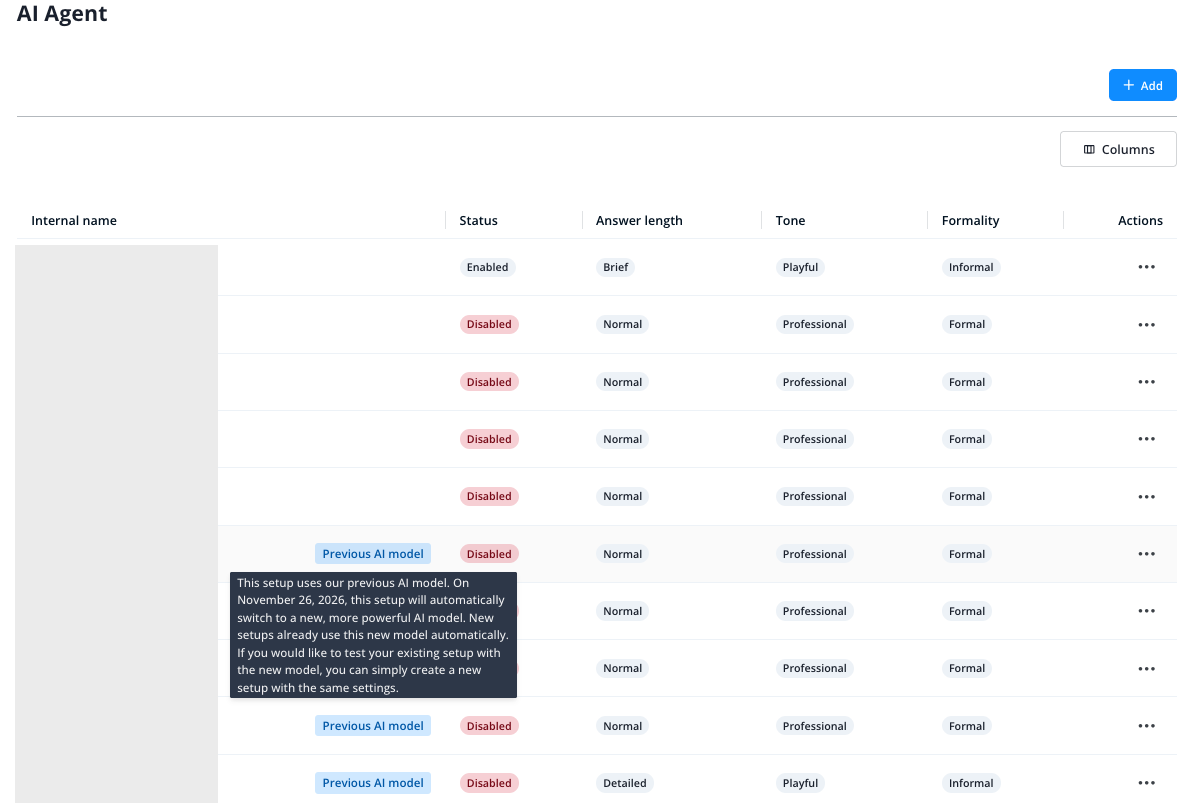
O mesmo aviso aparece na parte superior das definições de um Agente de IA com esta etiqueta, em todos os separadores. Não precisa de fazer nada: efetuaremos a mudança nessa data, as suas definições permanecerão inalteradas e a etiqueta e o aviso desaparecerão após a mudança. Não existe nenhuma definição que permita mudar de modelo diretamente.
Se quiser ver como o seu Agente de IA responde com o novo modelo antes da data da mudança, crie um segundo Agente de IA com as mesmas definições, conforme descrito acima em "Criar um novo agente" e "Definições", e teste-o.