
O nosso Copiloto de IA é o assistente integrado para os seus operadores.
Deixe que a nossa IA gere uma sugestão de resposta com base na pergunta do cliente e nos dados guardados na base de conhecimento.
Ative a funcionalidade no menu Connect AI, em Definições > Copiloto de IA
Criar um novo Copiloto
Utilize o botão Adicionar para criar um novo Copiloto.
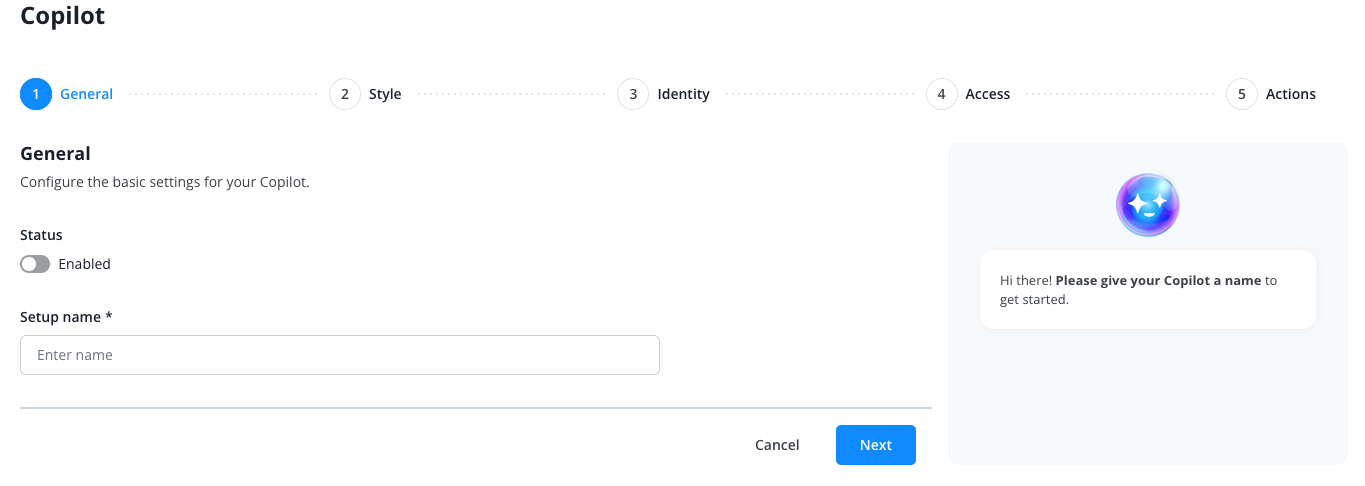
Atribua um nome interno ao Copiloto e configure as definições necessárias:
- Estilo
- Identidade
- Acesso de operador a este Copiloto
- Acesso a ações do sistema
Cada novo Copiloto tem automaticamente acesso a todo o conteúdo da sua base de conhecimento. Se pretender impor restrições, pode fazê-lo através de uma ação do sistema que disponibilize ao Copiloto apenas uma parte da base de conhecimento.
Definições
Depois de criar o Copiloto, regressará à vista geral do Copiloto.
Clique agora no nome do Copiloto que acabou de criar.
Acederá às definições deste Copiloto específico.
Aqui pode alterar as definições gerais.
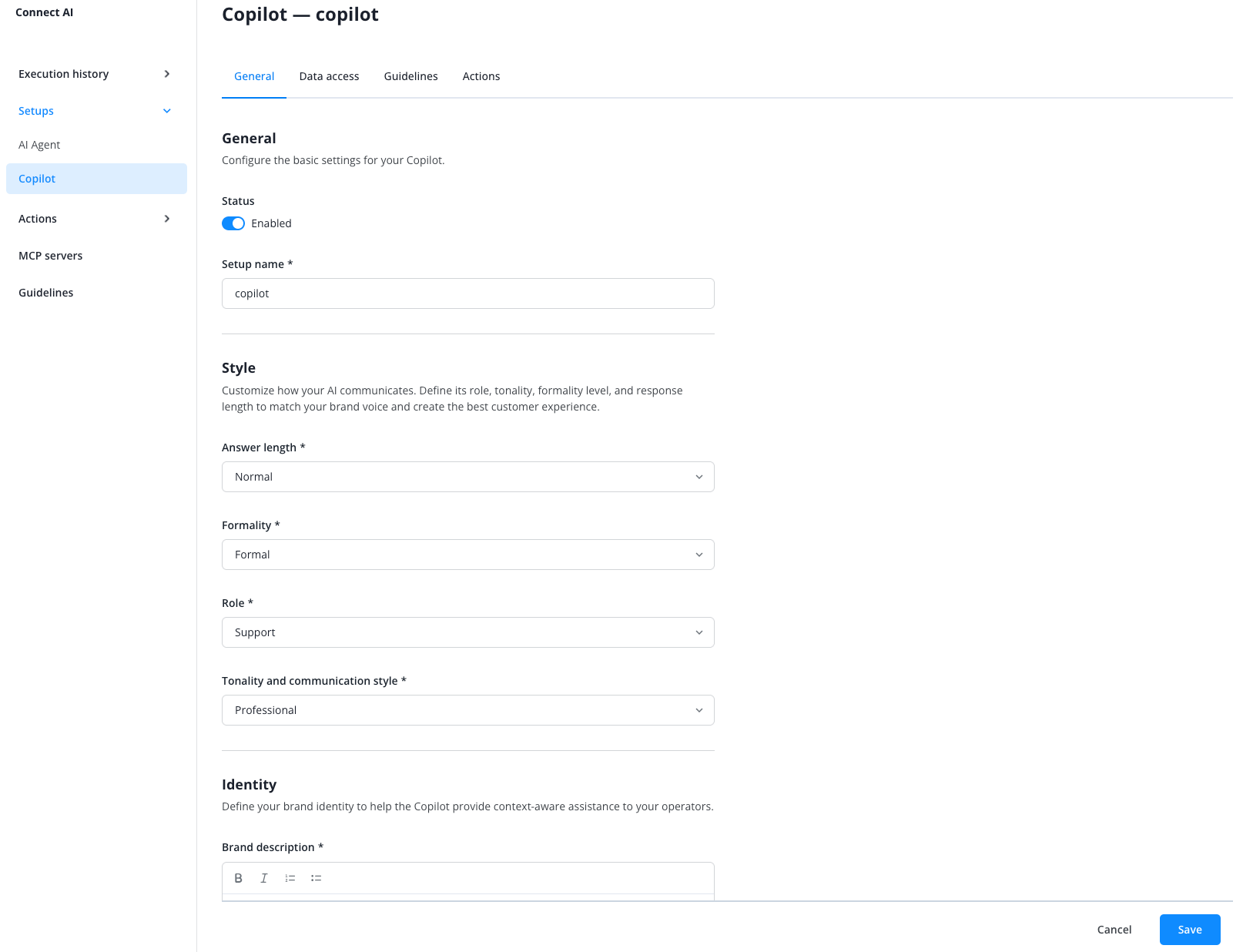
Na parte superior, encontra várias opções no menu horizontal:
Separador "Acesso a dados"
Selecione quais os campos de dados do Lime Connect que devem estar disponíveis para a IA ao responder a perguntas dos clientes.
Separador "Diretrizes"
Defina as instruções gerais de comportamento que o seu Copiloto deve seguir.
Separador "Ações"
Aqui pode selecionar quais das ações do sistema configuradas o seu Copiloto deve poder executar.
Como sei se um Copiloto tem demasiadas instruções?
Um Copiloto tem demasiadas instruções quando o indicador "Carga de instruções" ultrapassa os 100%. O indicador aparece em todos os separadores das definições do Copiloto, por baixo do nome. Se o Copiloto ainda utilizar o nosso modelo de IA anterior, aparece acima do indicador um aviso sobre a mudança para o novo modelo (consulte abaixo "O que significa "Modelo de IA anterior"?").
O indicador mede o comprimento, em carateres, de todas as instruções que o Copiloto tem de ter em conta em cada resposta e apresenta-o como percentagem da quantidade recomendada. Os 100% correspondem a essa quantidade recomendada: é fixa, igual para todos os Copilotos e não constitui um limite definido por si. Quanto mais instruções houver, menos fiabilidade terá a IA ao seguir cada regra.
A legenda por baixo da barra mostra a origem das instruções. Cada parte é apresentada como percentagem da quantidade recomendada, pelo que a soma das três partes corresponde ao total acima da barra:
- Diretrizes: o texto das diretrizes ativadas no separador "Diretrizes" do Copiloto. Cada organização recebe uma diretriz curta pré-configurada, que é ativada para cada novo Copiloto. Por isso, um novo Copiloto nunca começa nos 0%.
- Ações: os campos "Quando acionar esta ação" e "Como executar esta ação" das ações ativadas no separador "Ações" do Copiloto. Esse separador permite ativar e desativar ações para este Copiloto; o menu "Ações" em Connect AI (o ícone "IA" no menu à esquerda) apresenta todas as suas ações por tipo, e é aí que pode editar uma ação. As ações com a etiqueta "Bloqueada" não contam: o Lime Connect bloqueou-as, a IA não as utiliza e não pode bloquear nem desbloquear uma ação por conta própria. A etiqueta "Bloqueada" aparece junto ao nome da ação, no separador "Ações" e no menu "Ações".
- Marca e tom: campos no separador "Geral", o primeiro separador, que abre quando clica no nome do Copiloto:
- "Descrição da marca" na secção "Identidade". Conta sempre.
- "Instruções de função personalizadas" na secção "Estilo". Só contam quando "Função" está definida como "Personalizada".
- "Instruções de tonalidade personalizadas" na secção "Estilo". Só contam quando "Tonalidade e estilo de comunicação" está definido como "Personalizado".
Nada mais conta, nem o separador "Acesso a dados" nem a base de conhecimento.
Até aos 100%, inclusive, o indicador mantém-se azul e cinzento. Acima dos 100%, a percentagem fica laranja, uma marca assinala onde se situam os 100% e uma barra laranja indica a parte que ultrapassa esse valor.
O indicador nunca bloqueia nada (ao contrário do limite de 20 diretrizes por Copiloto, descrito no artigo de ajuda "Diretrizes"): pode sempre guardar o Copiloto.
Acima dos 100%, também aparece por baixo do indicador o aviso "A IA segue cada regra com menos fiabilidade quando tem muita informação a ter em conta. Encurte ou combine diretrizes para reduzir esta carga." Ao clicar em "diretrizes" nesse aviso, abre o separador "Diretrizes" deste Copiloto. O aviso refere sempre as diretrizes, mas comece pela maior parte da legenda:
- Diretrizes: no menu "Diretrizes" em Connect AI, onde as diretrizes são criadas e editadas, encurte as diretrizes longas ou combine as que forem semelhantes. Uma alteração aplica-se em todos os locais onde a diretriz está ativada. As diretrizes pré-configuradas não podem ser editadas. No separador "Diretrizes" do Copiloto, desative as que não forem necessárias.
- Ações: no menu "Ações" em Connect AI, encurte os campos "Quando acionar esta ação" e "Como executar esta ação". Uma alteração aplica-se em todos os locais onde a ação está ativada. Se apenas este Copiloto não precisar de uma ação, desative-a no respetivo separador "Ações".
- Marca e tom: no separador "Geral", encurte a "Descrição da marca" ou as suas instruções personalizadas de função e tonalidade.
Percorra a lista até a percentagem ser igual ou inferior a 100%. Assim que guardar uma alteração, o indicador apresenta o novo valor.
O artigo de ajuda "Diretrizes" (não o separador "Diretrizes") explica os detalhes na secção "Como sei se uma configuração tem demasiadas instruções?". Esse artigo, tal como o menu "Configurações" em Connect AI, designa um agente de IA ou um Copiloto como uma "configuração".
Também pode identificar um Copiloto acima dos 100% na vista geral do Copiloto, em Connect AI > Configurações > Copiloto: aparece uma etiqueta laranja "Otimizar instruções" junto ao nome. Passe o cursor sobre a etiqueta para ver a percentagem. A etiqueta em si não é uma ligação: clique no nome do Copiloto para abrir as definições e consultar o indicador. A etiqueta azul "Modelo de IA anterior", que identifica um Copiloto que ainda utiliza o nosso modelo anterior, substitui "Otimizar instruções". Se vir essa etiqueta, abra o Copiloto e verifique o indicador.
O que significa "Modelo de IA anterior"?
Na vista geral do Copiloto, em Configurações > Copiloto, pode aparecer a etiqueta azul "Modelo de IA anterior" junto ao nome de um Copiloto. Esse Copiloto ainda funciona com o nosso modelo de IA anterior. Os novos Copilotos utilizam automaticamente o novo modelo, mais potente, e não apresentam essa etiqueta. Se nenhum dos seus Copilotos a apresentar, esta secção não se aplica ao seu caso.
Passe o cursor sobre a etiqueta para ver um aviso com a data em que mudaremos este Copiloto para o novo modelo.
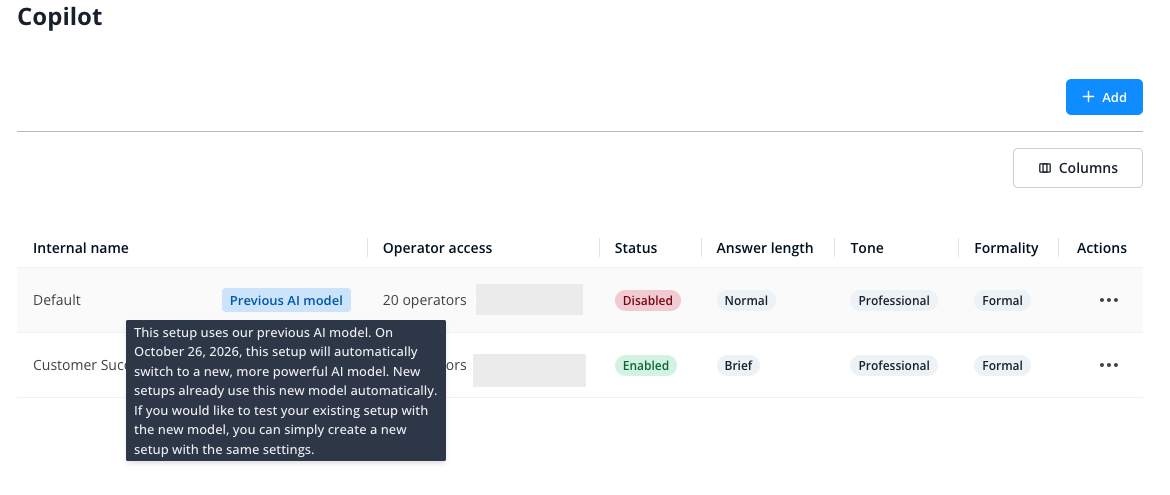
O mesmo aviso aparece no topo das definições de um Copiloto com esta etiqueta, em todos os separadores. Não precisa de fazer nada: mudaremos o Copiloto nessa data, as suas definições permanecerão inalteradas e a etiqueta e o aviso desaparecerão após a mudança. Não existe uma definição que lhe permita mudar de modelo.
Se quiser ver como o seu Copiloto sugere respostas com o novo modelo antes da data da mudança, crie um segundo Copiloto com as mesmas definições, conforme descrito acima em "Criar um novo Copiloto" e "Definições", e experimente-o.