
En este tutorial, explicamos cómo crear y configurar un nuevo agente de IA, incluida la voz con la que responde a las llamadas si tu organización utiliza el canal telefónico. También mostramos cómo el indicador «Carga de instrucciones» y la etiqueta «Optimizar instrucciones» te permiten saber si un agente de IA tiene demasiadas instrucciones y qué pasos puedes seguir para reducirlas. Al final, descubrirás qué significa la etiqueta «Modelo de IA anterior».

Para empezar, haz clic en el icono «IA» del menú de la izquierda.
A continuación, ve a Configuración > Agente de IA
Crear un nuevo agente
Utiliza el botón Añadir para crear un nuevo agente de IA.
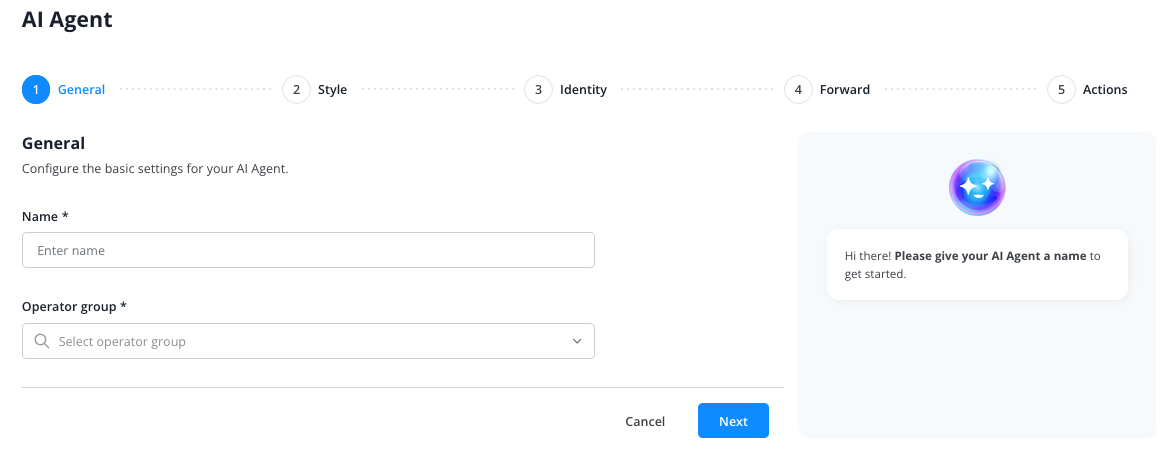
Asigna un nombre interno al agente y configura las opciones necesarias:
- Estilo
- Identidad
- Escalamiento en caso de valoración negativa
- Acceso a acciones del sistema
Cada nuevo agente de IA tiene acceso automáticamente a todo el contenido de tu base de conocimientos. Si quieres restringir este acceso, puedes utilizar una acción del sistema que proporcione al agente solo una parte de la base de conocimientos.
Configuración
Después de crear el agente, volverás a la vista general de agentes.
Ahora haz clic en el nombre del agente de IA que acabas de crear.
Accederás a la configuración de este agente de IA en concreto:
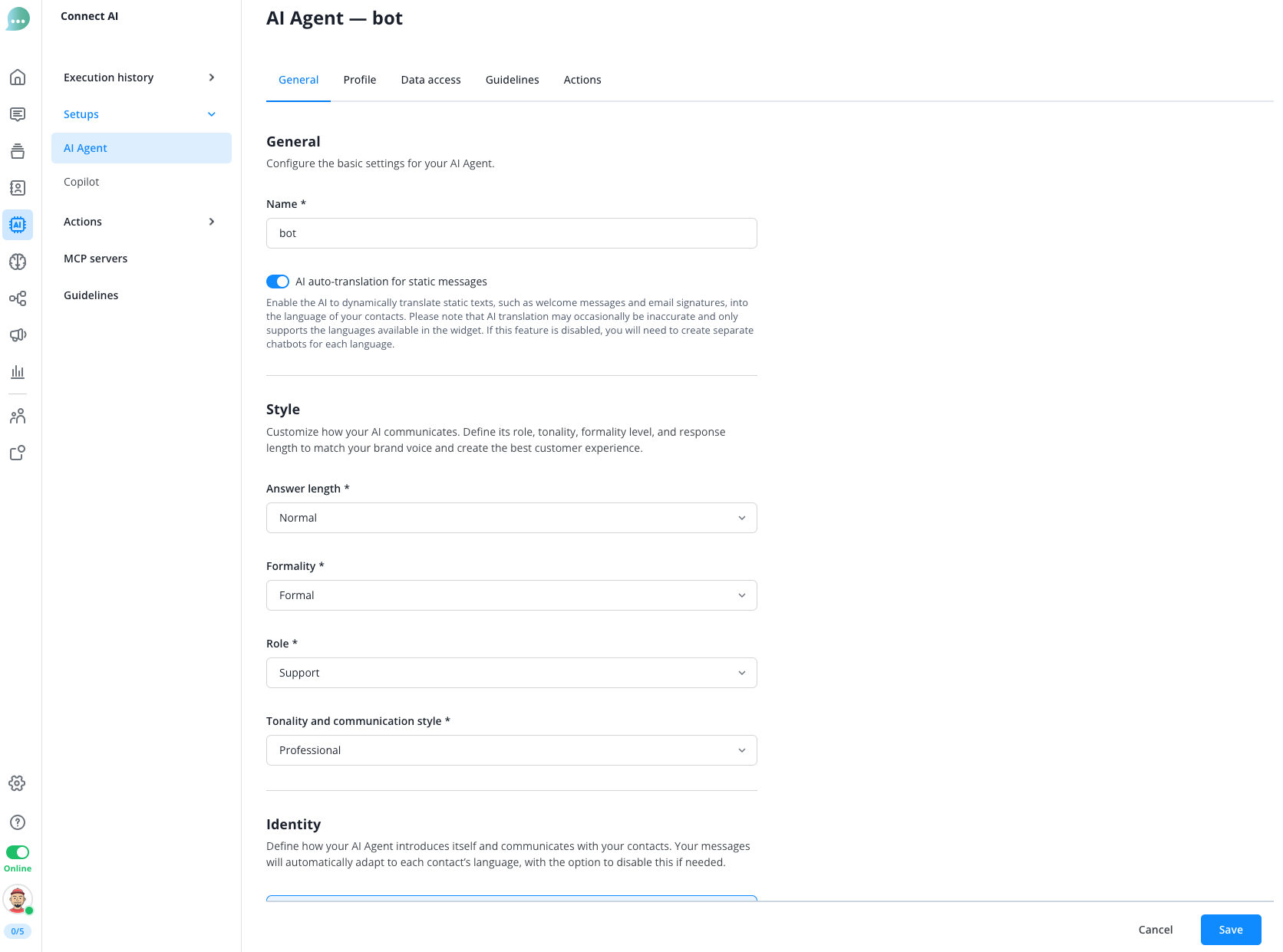
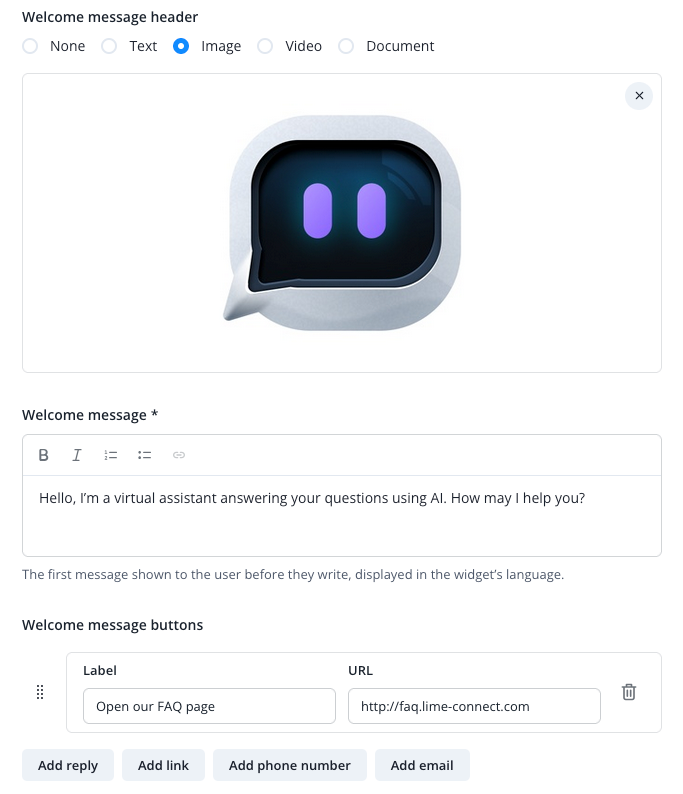
Aquí también puedes enriquecer el mensaje de bienvenida con imágenes, vídeos o botones:
A continuación, ve a la
Pestaña «Perfil»
Aquí puedes configurar tu agente en detalle.
Define
- cómo debe llamarse el agente
- a qué grupo de operadores y zona horaria debe pertenecer
- qué tiempo de espera de la conversación debe aplicarse al agente
- qué habilidades debe dominar (solo en el paquete Flex)
- en qué modo de comportamiento debe funcionar
- qué acción debe realizar cuando se alcance el tiempo de espera
- si el bot debe utilizar el modo de inicio de sesión del widget
Puedes obtener más información haciendo clic en los botones de información situados junto a las distintas opciones.
Pestaña «Voz»
Esta pestaña solo aparece si el canal telefónico está habilitado para tu organización. El canal telefónico está en fase Alpha; ponte en contacto con tu gestor de cuenta si quieres probarlo.
Los agentes de voz son los agentes de IA que responden a tus llamadas telefónicas. Antes de que puedan atender llamadas, tu organización debe confirmar el «Aviso de tratamiento de datos para agentes de voz». Hasta entonces, esta pestaña muestra el encabezado «Agentes de voz no activados» en lugar de las voces, y tus canales telefónicos no atienden llamadas; quienes llaman escuchan el mensaje del canal previsto para cuando el agente de IA no está disponible. La confirmación se aplica a toda tu organización; si tu cuenta tiene varias organizaciones, cada una debe confirmar por separado. Si el aviso cambia, debe confirmarse de nuevo.
Para confirmar, tu rol necesita el permiso «Editar» para «Configuración del chat». También necesita el permiso «Editar» para «Organizaciones», salvo que sea el rol Propietario. Por defecto, los roles Propietario y Gestor cumplen ambos requisitos. Si no puedes confirmar por tu cuenta, pídeselo a un operador cuyo rol lo permita; por defecto, un Propietario o un Gestor.
Si tienes permiso para confirmar, el aviso de tratamiento de datos se abre automáticamente al abrir la pestaña. Léelo y haz clic en «Confirmar y activar»; la pestaña mostrará entonces las voces. «Cancelar» cierra el aviso sin confirmarlo.
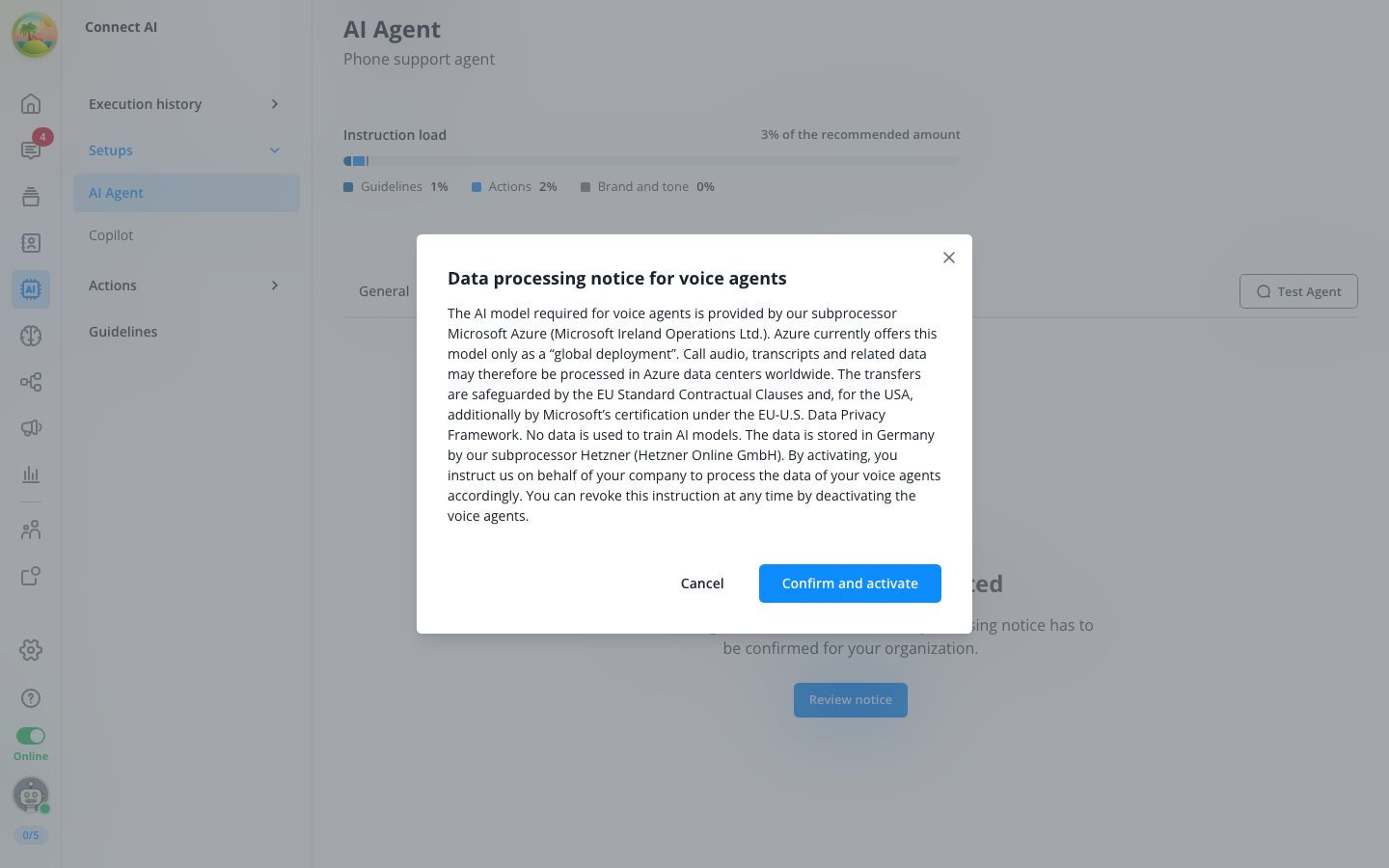
Si has cerrado el aviso con «Cancelar», el botón «Revisar aviso» permite abrirlo de nuevo.
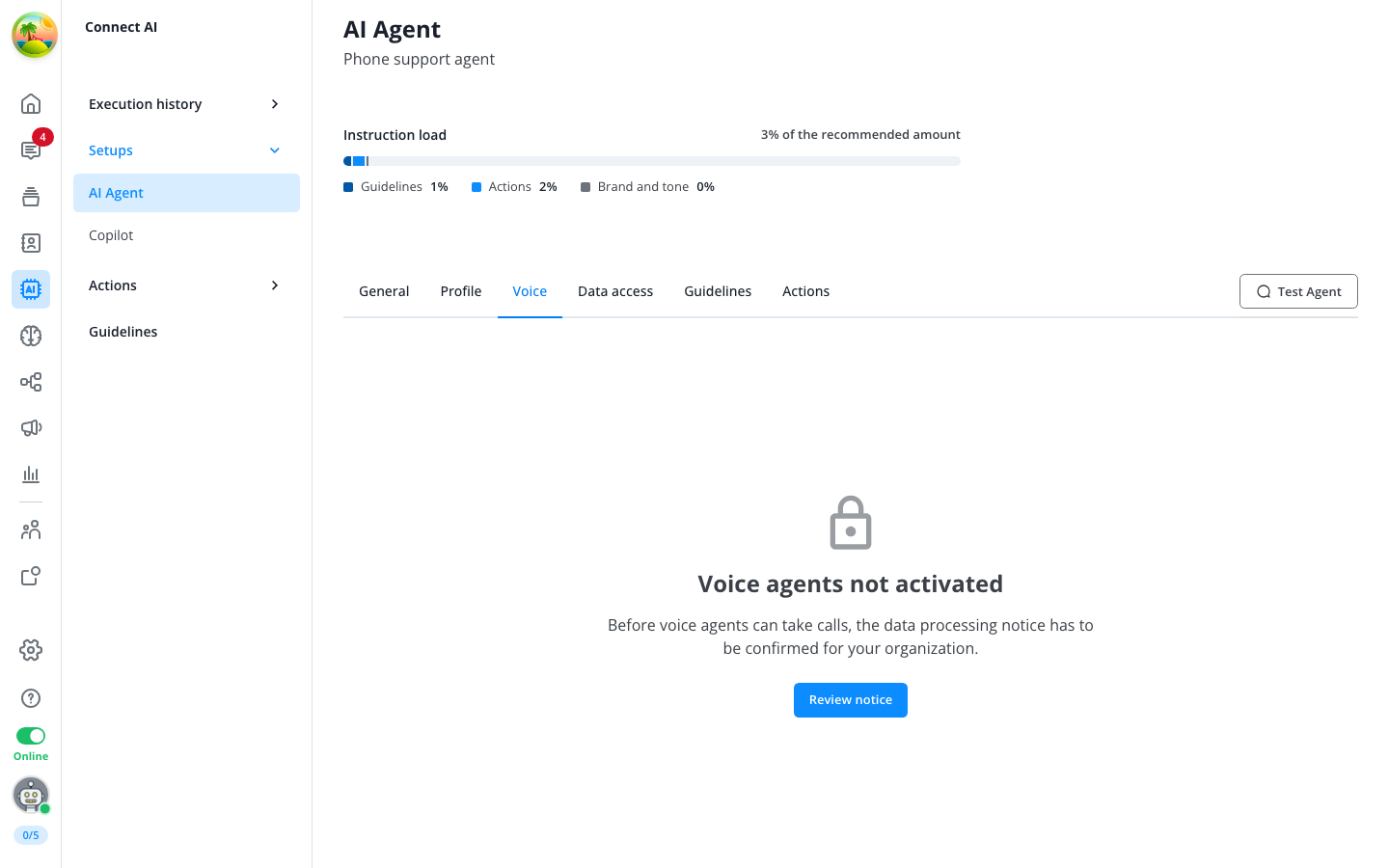
Si no tienes permiso para confirmar, verás el encabezado y una frase explicativa, pero ningún botón, y no podrás abrir el aviso. Encontrarás más información sobre el consentimiento en la página «Teléfono (Alpha)».
Una vez confirmado el aviso, puedes elegir aquí la voz con la que tu agente de IA responde a las llamadas telefónicas. Cada agente de IA ya tiene una voz seleccionada desde el principio, por lo que no necesitas elegir una aquí para que las llamadas funcionen. La voz pertenece al agente de IA, no al canal telefónico, por lo que se aplica en todos los canales donde este agente atienda llamadas.
Hay doce voces disponibles. Cada tarjeta indica el nombre de la voz, si suena femenina o masculina, y dos palabras que describen su carácter, como «Cálida» y «Tranquila» para Mara o «Segura» y «Firme» para Jonas. El nombre solo sirve para facilitar la elección; quienes llaman nunca lo oyen.
El idioma de las llamadas se configura en el canal telefónico, en «Idioma principal de las llamadas», no aquí. Las voces disponibles hablan todos los idiomas de llamada. Si se han creado solo para determinados idiomas, una línea sobre las tarjetas lo indica, por ejemplo: «Estas voces se han creado para el alemán; otros idiomas pueden sonar menos naturales». Escucha una muestra en el idioma de tus llamadas para valorarlo.
Escucha una voz antes de decidir. En «Escuchar muestra en», en la parte superior, elige el idioma en el que quieres escucharla, preferiblemente el que utiliza tu canal telefónico para las llamadas. Después, haz clic en el botón de reproducción de la tarjeta y vuelve a pulsarlo para detener la reproducción. Esta elección solo se aplica a la muestra y no cambia el idioma de las llamadas.
Para elegir una voz, haz clic en la propia tarjeta, no en su botón de reproducción. La tarjeta seleccionada queda resaltada. La etiqueta «Predeterminada» identifica a Ida, la voz inicial de todos los agentes de IA; no indica tu selección. Si eliges otra voz, el resaltado cambia de tarjeta, pero la etiqueta permanece en Ida. La voz de la tarjeta resaltada será la que utilice tu agente una vez que guardes los cambios.
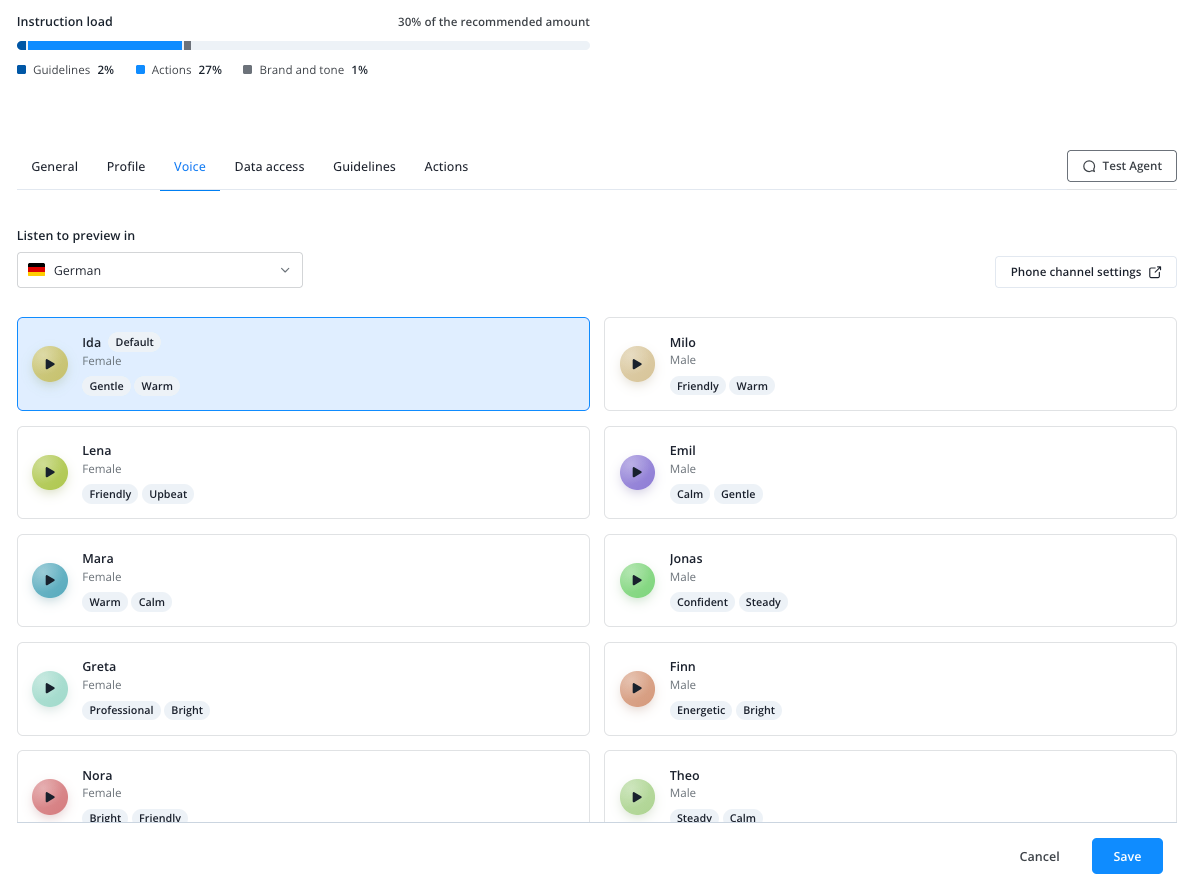
Por último, haz clic en «Guardar» en la parte inferior de la pestaña. El cambio se aplica a las llamadas que este agente atienda a partir de ese momento.
Para que una llamada llegue a este agente, debe haber un canal telefónico asociado a él. Esto no se configura aquí, sino en el propio canal telefónico, en Configuración » Canales » Teléfono: abre el canal, selecciona el agente en el campo «Agente de IA» y guarda el cambio allí.
El botón de la esquina superior derecha de esta pestaña abre esa página en una nueva pestaña del navegador:
- Si este agente responde a un único canal telefónico y tu rol tiene el permiso «Editar» para «Configuración del chat», el botón muestra «Configuración del canal telefónico» y abre ese canal.
- En todos los demás casos, también para un agente nuevo que aún no tenga ningún canal asociado, muestra «Canales telefónicos» y abre la lista.
- Sin al menos el permiso «Ver» para «Configuración del chat», el botón no aparece.
La pestaña muestra el mensaje «No se han podido cargar las voces disponibles. Inténtalo de nuevo». No se ha podido cargar la lista de voces. Vuelve a cargar la página. Si el mensaje persiste, ponte en contacto con nuestro equipo de soporte.
La pestaña muestra el mensaje «Las muestras de voz no están configuradas para el motor de voz de este canal». Puedes seguir eligiendo y guardando una voz. Solo la reproducción de muestras no está disponible para este agente. El motor de voz lo configuramos nosotros, no se configura desde tus ajustes, por lo que no puedes cambiarlo por tu cuenta; ponte en contacto con nuestro equipo de soporte si necesitas muestras.
Pestaña «Acceso a datos»
Selecciona qué campos de datos de Lime Connect deben estar disponibles para la IA al responder a las consultas de los clientes.
Pestaña «Directrices»
Define las instrucciones generales de comportamiento que debe seguir tu agente de IA.
Pestaña «Acciones»
Aquí puedes seleccionar cuáles de las acciones del sistema ya creadas debe dominar tu agente de IA.
¿Cómo sé si un agente de IA tiene demasiadas instrucciones?
Un agente de IA tiene demasiadas instrucciones cuando su indicador «Carga de instrucciones» supera el 100 %. El indicador aparece en todas las pestañas de la configuración del agente de IA, debajo de su nombre. Si el agente de IA aún utiliza nuestro modelo de IA anterior, aparece sobre el indicador un aviso sobre el cambio al nuevo modelo (consulta más abajo «¿Qué significa “Modelo de IA anterior”?»).
El indicador mide la longitud, en caracteres, de todas las instrucciones que el agente de IA debe tener en cuenta en cada respuesta y la muestra como porcentaje de la cantidad recomendada. El 100 % corresponde a esa cantidad recomendada: es fija, igual para todos los agentes de IA, y no un límite que tú establezcas. Cuantas más instrucciones haya, menos fiable será la IA al seguir cada regla.
La leyenda bajo la barra muestra de dónde proceden las instrucciones. Cada componente se expresa como porcentaje de la cantidad recomendada, de modo que la suma de los tres componentes coincide con el total que aparece sobre la barra:
- Directrices: el texto de las directrices activadas en la pestaña «Directrices» del agente de IA. Cada organización recibe una directriz breve preconfigurada, que se activa para todos los nuevos agentes de IA. Por eso, un nuevo agente de IA nunca empieza en el 0 %.
- Acciones: los campos «Cuándo activar esta acción» y «Cómo ejecutar esta acción» de las acciones activadas en la pestaña «Acciones» del agente de IA. Esa pestaña permite activar y desactivar acciones para este agente de IA; el menú «Acciones» de Connect AI (el icono «IA» del menú de la izquierda) muestra todas tus acciones por tipo, y es ahí donde puedes editar una acción. Las acciones con la etiqueta «Bloqueada» no cuentan: Lime Connect las ha bloqueado, la IA no las utiliza y no puedes bloquear ni desbloquear una acción por tu cuenta. La etiqueta «Bloqueada» aparece junto al nombre de la acción, tanto en la pestaña «Acciones» como en el menú «Acciones».
- Marca y tono: los campos de la pestaña «General», la primera pestaña, que se abre al hacer clic en el nombre del agente de IA:
- «Descripción de la marca» en la sección «Identidad». Siempre cuenta.
- «Instrucciones de rol personalizadas» en la sección «Estilo». Solo cuentan cuando «Rol» está configurado como «Personalizado».
- «Instrucciones de tono personalizadas» en la sección «Estilo». Solo cuentan cuando «Tono y estilo de comunicación» está configurado como «Personalizado».
No cuenta nada más, ni la pestaña «Acceso a datos» ni la base de conocimientos.
En el 100 % o por debajo, el indicador permanece azul y gris. Por encima del 100 %, el porcentaje se vuelve naranja, una marca señala dónde está el 100 % y una barra naranja indica la parte que lo supera.
El indicador nunca bloquea nada (a diferencia del límite de 20 directrices por agente de IA, descrito en el artículo de ayuda «Directrices»): siempre puedes guardar el agente de IA.
Por encima del 100 %, también aparece bajo el indicador la advertencia «La IA sigue cada regla de forma menos fiable cuando tiene mucha información que tener en cuenta. Acorta o combina las directrices para reducir esta carga». Al hacer clic en «directrices» en esa advertencia, se abre la pestaña «Directrices» de este agente de IA. La advertencia siempre menciona las directrices, pero empieza por el componente más grande de la leyenda:
- Directrices: en el menú «Directrices» de Connect AI, donde se crean y editan las directrices, acorta las que sean largas o combina las que sean similares. Los cambios se aplican en todos los lugares donde la directriz esté activada. Las directrices preconfiguradas no se pueden editar. En la pestaña «Directrices» del agente de IA, desactiva las que no necesite.
- Acciones: en el menú «Acciones» de Connect AI, acorta los campos «Cuándo activar esta acción» y «Cómo ejecutar esta acción». Los cambios se aplican en todos los lugares donde la acción esté activada. Si solo este agente de IA no necesita una acción, desactívala en su pestaña «Acciones» en lugar de modificarla.
- Marca y tono: en la pestaña «General», acorta la «Descripción de la marca» o tus instrucciones personalizadas de rol y tono.
Recorre la lista hasta que el porcentaje sea igual o inferior al 100 %. En cuanto guardes un cambio, el indicador mostrará el nuevo valor.
El artículo de ayuda «Directrices» (no la pestaña «Directrices») ofrece más detalles en la sección «¿Cómo sé si una configuración tiene demasiadas instrucciones?». Ese artículo, al igual que el menú «Configuraciones» de Connect AI, denomina «configuración» a un agente de IA o a un Copilot.
También puedes identificar un agente de IA que supere el 100 % en la vista general de Connect AI > Configuraciones > Agente de IA: aparece una etiqueta naranja «Optimizar instrucciones» junto a su nombre. Pasa el cursor sobre la etiqueta para ver el porcentaje. La etiqueta en sí no es un enlace: haz clic en el nombre del agente de IA para abrir su configuración y ver el indicador. La etiqueta azul «Modelo de IA anterior», que identifica a un agente de IA que aún utiliza nuestro modelo anterior, sustituye a «Optimizar instrucciones». Por tanto, si la ves, abre el agente de IA y comprueba su indicador.
¿Qué significa «Modelo de IA anterior»?
En la vista general de Configuraciones > Agente de IA, puede aparecer la etiqueta azul «Modelo de IA anterior» junto al nombre de un agente de IA. Ese agente de IA sigue funcionando con nuestro modelo de IA anterior. Los nuevos agentes de IA utilizan automáticamente el nuevo modelo, más potente, y no muestran esa etiqueta. Si ninguno de tus agentes de IA la muestra, esta sección no se aplica a tu caso.
Pasa el cursor sobre la etiqueta para ver un aviso con la fecha en la que cambiaremos este agente de IA al nuevo modelo.
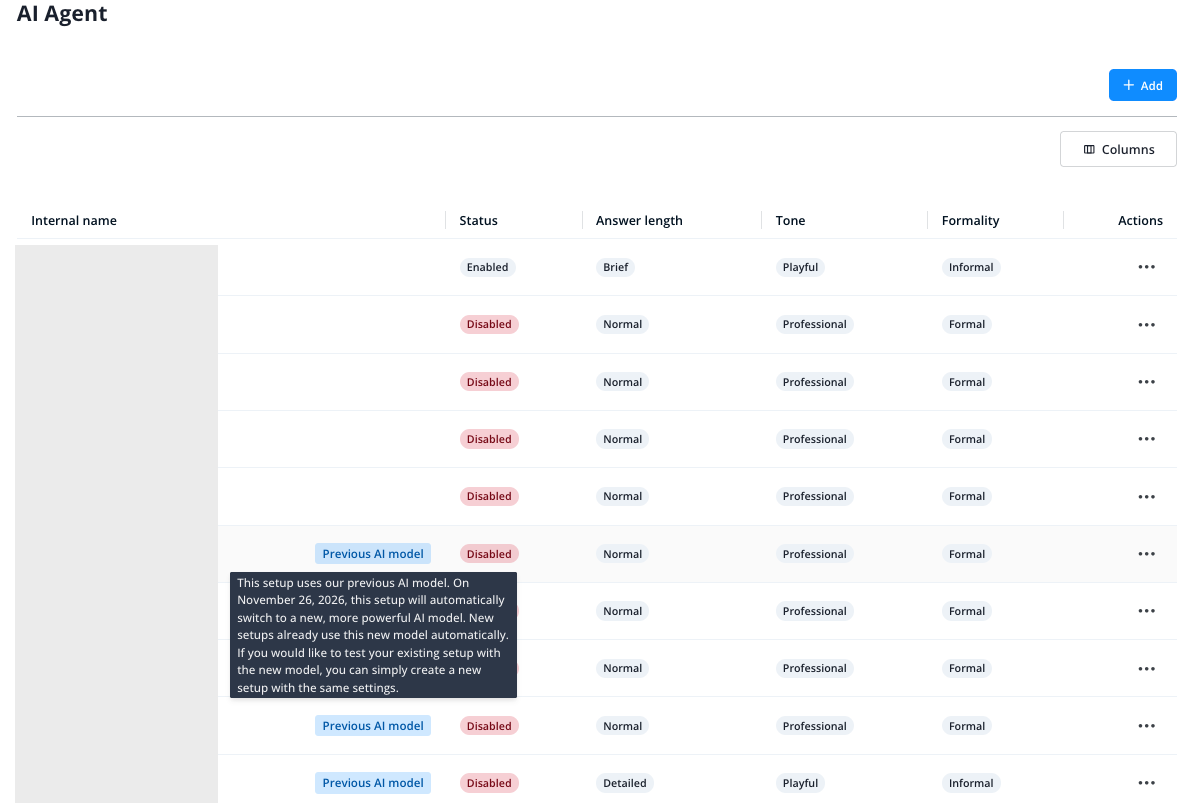
El mismo aviso aparece en la parte superior de la configuración de un agente de IA con esta etiqueta, en todas las pestañas. No tienes que hacer nada: cambiaremos el agente de IA en esa fecha, tu configuración permanecerá igual y la etiqueta y el aviso desaparecerán después del cambio. No hay ninguna opción para cambiar de modelo por tu cuenta.
Si quieres ver cómo responde tu agente de IA con el nuevo modelo antes de la fecha del cambio, crea un segundo agente de IA con la misma configuración, tal como se describe arriba en «Crear un nuevo agente» y «Configuración», y pruébalo.