
Nuestro copiloto de IA es el asistente integrado para tus operadores.
Deja que nuestra IA genere una sugerencia de respuesta a partir de la pregunta del cliente y de los datos almacenados en la base de conocimientos.
Activa la función en el menú Connect AI, en Configuración > Copiloto de IA
Crear un nuevo copiloto
Utiliza el botón Añadir para crear un nuevo copiloto.
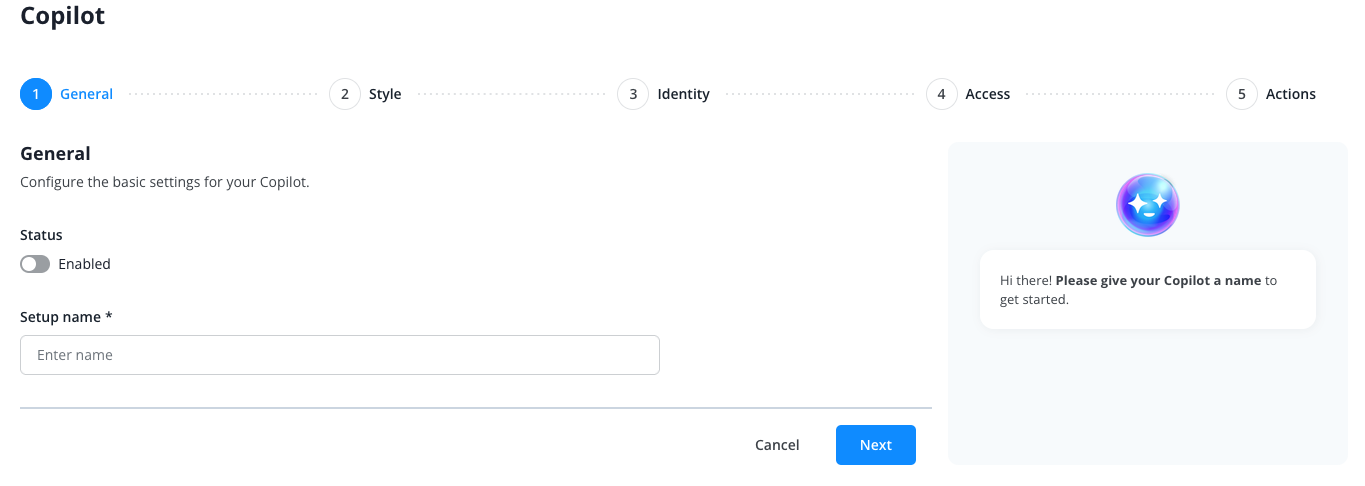
Asigna un nombre interno al copiloto y configura las opciones necesarias:
- Estilo
- Identidad
- Acceso de los operadores a este copiloto
- Acceso a las acciones del sistema
Cada nuevo copiloto tiene acceso automáticamente a todo el contenido de tu base de conocimientos. Si quieres restringirlo, puedes hacerlo mediante una acción del sistema que solo proporcione al copiloto una parte de la base de conocimientos.
Configuración
Después de crear el copiloto, volverás a la vista general de copilotos.
Ahora haz clic en el nombre del copiloto que acabas de crear.
Accederás a la configuración de este copiloto en concreto.
Aquí puedes modificar la configuración general.
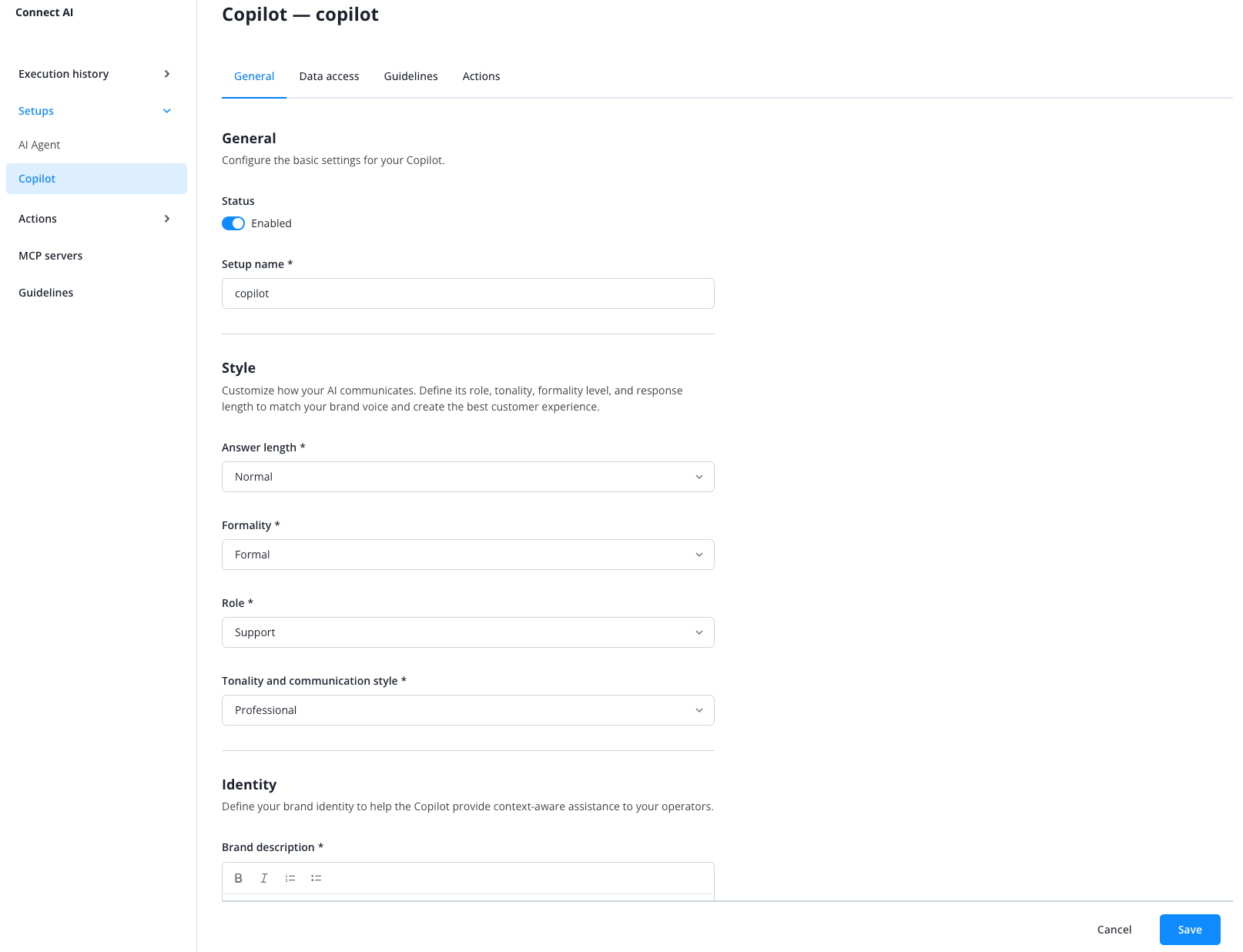
En la parte superior encontrarás varias opciones en el menú horizontal:
Pestaña «Acceso a datos»
Selecciona qué campos de datos de Lime Connect deben estar disponibles para la IA al responder a las consultas de los clientes.
Pestaña «Directrices»
Define las instrucciones generales de comportamiento que debe seguir tu copiloto.
Pestaña «Acciones»
Aquí puedes seleccionar cuáles de las acciones del sistema configuradas debe poder ejecutar tu copiloto.
¿Cómo sé si un copiloto tiene demasiadas instrucciones?
Un copiloto tiene demasiadas instrucciones cuando el indicador «Carga de instrucciones» supera el 100 %. El indicador aparece debajo del nombre del copiloto en todas las pestañas de configuración. Si el copiloto todavía utiliza nuestro modelo de IA anterior, sobre el indicador aparece un aviso sobre el cambio al nuevo modelo (consulta más abajo «¿Qué significa “Modelo de IA anterior”?»).
El indicador mide la longitud en caracteres de todas las instrucciones que el copiloto debe tener en cuenta para cada respuesta y la muestra como porcentaje de la cantidad recomendada. El 100 % corresponde a esa cantidad recomendada: es fija, igual para todos los copilotos y no es un límite que tú establezcas. Cuantas más instrucciones haya, menos fiabilidad tendrá la IA al seguir cada regla.
La leyenda bajo la barra muestra de dónde proceden las instrucciones. Cada parte se expresa como porcentaje de la cantidad recomendada, por lo que la suma de las tres partes coincide con el total que aparece sobre la barra:
- Directrices: el texto de las directrices activadas en la pestaña «Directrices» del copiloto. Cada organización recibe una directriz breve preconfigurada, activada para todos los copilotos nuevos. Por eso, un copiloto nuevo nunca empieza en el 0 %.
- Acciones: los campos «Cuándo activar esta acción» y «Cómo ejecutar esta acción» de las acciones activadas en la pestaña «Acciones» del copiloto. Esa pestaña permite activar o desactivar acciones para este copiloto; el menú «Acciones» de Connect AI (el icono «IA» del menú de la izquierda) muestra todas tus acciones por tipo y permite editarlas. Las acciones marcadas como «Bloqueada» no cuentan: Lime Connect las ha bloqueado, la IA no las utiliza y tú no puedes bloquearlas ni desbloquearlas. La etiqueta «Bloqueada» aparece junto al nombre de la acción, en la pestaña «Acciones» y en el menú «Acciones».
- Marca y tono: los campos de la pestaña «General», la primera pestaña, que se abre al hacer clic en el nombre del copiloto:
- «Descripción de la marca» en la sección «Identidad». Siempre cuenta.
- «Instrucciones de rol personalizadas» en la sección «Estilo». Solo cuentan cuando «Rol» está configurado como «Personalizado».
- «Instrucciones de tono personalizadas» en la sección «Estilo». Solo cuentan cuando «Tono y estilo de comunicación» está configurado como «Personalizado».
No cuenta nada más: ni la pestaña «Acceso a datos» ni la base de conocimientos.
En el 100 % o por debajo, el indicador permanece azul y gris. Por encima del 100 %, el porcentaje se vuelve naranja, una marca señala dónde está el 100 % y una barra naranja indica la parte que lo supera.
El indicador nunca bloquea nada (a diferencia del límite de 20 directrices por copiloto, descrito en el artículo de ayuda «Directrices»): siempre puedes guardar el copiloto.
Por encima del 100 %, bajo el indicador también aparece el aviso «La IA sigue cada regla con menos fiabilidad cuando tiene mucha información que tener en cuenta. Acorta o combina directrices para reducir esta carga». Al hacer clic en «directrices» en ese aviso, se abre la pestaña «Directrices» de este copiloto. El aviso siempre menciona las directrices, pero empieza por la parte más grande de la leyenda:
- Directrices: en el menú «Directrices» de Connect AI, donde se crean y editan, acorta las directrices largas o combina las que sean similares. Los cambios se aplican en todos los lugares donde la directriz esté activada. Las directrices preconfiguradas no se pueden editar. En la pestaña «Directrices» del copiloto, desactiva las que no necesite.
- Acciones: en el menú «Acciones» de Connect AI, acorta los campos «Cuándo activar esta acción» y «Cómo ejecutar esta acción». Los cambios se aplican en todos los lugares donde la acción esté activada. Si solo este copiloto no necesita una acción, desactívala en su pestaña «Acciones».
- Marca y tono: en la pestaña «General», acorta la «Descripción de la marca» o tus instrucciones personalizadas de rol y tono.
Recorre la lista hasta que el porcentaje sea igual o inferior al 100 %. En cuanto guardes un cambio, el indicador mostrará el nuevo valor.
El artículo de ayuda «Directrices» (no la pestaña «Directrices») ofrece más información en la sección «¿Cómo sé si una configuración tiene demasiadas instrucciones?». Ese artículo, al igual que el menú «Configuraciones» de Connect AI, denomina «configuración» a un agente de IA o a un copiloto.
También puedes identificar un copiloto que supere el 100 % en la vista general, en Connect AI > Configuraciones > Copiloto: junto al nombre aparece la etiqueta naranja «Optimizar instrucciones». Pasa el cursor sobre ella para ver el porcentaje. La etiqueta no es un enlace: haz clic en el nombre del copiloto para abrir su configuración y ver el indicador. La etiqueta azul «Modelo de IA anterior», que identifica a un copiloto que todavía utiliza nuestro modelo anterior, sustituye a «Optimizar instrucciones». Si la ves, abre el copiloto y comprueba el indicador.
¿Qué significa «Modelo de IA anterior»?
En la vista general de Configuraciones > Copiloto, puede aparecer la etiqueta azul «Modelo de IA anterior» junto al nombre de un copiloto. Ese copiloto todavía funciona con nuestro modelo de IA anterior. Los nuevos copilotos utilizan automáticamente el nuevo modelo, más potente, y no muestran esta etiqueta. Si ninguno de tus copilotos la muestra, esta sección no se aplica a tu caso.
Pasa el cursor sobre la etiqueta para ver un aviso con la fecha en la que cambiaremos este copiloto al nuevo modelo.
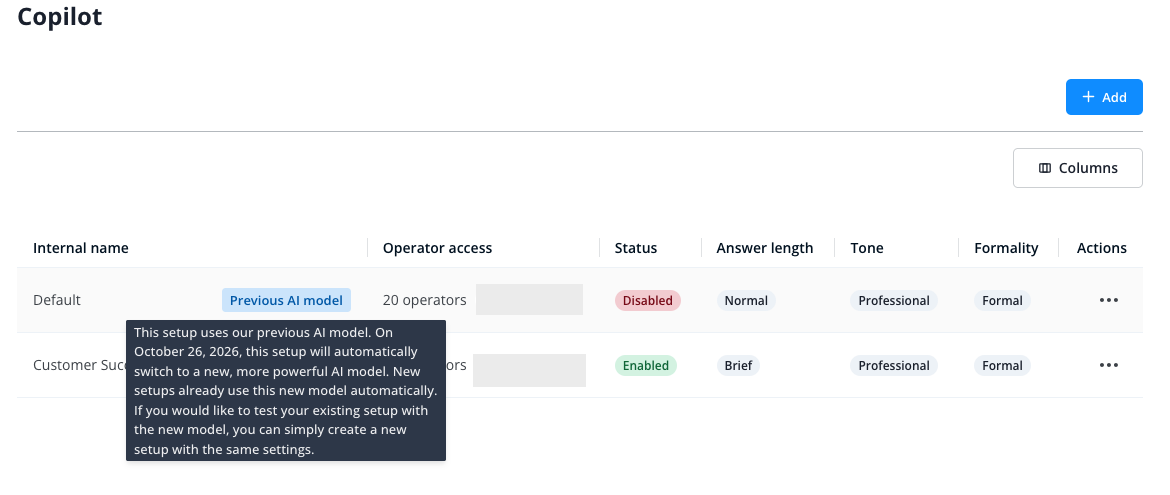
El mismo aviso aparece en la parte superior de la configuración de los copilotos que llevan esta etiqueta, en todas las pestañas. No tienes que hacer nada: cambiaremos el copiloto en esa fecha, tu configuración seguirá igual y la etiqueta y el aviso desaparecerán después del cambio. No hay ninguna opción para cambiar el modelo por tu cuenta.
Si quieres ver cómo sugiere respuestas tu copiloto con el nuevo modelo antes de la fecha del cambio, crea un segundo copiloto con la misma configuración, como se describe más arriba en «Crear un nuevo copiloto» y «Configuración», y pruébalo.