
In questo tutorial spieghiamo come creare e configurare un nuovo agente IA, inclusa la voce con cui risponde alle chiamate se la tua organizzazione utilizza il canale telefonico. Mostriamo inoltre come l’indicatore «Carico di istruzioni» e l’etichetta «Ottimizza istruzioni» segnalano se un agente IA ha troppe istruzioni e quali passaggi consentono di ridurle. Infine, scoprirai cosa significa l’etichetta «Modello IA precedente».

Per iniziare, fai clic sull’icona «IA» nel menu a sinistra.
Quindi vai su Impostazioni > Agente IA
Creare un nuovo agente
Utilizza il pulsante Aggiungi per creare un nuovo agente IA.
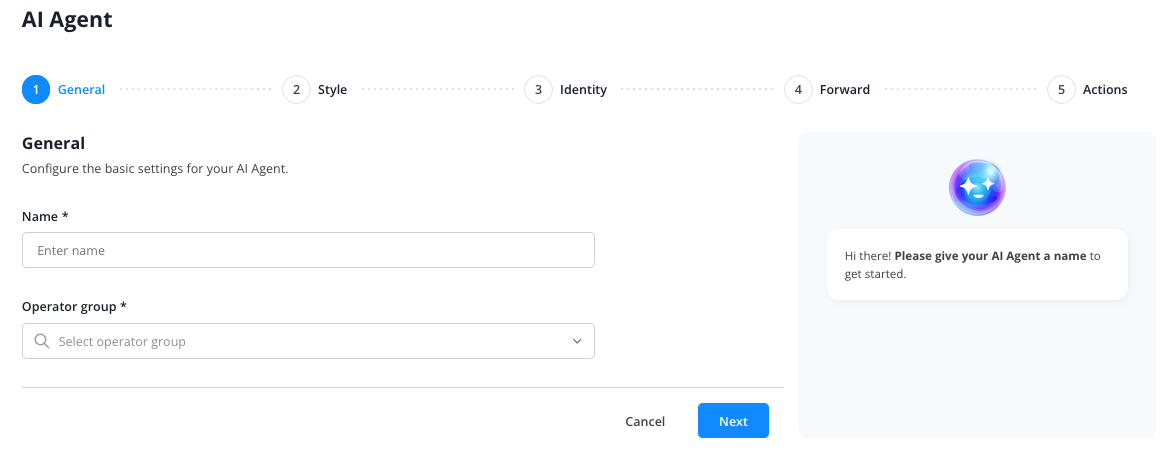
Assegna un nome interno all’agente e configura le opzioni necessarie:
- Stile
- Identità
- Escalation in caso di valutazione negativa
- Accesso alle azioni di sistema
Ogni nuovo agente IA ha automaticamente accesso all’intero contenuto della tua base di conoscenza. Se desideri limitare questo accesso, puoi utilizzare un’azione di sistema che fornisca all’agente solo una parte della base di conoscenza.
Impostazioni
Dopo aver creato l’agente, tornerai alla panoramica degli agenti.
Ora fai clic sul nome dell’agente IA che hai appena creato.
Accederai alle impostazioni di questo specifico agente IA:
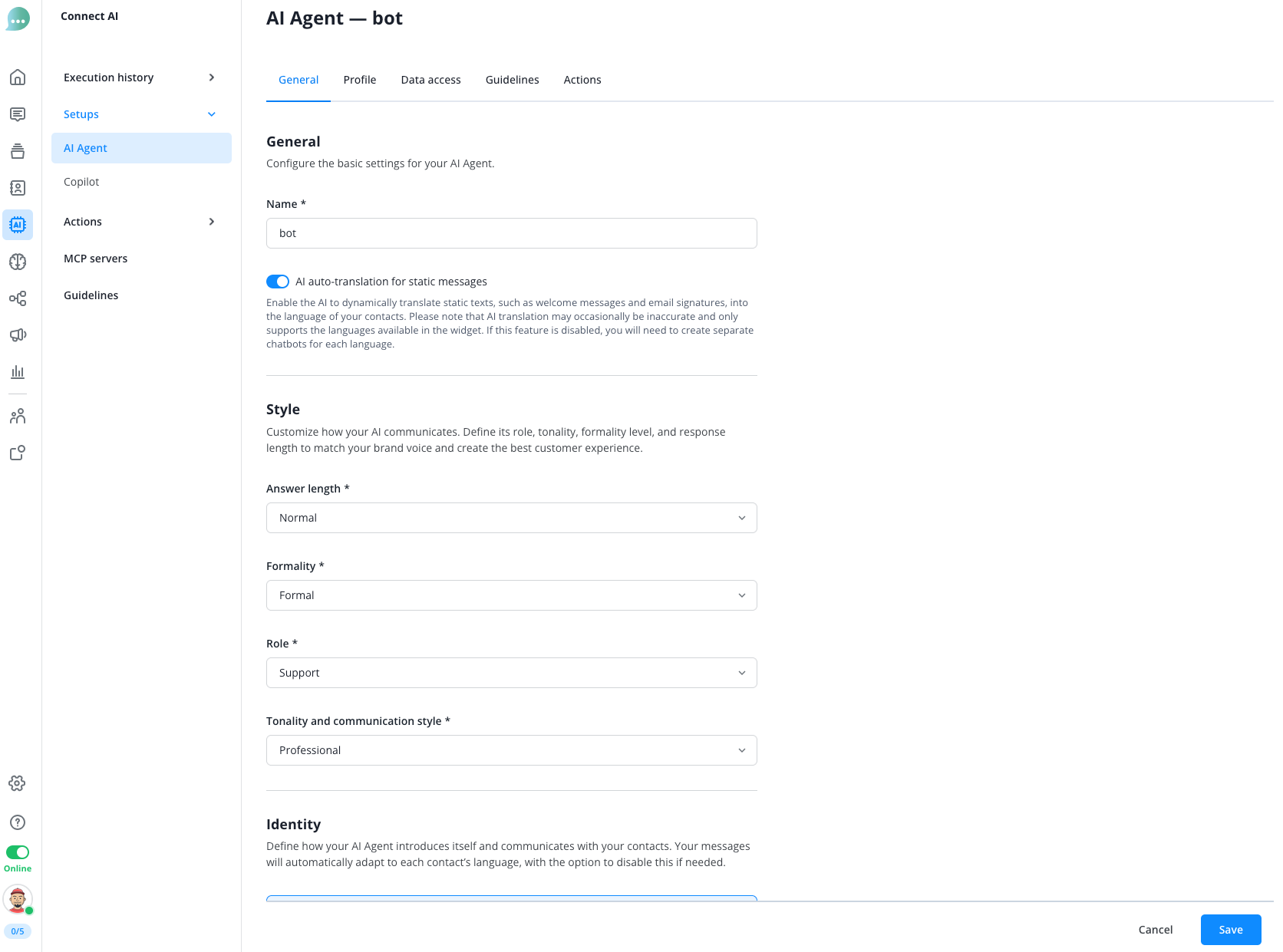
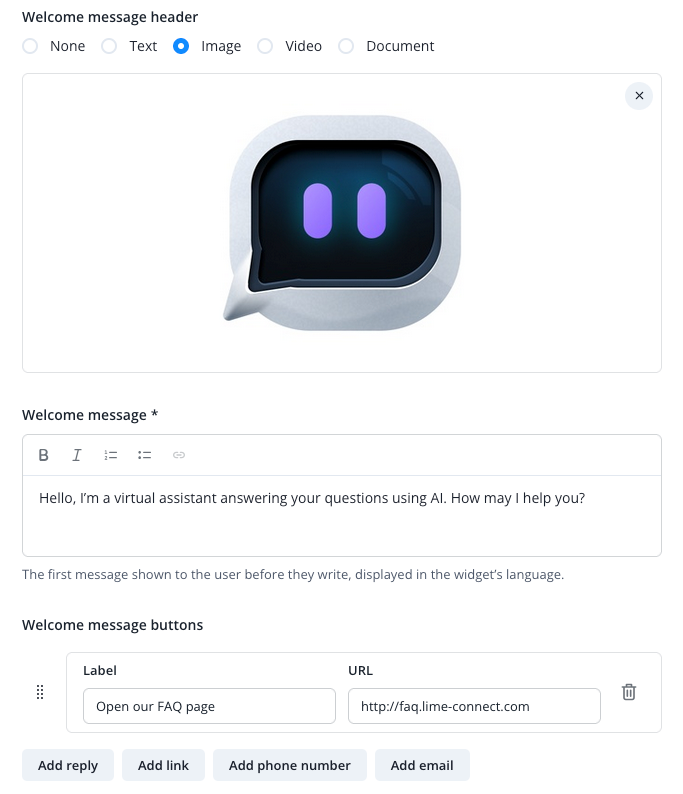
Qui puoi anche arricchire il messaggio di benvenuto con immagini, video o pulsanti:
Quindi passa alla
Scheda «Profilo»
Qui puoi configurare il tuo agente in dettaglio.
Definisci
- il nome dell’agente
- il gruppo di operatori e il fuso orario a cui deve appartenere
- il timeout della conversazione da applicare all’agente
- le competenze che deve padroneggiare (solo nel pacchetto Flex)
- la modalità di comportamento in cui deve operare
- l’azione che deve eseguire al raggiungimento del timeout
- se il bot deve utilizzare la modalità di accesso del widget
Per ulteriori informazioni, fai clic sui pulsanti informativi accanto alle rispettive opzioni.
Scheda «Voce»
Questa scheda è visibile solo se il canale telefonico è abilitato per la tua organizzazione. Il canale telefonico è in fase Alpha; contatta il tuo account manager se desideri provarlo.
Gli agenti vocali sono gli agenti IA che rispondono alle tue chiamate telefoniche. Prima che possano ricevere chiamate, la tua organizzazione deve confermare l’«Informativa sul trattamento dei dati per gli agenti vocali». Fino ad allora, questa scheda mostra il titolo «Agenti vocali non attivati» al posto delle voci e i tuoi canali telefonici non ricevono chiamate; chi chiama sente il messaggio del canale previsto quando l’agente IA non è disponibile. La conferma vale per l’intera organizzazione; se il tuo account comprende più organizzazioni, ciascuna deve confermare separatamente. Se l’informativa cambia, deve essere confermata di nuovo.
Per confermare, il tuo ruolo deve disporre dell’autorizzazione «Modifica» per «Impostazioni chat». Deve inoltre disporre dell’autorizzazione «Modifica» per «Organizzazioni», a meno che non si tratti del ruolo Proprietario. Per impostazione predefinita, i ruoli Proprietario e Manager soddisfano entrambi i requisiti. Se non puoi confermare personalmente, rivolgiti a un operatore il cui ruolo lo consenta, per impostazione predefinita un Proprietario o un Manager.
Se hai l’autorizzazione per confermare, l’informativa sul trattamento dei dati si apre automaticamente quando apri la scheda. Leggila e fai clic su «Conferma e attiva»: la scheda mostrerà quindi le voci. «Annulla» chiude l’informativa senza confermarla.
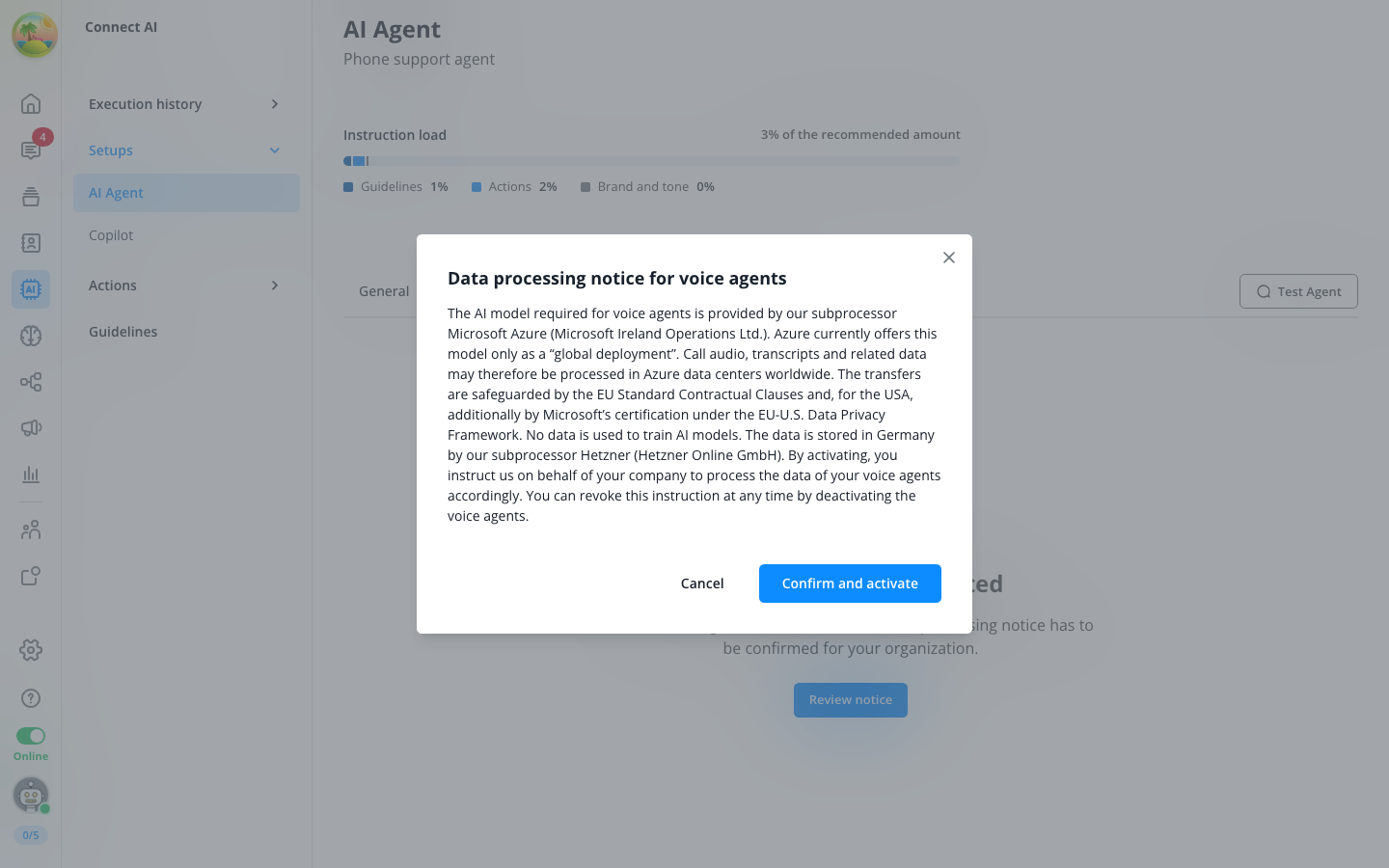
Se hai chiuso l’informativa con «Annulla», il pulsante «Rivedi informativa» consente di aprirla di nuovo.
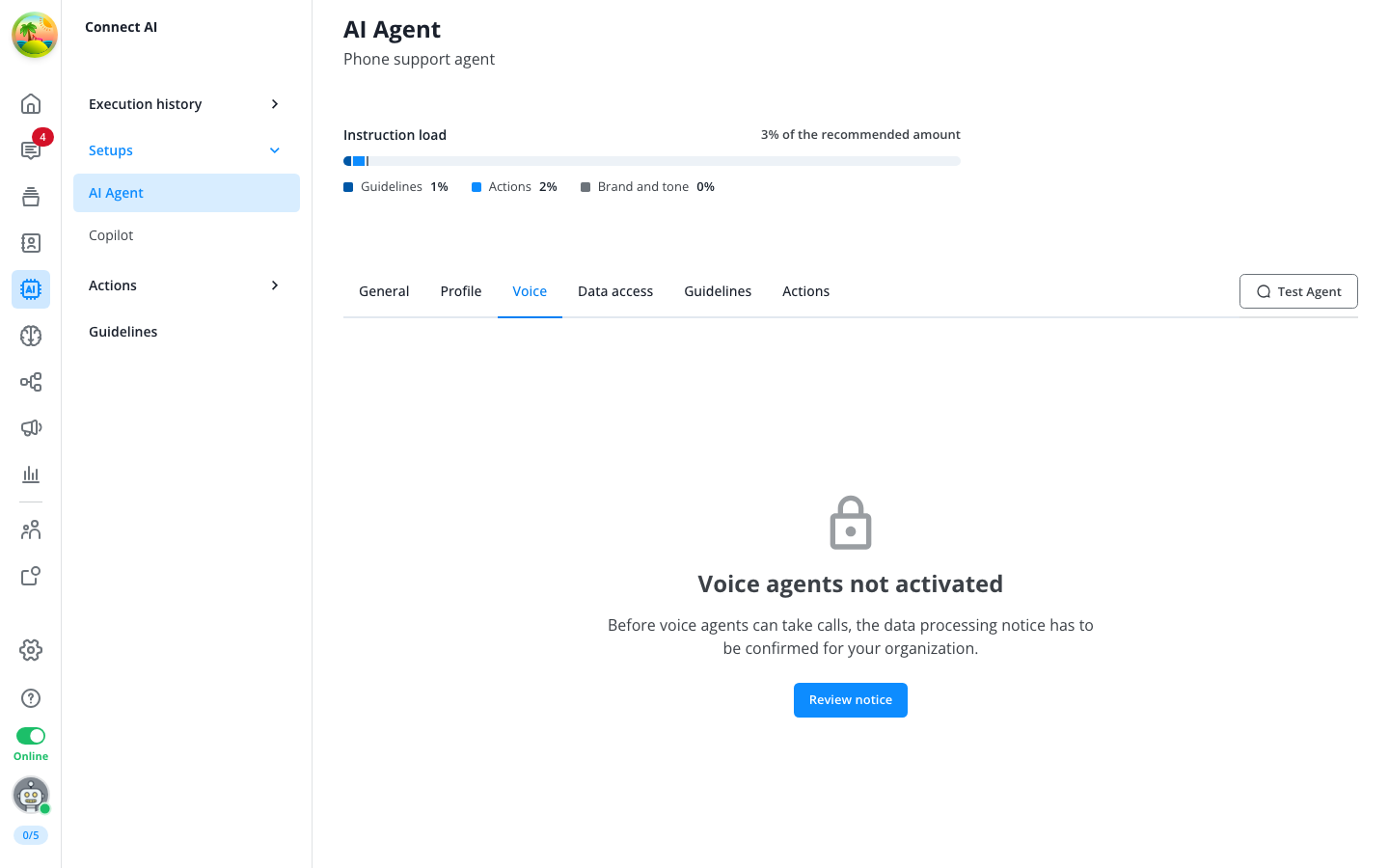
Se non hai l’autorizzazione per confermare, vedrai il titolo e una frase esplicativa, ma nessun pulsante, e non potrai aprire l’informativa. Per maggiori informazioni sul consenso, consulta la pagina «Telefono (Alpha)».
Una volta confermata l’informativa, puoi scegliere qui la voce con cui il tuo agente IA risponde alle chiamate telefoniche. Ogni agente IA ha già una voce selezionata fin dall’inizio, quindi non devi sceglierne una qui perché le chiamate funzionino. La voce è associata all’agente IA e non al canale telefonico, quindi si applica ovunque questo agente riceva chiamate.
Sono disponibili dodici voci. Ogni riquadro indica il nome della voce, se ha un timbro femminile o maschile e due parole che ne descrivono il carattere, come «Calda» e «Calma» per Mara o «Sicura» e «Stabile» per Jonas. Il nome serve solo a facilitare la scelta; chi chiama non lo sente mai.
La lingua delle chiamate si imposta sul canale telefonico, in «Lingua principale delle chiamate», non qui. Le voci disponibili parlano tutte le lingue delle chiamate. Se sono state create solo per alcune lingue, una riga sopra i riquadri lo indica, ad esempio: «Queste voci sono state create per il tedesco; le altre lingue potrebbero risultare meno naturali». Ascolta un’anteprima nella lingua delle tue chiamate per valutarle.
Ascolta una voce prima di decidere. In alto, sotto «Ascolta l’anteprima in», scegli la lingua in cui desideri sentirla, preferibilmente quella utilizzata dal tuo canale telefonico per le chiamate. Quindi fai clic sul pulsante di riproduzione del riquadro e fai di nuovo clic sullo stesso pulsante per interrompere. Questa scelta si applica solo all’anteprima e non modifica la lingua delle chiamate.
Per scegliere una voce, fai clic sul riquadro stesso anziché sul pulsante di riproduzione. Il riquadro selezionato viene evidenziato. L’etichetta «Predefinita» identifica Ida, la voce iniziale di ogni agente IA; non indica la tua selezione. Se scegli un’altra voce, l’evidenziazione si sposta, mentre l’etichetta rimane su Ida. La voce del riquadro evidenziato è quella che il tuo agente utilizzerà dopo il salvataggio.
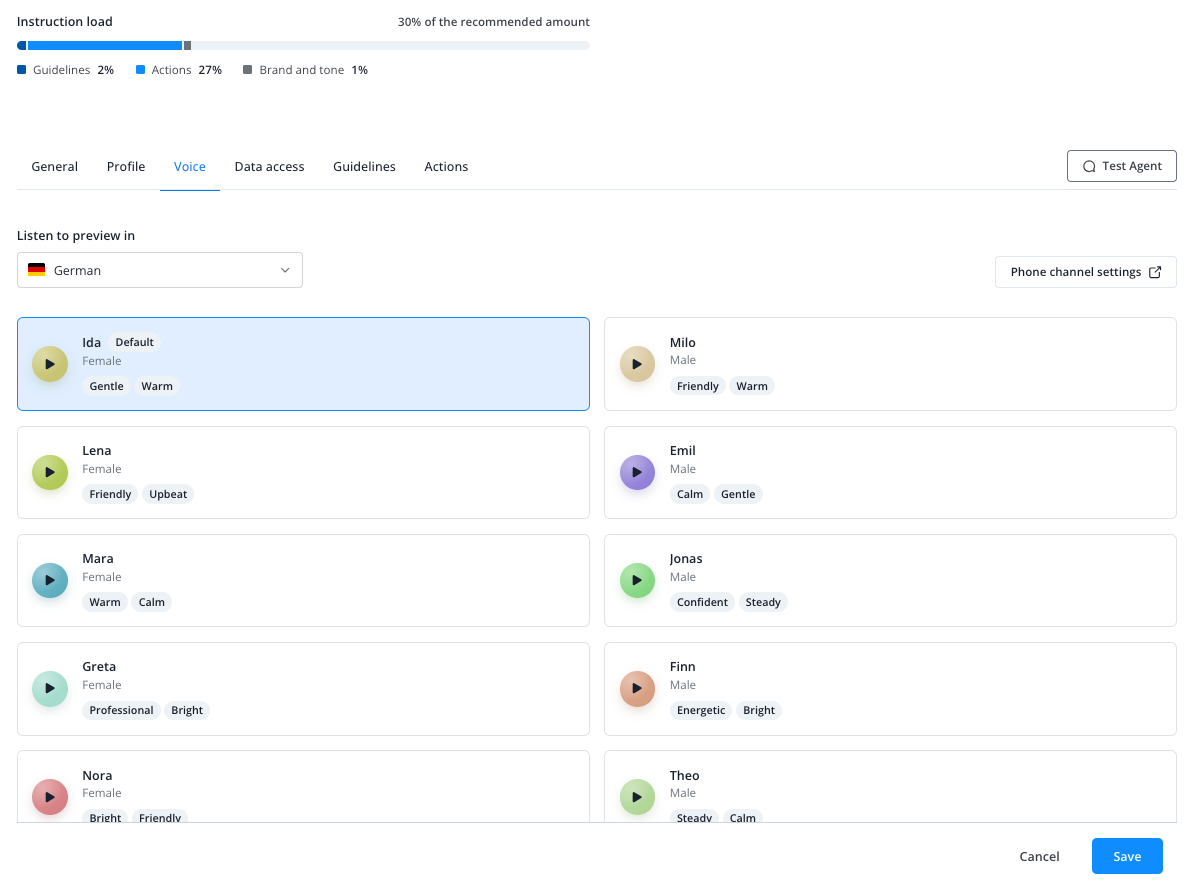
Infine, fai clic su «Salva» in fondo alla scheda. La modifica si applica alle chiamate che questo agente riceverà da quel momento in poi.
Perché una chiamata raggiunga questo agente, un canale telefonico deve essere associato ad esso. Questa impostazione non si trova qui, ma sul canale telefonico stesso, in Impostazioni » Canali » Telefono: apri il canale, seleziona l’agente nel campo «Agente IA» e salva la modifica lì.
Il pulsante in alto a destra di questa scheda apre quella pagina in una nuova scheda del browser:
- Se questo agente risponde a un solo canale telefonico e il tuo ruolo dispone dell’autorizzazione «Modifica» per «Impostazioni chat», il pulsante mostra «Impostazioni del canale telefonico» e apre quel canale.
- In tutti gli altri casi, anche per un nuovo agente a cui non è ancora associato alcun canale, mostra «Canali telefonici» e apre l’elenco.
- Senza almeno l’autorizzazione «Visualizza» per «Impostazioni chat», il pulsante non viene mostrato.
La scheda mostra il messaggio «Impossibile caricare le voci disponibili. Riprova.» Non è stato possibile caricare l’elenco delle voci. Ricarica la pagina. Se il messaggio persiste, contatta il nostro team di assistenza.
La scheda mostra il messaggio «Le anteprime vocali non sono configurate per il motore vocale di questo canale.» Puoi comunque scegliere e salvare una voce. Per questo agente non è disponibile soltanto l’ascolto di un campione. Il motore vocale viene configurato da noi, non nelle tue impostazioni, quindi non puoi modificarlo autonomamente; contatta il nostro team di assistenza se hai bisogno delle anteprime.
Scheda «Accesso ai dati»
Seleziona quali campi dati di Lime Connect devono essere disponibili per l’IA quando risponde alle richieste dei clienti.
Scheda «Linee guida»
Definisci le istruzioni generali di comportamento che il tuo agente IA deve seguire.
Scheda «Azioni»
Qui puoi selezionare quali delle azioni di sistema già create il tuo agente IA deve padroneggiare.
Come faccio a sapere se un agente IA ha troppe istruzioni?
Un agente IA ha troppe istruzioni quando il suo indicatore «Carico di istruzioni» supera il 100%. L’indicatore si trova in ogni scheda delle impostazioni dell’agente IA, sotto il suo nome. Se l’agente IA utilizza ancora il nostro modello IA precedente, sopra l’indicatore compare un avviso sul passaggio al nuovo modello (vedi sotto «Cosa significa “Modello IA precedente”?»).
L’indicatore misura la lunghezza in caratteri di tutte le istruzioni che l’agente IA deve tenere a mente per ogni risposta e la mostra come percentuale della quantità consigliata. Il 100% corrisponde a tale quantità consigliata: è fissa, uguale per tutti gli agenti IA e non è un limite impostato da te. Più istruzioni ci sono, meno affidabile sarà l’IA nel seguire ogni regola.
La legenda sotto la barra mostra l’origine delle istruzioni. Ogni componente viene espresso come percentuale della quantità consigliata, quindi la somma dei tre componenti corrisponde al totale sopra la barra:
- Linee guida: il testo delle linee guida attivate nella scheda «Linee guida» dell’agente IA. Ogni organizzazione riceve una breve linea guida preconfigurata, attivata per ogni nuovo agente IA, quindi un nuovo agente IA non parte mai dallo 0%.
- Azioni: i campi «Quando attivare questa azione» e «Come eseguire questa azione» delle azioni attivate nella scheda «Azioni» dell’agente IA. Questa scheda consente di attivare e disattivare le azioni per questo agente IA; il menu «Azioni» sotto Connect AI (l’icona «IA» nel menu a sinistra) elenca tutte le tue azioni per tipo, ed è lì che puoi modificarle. Le azioni contrassegnate come «Bloccata» non vengono conteggiate: Lime Connect le ha bloccate, l’IA non le utilizza e non puoi bloccare o sbloccare un’azione autonomamente. L’etichetta «Bloccata» compare accanto al nome dell’azione, sia nella scheda «Azioni» sia nel menu «Azioni».
- Brand e tono: i campi nella scheda «Generale», la prima scheda, che si apre quando fai clic sul nome dell’agente IA:
- «Descrizione del brand» nella sezione «Identità». Viene sempre conteggiata.
- «Istruzioni di ruolo personalizzate» nella sezione «Stile». Vengono conteggiate solo quando «Ruolo» è impostato su «Personalizzato».
- «Istruzioni di tonalità personalizzate» nella sezione «Stile». Vengono conteggiate solo quando «Tonalità e stile di comunicazione» è impostato su «Personalizzato».
Non viene conteggiato nient’altro, né la scheda «Accesso ai dati» né la base di conoscenza.
Al 100% o al di sotto, l’indicatore rimane blu e grigio. Oltre il 100%, la percentuale diventa arancione, un segno indica dove si trova il 100% e una barra arancione evidenzia la parte che lo supera.
L’indicatore non blocca mai nulla (a differenza del limite di 20 linee guida per agente IA, descritto nell’articolo di assistenza «Linee guida»): puoi sempre salvare l’agente IA.
Oltre il 100%, sotto l’indicatore compare anche l’avviso «L’IA segue ogni regola in modo meno affidabile quando deve tenere a mente molte informazioni. Accorcia o unisci le linee guida per ridurre questo carico.» Facendo clic su «linee guida» nell’avviso si apre la scheda «Linee guida» di questo agente IA. L’avviso menziona sempre le linee guida, ma inizia dal componente più grande della legenda:
- Linee guida: nel menu «Linee guida» sotto Connect AI, dove si creano e si modificano le linee guida, accorcia quelle lunghe o unisci quelle simili. Una modifica si applica ovunque la linea guida sia attivata. Le linee guida preconfigurate non possono essere modificate. Nella scheda «Linee guida» dell’agente IA, disattiva quelle di cui non ha bisogno.
- Azioni: nel menu «Azioni» sotto Connect AI, accorcia i campi «Quando attivare questa azione» e «Come eseguire questa azione». Una modifica si applica ovunque l’azione sia attivata. Se è solo questo agente IA a non aver bisogno di un’azione, disattivala invece nella sua scheda «Azioni».
- Brand e tono: nella scheda «Generale», accorcia la «Descrizione del brand» o le tue istruzioni personalizzate di ruolo e tonalità.
Procedi lungo l’elenco finché la percentuale non è pari o inferiore al 100%. Non appena salvi una modifica, l’indicatore mostra il nuovo valore.
L’articolo di assistenza «Linee guida» (non la scheda «Linee guida») fornisce ulteriori dettagli nella sezione «Come faccio a sapere se una configurazione ha troppe istruzioni?». Questo articolo, come il menu «Configurazioni» sotto Connect AI, definisce un agente IA o un Copilot una «configurazione».
Puoi riconoscere un agente IA che supera il 100% anche nella panoramica sotto Connect AI > Configurazioni > Agente IA: accanto al suo nome compare un’etichetta arancione «Ottimizza istruzioni». Passa il puntatore sull’etichetta per vedere la percentuale. L’etichetta in sé non è un collegamento: fai clic sul nome dell’agente IA per aprire le impostazioni e vedere l’indicatore. L’etichetta blu «Modello IA precedente», che identifica un agente IA che utilizza ancora il nostro modello precedente, sostituisce «Ottimizza istruzioni»: se la vedi, apri l’agente IA e controlla il suo indicatore.
Cosa significa «Modello IA precedente»?
Nella panoramica sotto Configurazioni > Agente IA, accanto al nome di un agente IA può comparire l’etichetta blu «Modello IA precedente». Questo agente IA funziona ancora con il nostro modello IA precedente. I nuovi agenti IA utilizzano automaticamente il nuovo modello, più potente, e non presentano questa etichetta. Se nessuno dei tuoi agenti IA mostra l’etichetta, questa sezione non ti riguarda.
Passa il puntatore sull’etichetta per vedere un avviso con la data in cui trasferiremo questo agente IA al nuovo modello.
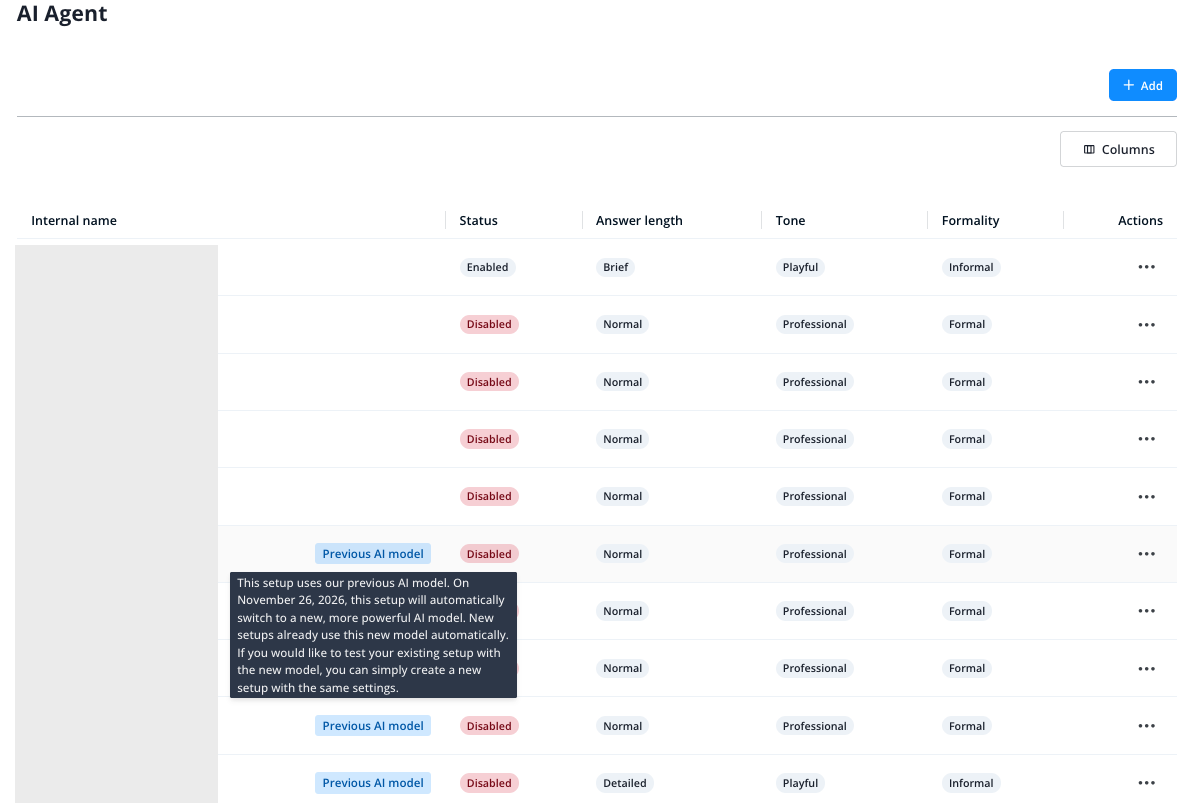
Lo stesso avviso compare in alto nelle impostazioni di un agente IA con questa etichetta, in ogni scheda. Non devi fare nulla: trasferiremo l’agente IA nella data indicata, le tue impostazioni rimarranno invariate e l’etichetta e l’avviso scompariranno dopo il passaggio. Non esiste un’impostazione per cambiare modello autonomamente.
Se vuoi vedere come risponde il tuo agente IA con il nuovo modello prima della data del passaggio, crea un secondo agente IA con le stesse impostazioni, come descritto sopra in «Creare un nuovo agente» e «Impostazioni», e provalo.