
Il nostro copilota IA è l’assistente integrato per i tuoi operatori.
Lascia che la nostra IA generi un suggerimento di risposta basato sulla domanda del cliente e sui dati archiviati nella knowledge base.
Attiva la funzionalità nel menu Connect AI, in Impostazioni > Copilota IA
Creare un nuovo copilota
Usa il pulsante Aggiungi per creare un nuovo copilota.
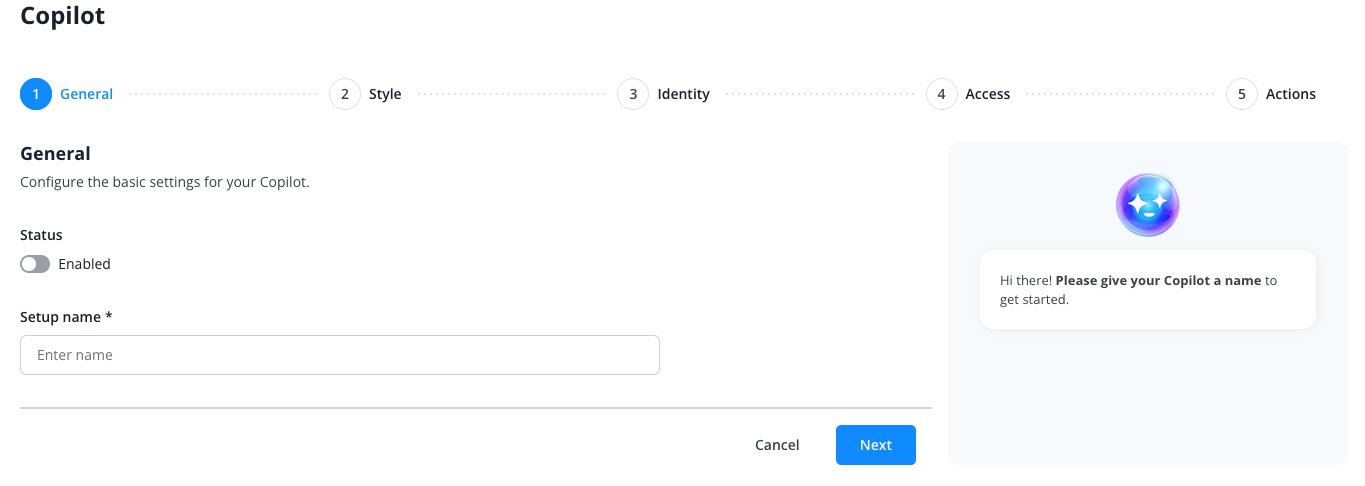
Assegna al copilota un nome interno e configura le impostazioni necessarie:
- Stile
- Identità
- Accesso degli operatori a questo copilota
- Accesso alle azioni di sistema
Ogni nuovo copilota ha automaticamente accesso a tutti i contenuti della tua knowledge base. Se vuoi imporre delle restrizioni, puoi farlo tramite un’azione di sistema che rende disponibile al copilota solo una parte della knowledge base.
Impostazioni
Dopo aver creato il copilota, tornerai alla panoramica dei copiloti.
Ora fai clic sul nome del copilota che hai appena creato.
Accederai alle impostazioni specifiche di questo copilota.
Qui puoi modificare le impostazioni generali.
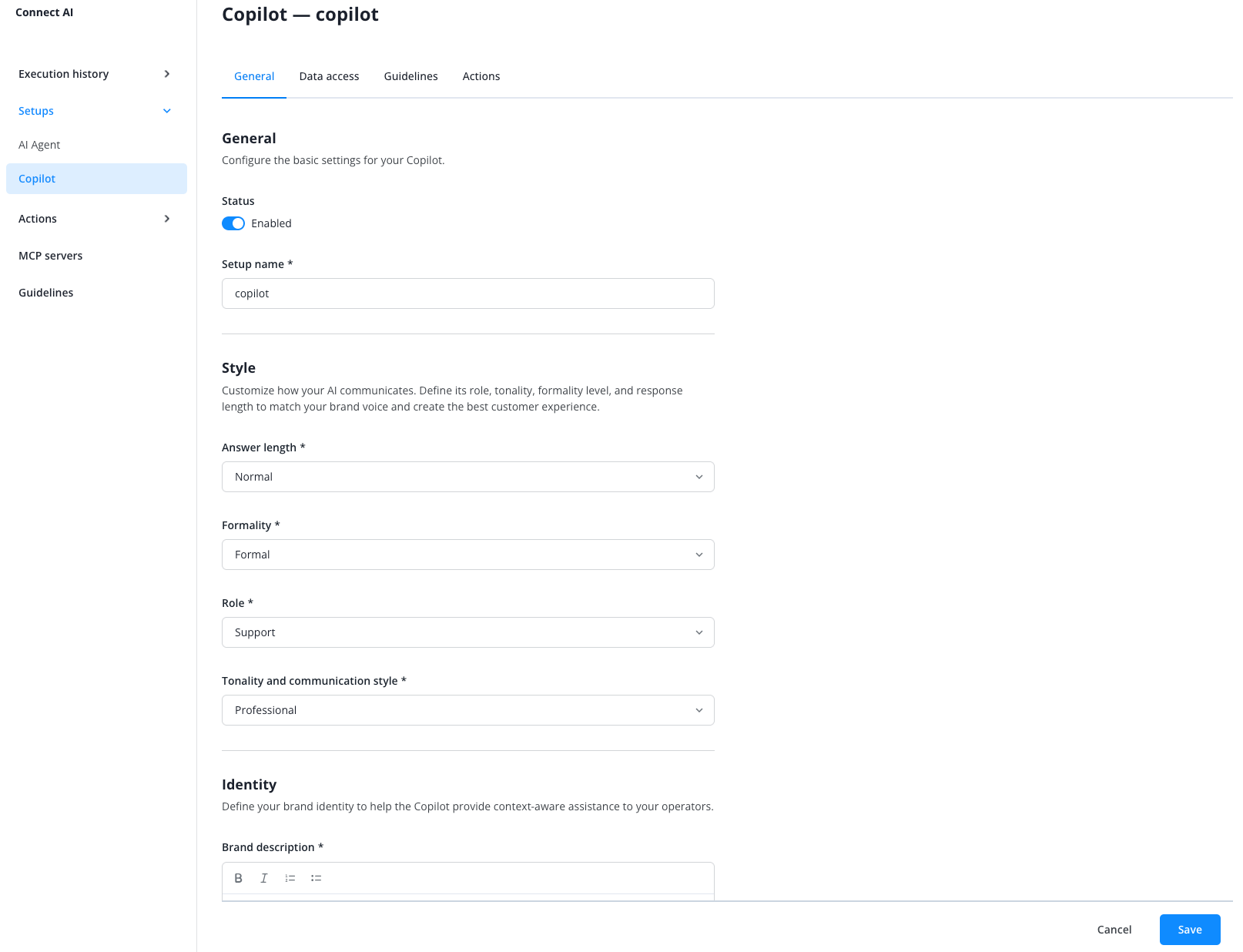
In alto trovi diverse opzioni nel menu orizzontale:
Scheda «Accesso ai dati»
Seleziona quali campi dati di Lime Connect devono essere disponibili all’IA per rispondere alle richieste dei clienti.
Scheda «Linee guida»
Definisci le istruzioni generali di comportamento che il tuo copilota deve seguire.
Scheda «Azioni»
Qui puoi selezionare quali azioni di sistema configurate il tuo copilota deve poter eseguire.
Come faccio a sapere se un copilota ha troppe istruzioni?
Un copilota ha troppe istruzioni quando l’indicatore «Carico di istruzioni» supera il 100%. L’indicatore si trova sotto il nome del copilota in ogni scheda delle impostazioni. Se il copilota utilizza ancora il nostro modello IA precedente, sopra l’indicatore compare un avviso relativo al passaggio al nuovo modello (vedi sotto «Cosa significa “Modello IA precedente”?»).
L’indicatore misura la lunghezza in caratteri di tutte le istruzioni che il copilota deve tenere a mente per ogni risposta e la mostra come percentuale della quantità consigliata. Il 100% corrisponde a tale quantità consigliata: è fissa, uguale per tutti i copiloti e non è un limite impostato da te. Più istruzioni ci sono, meno affidabilmente l’IA segue ogni regola.
La legenda sotto la barra mostra da dove provengono le istruzioni. Ogni componente è espresso come percentuale della quantità consigliata, quindi la somma dei tre componenti corrisponde al totale indicato sopra la barra:
- Linee guida: il testo delle linee guida attivate nella scheda «Linee guida» del copilota. Ogni organizzazione riceve una breve linea guida preconfigurata, attivata per ogni nuovo copilota. Perciò, un nuovo copilota non parte mai dallo 0%.
- Azioni: i campi «Quando attivare questa azione» e «Come eseguire questa azione» delle azioni attivate nella scheda «Azioni» del copilota. Questa scheda consente di attivare e disattivare le azioni per questo copilota; il menu «Azioni» sotto Connect AI (l’icona «IA» nel menu a sinistra) elenca tutte le tue azioni per tipo ed è il punto in cui puoi modificarle. Le azioni contrassegnate come «Bloccata» non vengono conteggiate: Lime Connect le ha bloccate, l’IA non le utilizza e non puoi bloccare o sbloccare un’azione autonomamente. L’etichetta «Bloccata» appare accanto al nome dell’azione, nella scheda «Azioni» e nel menu «Azioni».
- Brand e tono: i campi della scheda «Generale», la prima scheda, che si apre quando fai clic sul nome del copilota:
- «Descrizione del brand» nella sezione «Identità». Viene sempre conteggiata.
- «Istruzioni di ruolo personalizzate» nella sezione «Stile». Vengono conteggiate solo quando «Ruolo» è impostato su «Personalizzato».
- «Istruzioni di tono personalizzate» nella sezione «Stile». Vengono conteggiate solo quando «Tono e stile di comunicazione» è impostato su «Personalizzato».
Nient’altro viene conteggiato: né la scheda «Accesso ai dati» né la knowledge base.
Fino al 100% compreso, l’indicatore rimane blu e grigio. Oltre il 100%, la percentuale diventa arancione, un contrassegno indica la posizione del 100% e una barra arancione mostra la parte eccedente.
L’indicatore non blocca mai nulla (a differenza del limite di 20 linee guida per copilota, descritto nell’articolo della guida «Linee guida»): puoi sempre salvare il copilota.
Oltre il 100%, sotto l’indicatore compare anche l’avviso «L’IA segue ogni regola con meno affidabilità quando deve tenere a mente molte informazioni. Accorcia o unisci le linee guida per ridurre questo carico.» Facendo clic su «linee guida» nell’avviso si apre la scheda «Linee guida» di questo copilota. L’avviso menziona sempre le linee guida, ma inizia dal componente più grande della legenda:
- Linee guida: nel menu «Linee guida» sotto Connect AI, dove vengono create e modificate, accorcia quelle lunghe o unisci quelle simili. Le modifiche si applicano ovunque la linea guida sia attivata. Le linee guida preconfigurate non possono essere modificate. Nella scheda «Linee guida» del copilota, disattiva quelle di cui non ha bisogno.
- Azioni: nel menu «Azioni» sotto Connect AI, accorcia i campi «Quando attivare questa azione» e «Come eseguire questa azione». Le modifiche si applicano ovunque l’azione sia attivata. Se solo questo copilota non ha bisogno di un’azione, disattivala nella sua scheda «Azioni».
- Brand e tono: nella scheda «Generale», accorcia la «Descrizione del brand» o le tue istruzioni personalizzate di ruolo e tono.
Segui l’elenco finché la percentuale non è pari o inferiore al 100%. Non appena salvi una modifica, l’indicatore mostra il nuovo valore.
L’articolo della guida «Linee guida» (non la scheda «Linee guida») fornisce i dettagli nella sezione «Come faccio a sapere se una configurazione ha troppe istruzioni?». Questo articolo, come il menu «Configurazioni» sotto Connect AI, definisce «configurazione» un agente IA o un copilota.
Puoi individuare un copilota oltre il 100% anche nella panoramica dei copiloti, sotto Connect AI > Configurazioni > Copilota: accanto al nome compare l’etichetta arancione «Ottimizza istruzioni». Passa il cursore sull’etichetta per vedere la percentuale. L’etichetta non è un link: fai clic sul nome del copilota per aprire le impostazioni e visualizzare l’indicatore. L’etichetta blu «Modello IA precedente», che segnala un copilota che utilizza ancora il nostro modello precedente, sostituisce «Ottimizza istruzioni». Se la vedi, apri il copilota e controlla l’indicatore.
Cosa significa «Modello IA precedente»?
Nella panoramica dei copiloti, sotto Configurazioni > Copilota, accanto al nome di un copilota può comparire l’etichetta blu «Modello IA precedente». Quel copilota utilizza ancora il nostro modello IA precedente. I nuovi copiloti utilizzano automaticamente il nuovo modello, più potente, e non mostrano questa etichetta. Se nessuno dei tuoi copiloti la mostra, questa sezione non ti riguarda.
Passa il cursore sull’etichetta per visualizzare un avviso con la data in cui passeremo questo copilota al nuovo modello.
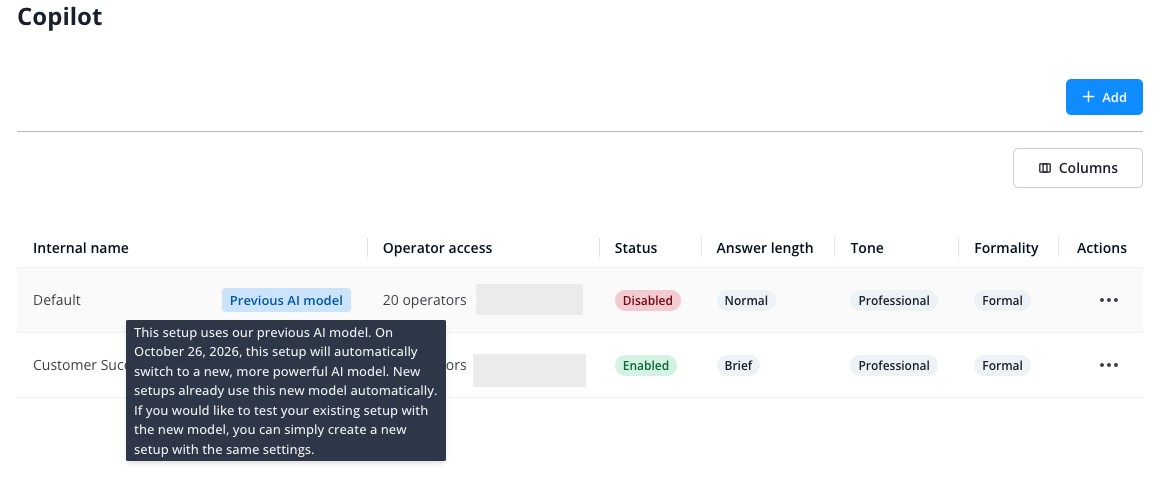
Lo stesso avviso compare nella parte superiore delle impostazioni di un copilota con questa etichetta, in ogni scheda. Non devi fare nulla: passeremo il copilota al nuovo modello in quella data, le tue impostazioni resteranno invariate e l’etichetta e l’avviso scompariranno dopo il passaggio. Non esiste un’impostazione per cambiare modello autonomamente.
Se vuoi vedere come il tuo copilota suggerisce risposte con il nuovo modello prima della data del passaggio, crea un secondo copilota con le stesse impostazioni, come descritto sopra nelle sezioni «Creare un nuovo copilota» e «Impostazioni», e provalo.