
In questo tutorial, descriviamo come creare e configurare un nuovo Agente AI.

Per iniziare, clicca sull'icona "AI" nel menu a sinistra.
Quindi passa a Impostazioni > Agente AI
Creare un nuovo agente
Utilizzare il pulsante Aggiungi per creare un nuovo AI Agent.
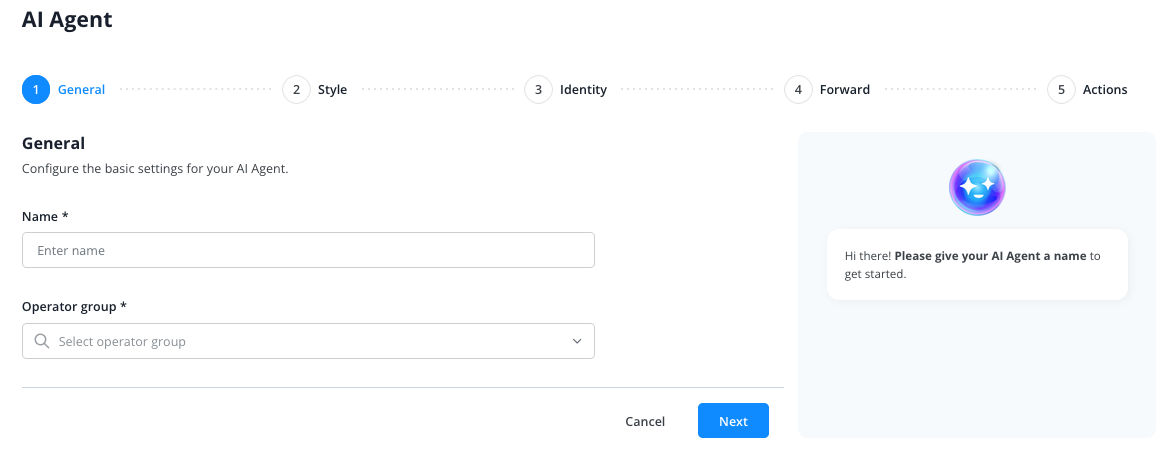
Assegnare all'agente un nome interno e configurare le impostazioni necessarie:
- Stile
- Identità
- Inoltro in caso di valutazione negativa
- Accesso alle azioni di sistema
Ogni nuovo AI Agent ha automaticamente accesso a tutti i contenuti della vostra base di conoscenza. Se desiderate applicare delle restrizioni, potete farlo tramite un'azione di sistema che mette a disposizione dell'agente solo una parte della base di conoscenza.
Impostazioni
Dopo aver creato l'agente, si torna alla panoramica degli agenti.
Fare clic sul nome dell'AI Agent appena creato.
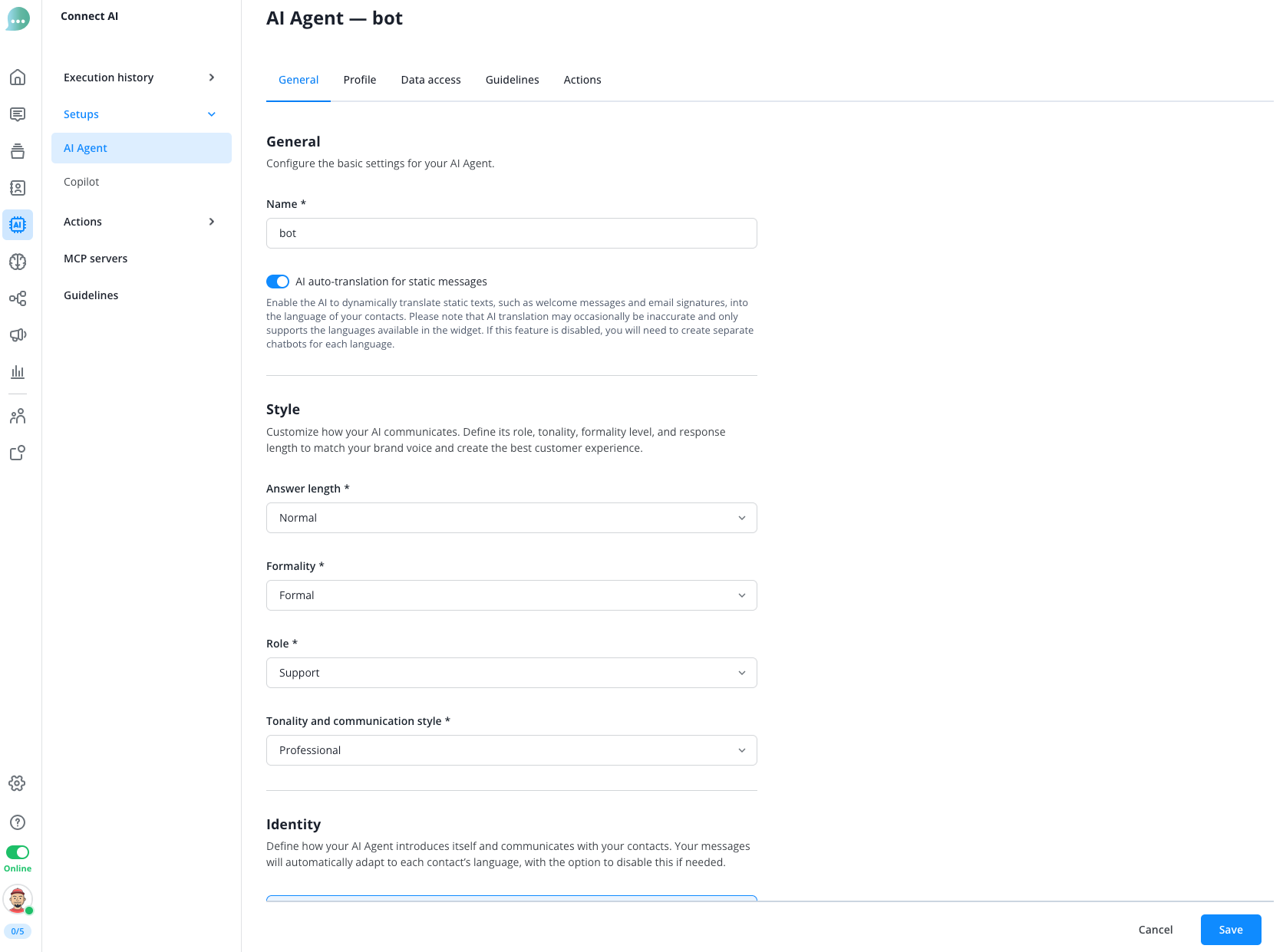
Si accede alle impostazioni di questo specifico AI Agent:
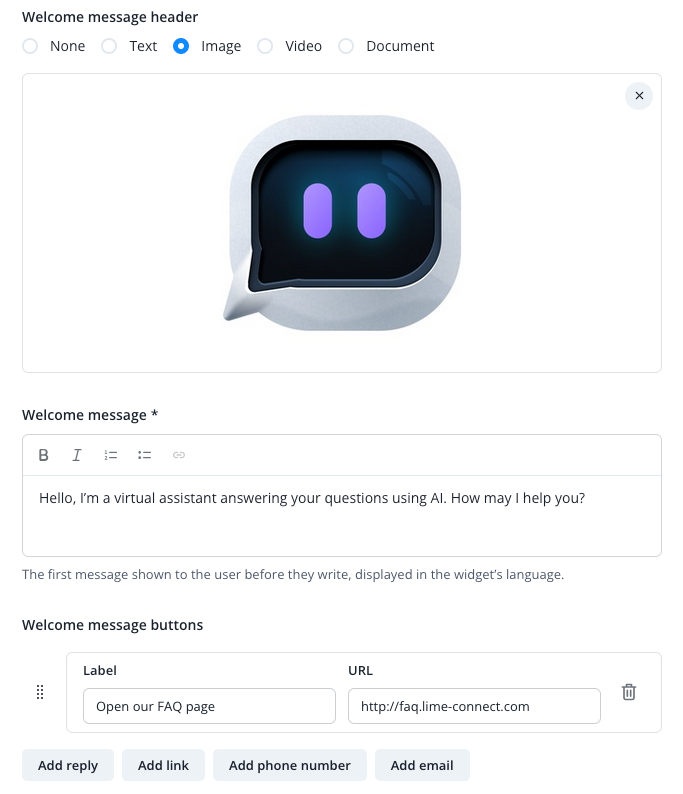
Qui è ora possibile arricchire il messaggio di benvenuto anche con immagini, video o pulsanti:
Passare quindi alla sezione superiore dello schermo alla
Scheda "Profilo"
Qui è possibile configurare le impostazioni dettagliate per il vostro agente.
Definire
- come deve chiamarsi l'agente
- a quale gruppo di operatori e fuso orario deve appartenere
- quale timeout di conversazione deve essere applicato all'agente
- quali competenze deve possedere (solo nel pacchetto Flex)
- in quale modalità comportamentale deve operare
- quale azione deve eseguire al raggiungimento del timeout
- se il bot deve utilizzare la modalità di registrazione del widget
Ulteriori informazioni sono disponibili cliccando sui rispettivi pulsanti informativi accanto alle opzioni.
Scheda "Data Access"
Selezionare quali campi dati di Lime Connect devono essere disponibili per l'IA nel rispondere alle richieste dei clienti.
Scheda "Guidelines"
Definire quali istruzioni comportamentali generali deve seguire il vostro AI Agent.
Scheda "Azioni"
Qui è possibile selezionare quali delle azioni di sistema create deve padroneggiare il vostro AI Agent.