
In deze tutorial beschrijven we hoe je een nieuwe AI Agent kunt aanmaken en configureren.

Klik om te beginnen op het "AI"-pictogram in het linkermenu.
Ga vervolgens naar Instellingen > AI Agent
Nieuwe Agent aanmaken
Gebruik de knop Toevoegen om een nieuwe AI Agent aan te maken.
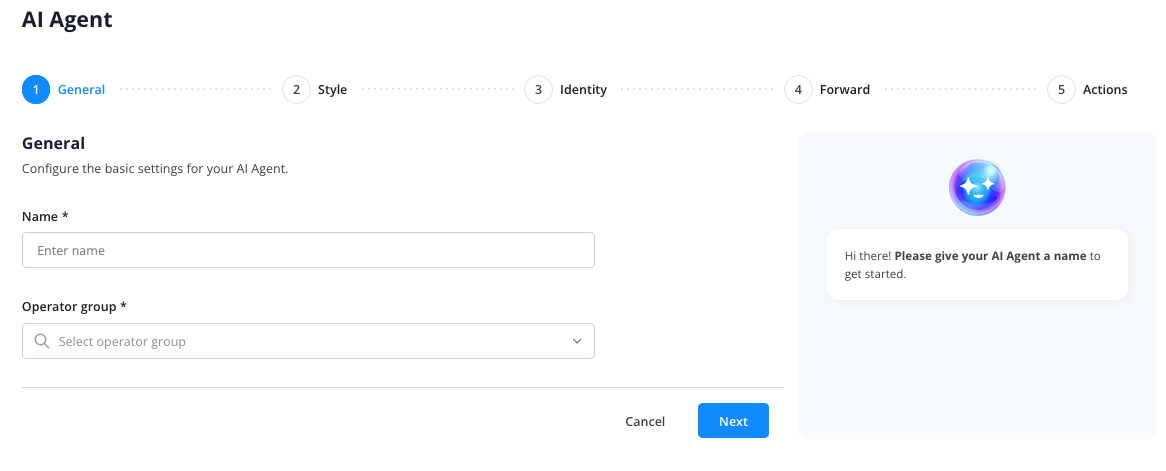
Geef de Agent een interne naam en maak de noodzakelijke instellingen:
- Stijl
- Identiteit
- Doorverwijzing bij slechte beoordeling
- Toegang tot Systeemacties
Elke nieuwe AI Agent heeft automatisch toegang tot de volledige inhoud van uw kennisdatabase. Als u hier beperkingen wilt aanbrengen, kunt u dit doen via een Systeemactie die de Agent slechts een deel van de kennisdatabase ter beschikking stelt.
Instellingen
Nadat u de Agent heeft aangemaakt, keert u terug naar het Agent-overzicht.
Klik nu op de naam van de zojuist aangemaakte AI Agent.
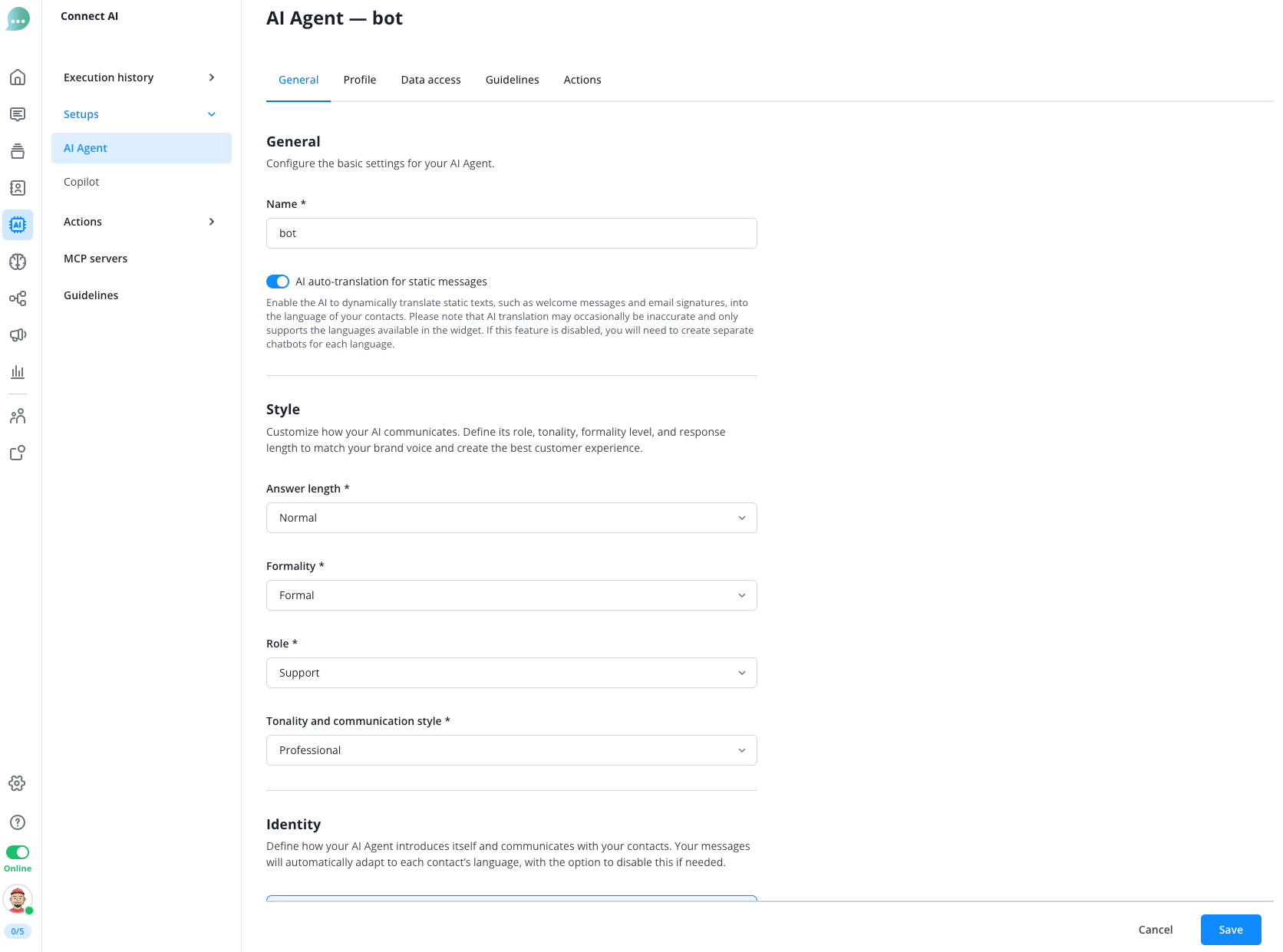
U komt terecht in de instellingen van deze specifieke AI Agent:
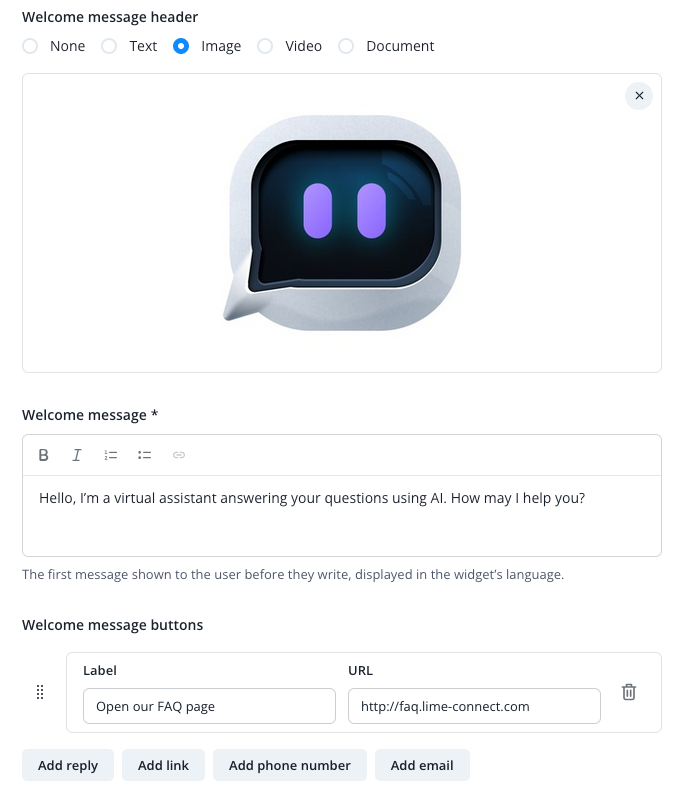
Hier kunt u nu ook het welkomstbericht verrijken met afbeeldingen, video's of knoppen:
Wissel vervolgens bovenaan het scherm naar het
Tabblad "Profiel"
Hier kunt u nu gedetailleerde instellingen voor uw Agent maken.
Bepaal
- hoe de Agent moet heten
- tot welke operatorgroep en tijdzone hij moet behoren
- welke time-out voor gesprekken voor de Agent moet gelden
- welke vaardigheden hij moet beheersen (alleen in het Flex-pakket)
- in welke gedragsmodus hij actief moet zijn
- welke actie hij moet uitvoeren bij het bereiken van de time-out
- of de Bot de aanmeldmodus van de widget moet gebruiken
Meer informatie krijgt u door te klikken op de respectieve informatieknoppen achter de opties.
Tabblad "Data Access"
Kies welke van Lime Connect's gegevensvelden de AI ter beschikking moeten staan bij het beantwoorden van klantvragen.
Tabblad "Guidelines"
Bepaal welke algemene gedragsinstructies uw AI Agent in acht moet nemen.
Tabblad "Acties"
Hier kunt u selecteren welke van de aangemaakte Systeemacties uw AI Agent moet beheersen.