
Onze AI-copiloot is de geïntegreerde assistent voor je operators.
Laat onze AI een antwoordsuggestie genereren op basis van de vraag van de klant en de gegevens in de kennisdatabase.
Activeer de functie in het menu Connect AI onder Instellingen > AI Copilot
Een nieuwe Copilot aanmaken
Gebruik de knop Toevoegen om een nieuwe Copilot aan te maken.
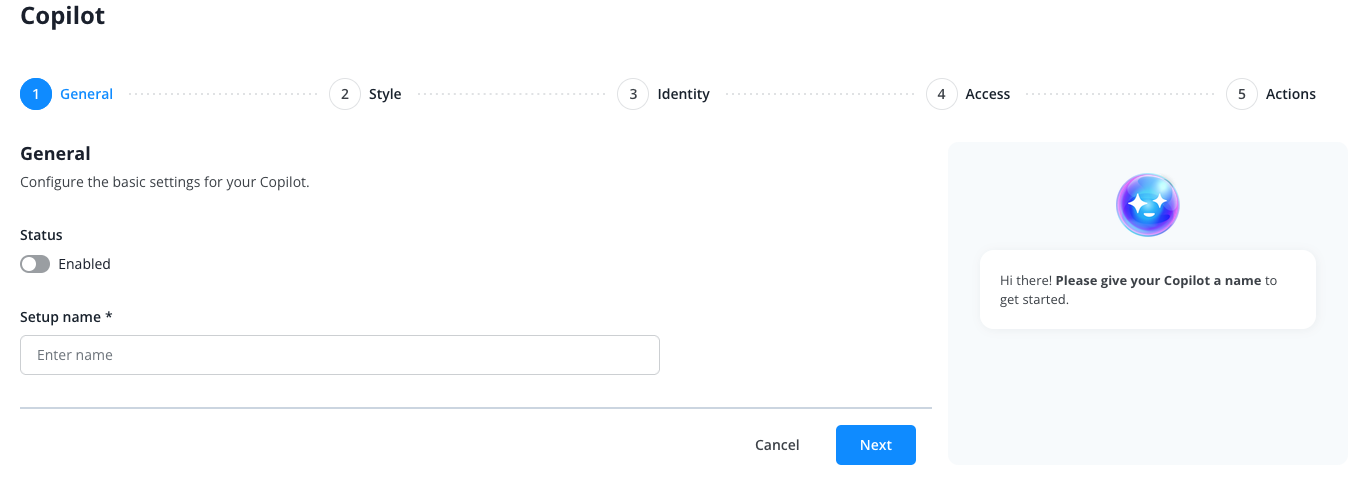
Geef de Copilot een interne naam en configureer de benodigde instellingen:
- Stijl
- Identiteit
- Toegang voor operators tot deze Copilot
- Toegang tot systeemacties
Elke nieuwe Copilot heeft automatisch toegang tot alle inhoud in je kennisdatabase. Als je dit wilt beperken, kun je een systeemactie gebruiken die slechts een deel van de kennisdatabase beschikbaar stelt aan de Copilot.
Instellingen
Nadat je de Copilot hebt aangemaakt, keer je terug naar het Copilot-overzicht.
Klik nu op de naam van de Copilot die je zojuist hebt aangemaakt.
Je komt terecht in de instellingen van deze specifieke Copilot.
Hier kun je de algemene instellingen aanpassen.
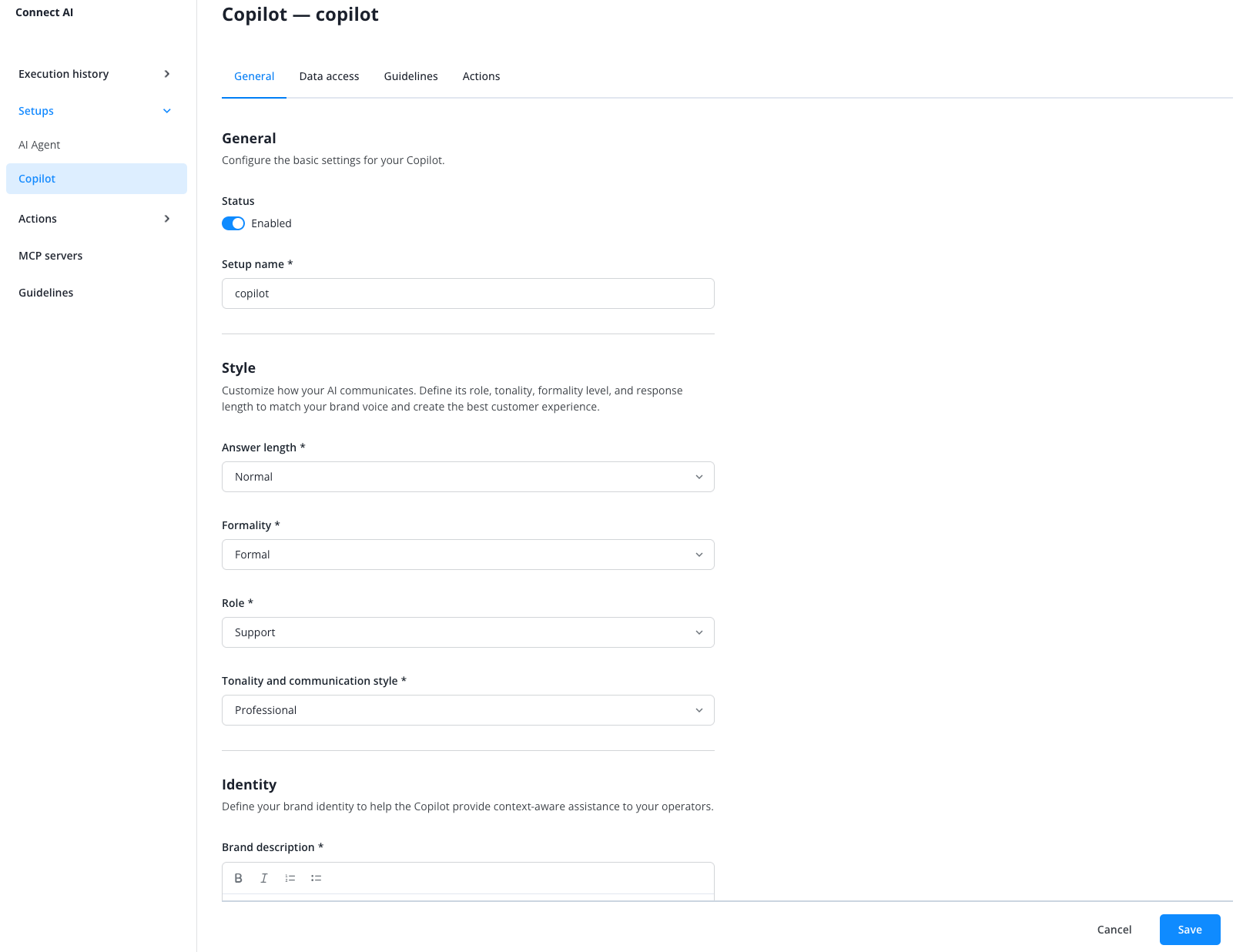
Bovenaan vind je verschillende opties in het horizontale menu:
Tabblad "Gegevenstoegang"
Selecteer welke gegevensvelden van Lime Connect beschikbaar moeten zijn voor de AI bij het beantwoorden van vragen van klanten.
Tabblad "Richtlijnen"
Bepaal welke algemene gedragsinstructies je Copilot moet volgen.
Tabblad "Acties"
Hier kun je selecteren welke van de geconfigureerde systeemacties je Copilot moet kunnen uitvoeren.
Hoe weet ik of een Copilot te veel instructies heeft?
Een Copilot heeft te veel instructies wanneer de meter "Instructiebelasting" boven de 100% staat. De meter staat op elk tabblad van de instellingen van de Copilot, onder de naam. Als de Copilot nog ons vorige AI-model gebruikt, verschijnt boven de meter een melding over de overstap naar het nieuwe model (zie hieronder "Wat betekent "Vorig AI-model"?").
De meter meet de lengte in tekens van alle instructies waarmee de Copilot bij elk antwoord rekening moet houden en toont deze als percentage van de aanbevolen hoeveelheid. Die aanbevolen hoeveelheid is 100%: deze is vast, voor elke Copilot gelijk en geen limiet die je zelf instelt. Hoe meer instructies er zijn, hoe minder betrouwbaar de AI elke regel volgt.
De legenda onder de balk laat zien waar de instructies vandaan komen. Elk onderdeel wordt weergegeven als percentage van de aanbevolen hoeveelheid. De drie onderdelen vormen samen dus het totaal boven de balk:
- Richtlijnen: de tekst van de richtlijnen die zijn ingeschakeld op het tabblad "Richtlijnen" van de Copilot. Elke organisatie krijgt een korte, vooraf ingestelde richtlijn, die voor elke nieuwe Copilot is ingeschakeld. Een nieuwe Copilot begint daarom nooit op 0%.
- Acties: de velden "Wanneer deze actie activeren" en "Hoe deze actie uitvoeren" van de acties die zijn ingeschakeld op het tabblad "Acties" van de Copilot. Op dat tabblad schakel je acties voor deze Copilot in en uit. Het menu "Acties" onder Connect AI (het pictogram "AI" in het linkermenu) toont al je acties per type; daar bewerk je een actie. Acties met het label "Geblokkeerd" tellen niet mee: Lime Connect heeft ze geblokkeerd, de AI gebruikt ze niet en je kunt een actie niet zelf blokkeren of deblokkeren. Het label "Geblokkeerd" staat naast de naam van de actie, zowel op het tabblad "Acties" als in het menu "Acties".
- Merk en toon: velden op het tabblad "Algemeen", het eerste tabblad, dat opent wanneer je op de naam van de Copilot klikt:
- "Merkbeschrijving" in de sectie "Identiteit". Deze telt altijd mee.
- "Aangepaste rolinstructies" in de sectie "Stijl". Deze tellen alleen mee als "Rol" is ingesteld op "Aangepast".
- "Aangepaste tooninstructies" in de sectie "Stijl". Deze tellen alleen mee als "Toon en communicatiestijl" is ingesteld op "Aangepast".
Verder telt niets mee: het tabblad "Gegevenstoegang" en de kennisdatabase dus ook niet.
Bij 100% of lager blijft de meter blauw en grijs. Boven de 100% wordt het percentage oranje, geeft een markering aan waar 100% ligt en toont een oranje balk het deel daarboven.
De meter blokkeert nooit iets (in tegenstelling tot de limiet van 20 richtlijnen per Copilot, beschreven in het helpartikel "Richtlijnen"): je kunt de Copilot altijd opslaan.
Boven de 100% verschijnt onder de meter ook de waarschuwing "De AI volgt elke regel minder betrouwbaar als deze met veel informatie rekening moet houden. Kort richtlijnen in of voeg ze samen om dit te verminderen." Klik in die waarschuwing op "richtlijnen" om het tabblad "Richtlijnen" van deze Copilot te openen. De waarschuwing noemt altijd richtlijnen, maar begin met het grootste onderdeel in de legenda:
- Richtlijnen: kort lange richtlijnen in of voeg vergelijkbare richtlijnen samen in het menu "Richtlijnen" onder Connect AI, waar je richtlijnen aanmaakt en bewerkt. Een wijziging geldt overal waar de richtlijn is ingeschakeld. Vooraf ingestelde richtlijnen kun je niet bewerken. Schakel op het tabblad "Richtlijnen" van de Copilot de richtlijnen uit die deze niet nodig heeft.
- Acties: kort in het menu "Acties" onder Connect AI de velden "Wanneer deze actie activeren" en "Hoe deze actie uitvoeren" in. Een wijziging geldt overal waar de actie is ingeschakeld. Als alleen deze Copilot een actie niet nodig heeft, schakel deze dan uit op het tabblad "Acties" van die Copilot.
- Merk en toon: kort op het tabblad "Algemeen" de "Merkbeschrijving" of je aangepaste rol- en tooninstructies in.
Werk de lijst af totdat het percentage 100% of lager is. Zodra je een wijziging opslaat, toont de meter de nieuwe waarde.
Het helpartikel "Richtlijnen" (niet het tabblad "Richtlijnen") geeft meer uitleg in de sectie "Hoe weet ik of een configuratie te veel instructies heeft?". Dat artikel noemt een AI Agent of Copilot een "configuratie", net als het menu "Configuraties" onder Connect AI.
Je herkent een Copilot boven de 100% ook in het Copilot-overzicht onder Connect AI > Configuraties > Copilot: naast de naam verschijnt een oranje label "Instructies optimaliseren". Beweeg de muis over het label om het percentage te zien. Het label zelf is geen link: klik op de naam van de Copilot om de instellingen te openen en de meter te bekijken. Het blauwe label "Vorig AI-model", dat aangeeft dat een Copilot nog ons vorige AI-model gebruikt, vervangt "Instructies optimaliseren". Zie je dat label, open dan de Copilot en controleer de meter.
Wat betekent "Vorig AI-model"?
In het Copilot-overzicht onder Configuraties > Copilot kan naast de naam van een Copilot het blauwe label "Vorig AI-model" staan. Die Copilot werkt nog met ons vorige AI-model. Nieuwe Copilots gebruiken automatisch het nieuwe, krachtigere model en hebben dit label niet. Als geen van je Copilots dit label heeft, is deze sectie niet op jou van toepassing.
Beweeg de muis over het label om een melding te zien met de datum waarop we deze Copilot naar het nieuwe model overzetten.
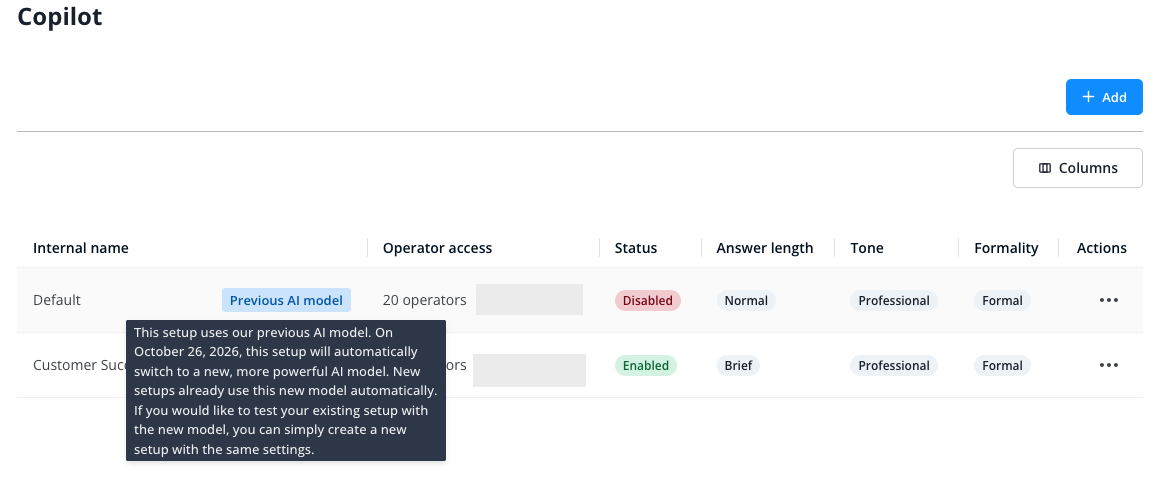
Dezelfde melding verschijnt bovenaan de instellingen van een Copilot met dit label, op elk tabblad. Je hoeft niets te doen: we zetten de Copilot op die datum over, je instellingen blijven ongewijzigd en het label en de melding verdwijnen na de overstap. Er is geen instelling waarmee je zelf van model kunt wisselen.
Wil je vóór de overstapdatum zien hoe je Copilot antwoorden voorstelt met het nieuwe model? Maak dan een tweede Copilot aan met dezelfde instellingen, zoals hierboven beschreven bij "Een nieuwe Copilot aanmaken" en "Instellingen", en test deze.