Con las acciones del sistema, das a tu agente de IA instrucciones para realizar acciones que no se basan en la base de conocimientos, sino, por ejemplo, en la información proporcionada directamente por los contactos.
Un ejemplo:
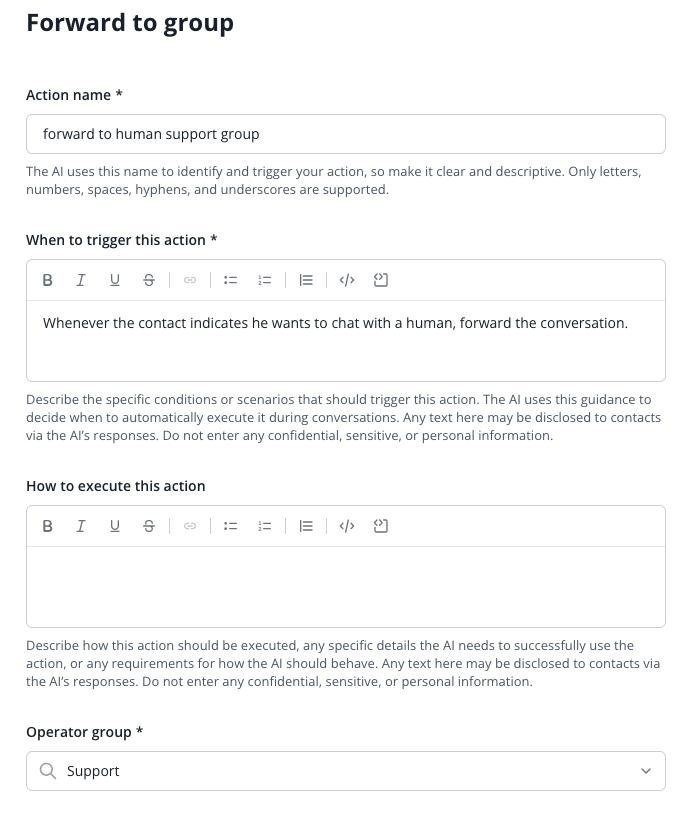
Haz que tu agente de IA inicie automáticamente la transferencia de la conversación a un operador humano cuando el contacto utilice determinadas palabras clave o la IA detecte un tono específico. Así podrás, por ejemplo, conectar de inmediato a los contactos que estén pensando en cancelar con el miembro adecuado del equipo.
Crea una nueva acción haciendo clic en el botón "Añadir" del menú de Connect AI, en Acciones > Acciones del sistema. A continuación, selecciona el tipo de acción deseado:
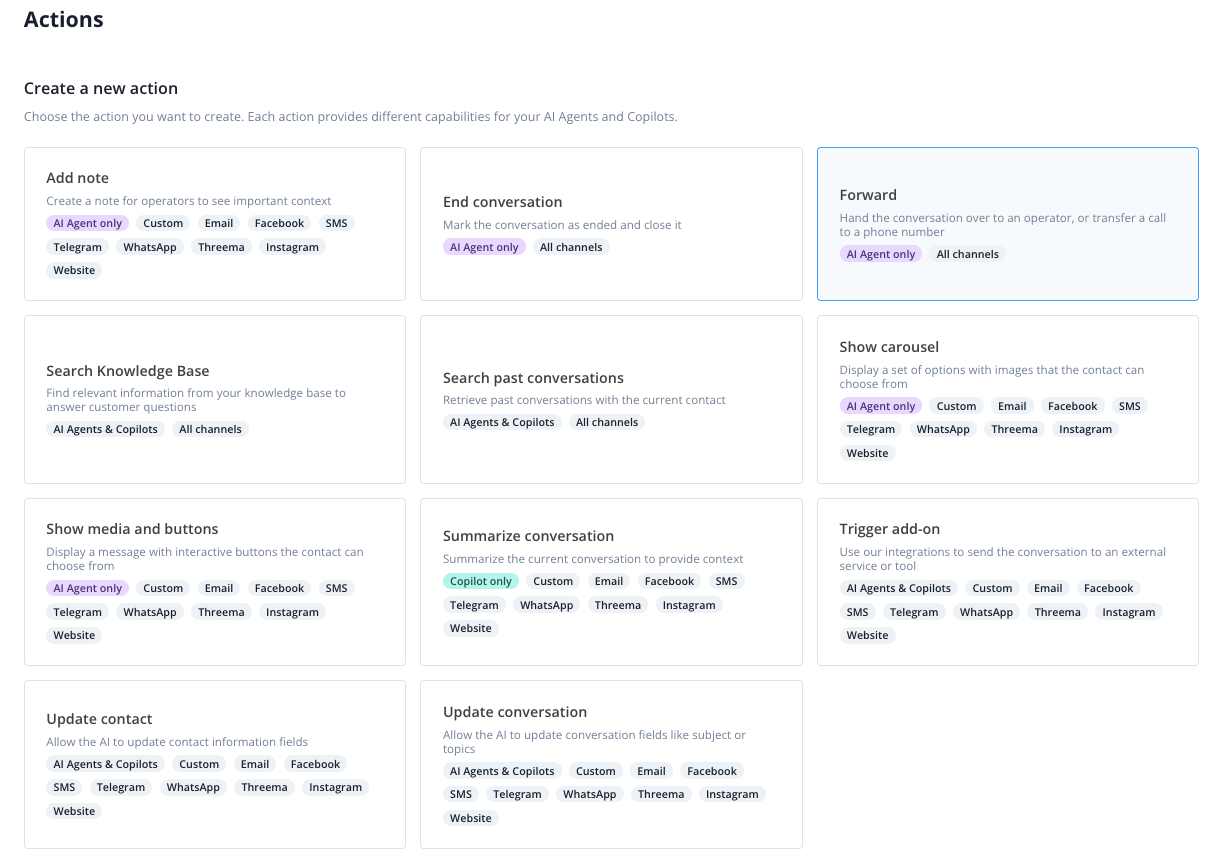
- Añadir nota
- crea una nota con contexto importante para los operadores
- disponible para agentes de IA en todos los canales
- Finalizar conversación
- marca la conversación como finalizada y la cierra
- puede enviar primero un mensaje de cierre, que describes en el campo "Cómo ejecutar esta acción"
- disponible para agentes de IA en todos los canales
- Derivar
- transfiere la conversación a un operador o una llamada a un número de teléfono
- en los canales de texto, al siguiente operador disponible, a un grupo de operadores o según las habilidades
- en las llamadas, a un número de teléfono externo, siempre que el canal telefónico esté habilitado para tu organización
- sustituye al antiguo tipo de acción "Transferir llamada"; las acciones existentes de ese tipo se convirtieron automáticamente
- disponible para agentes de IA en los canales para los que la configures; consulta "¿Cómo derivo una conversación o una llamada?" más abajo
- Buscar en la base de conocimientos
- encuentra información relevante en la base de conocimientos para responder a las preguntas de los clientes
- disponible para agentes de IA y Copilot en todos los canales
- Buscar conversaciones anteriores
- recupera conversaciones anteriores con el mismo contacto
- disponible para agentes de IA y Copilot en todos los canales
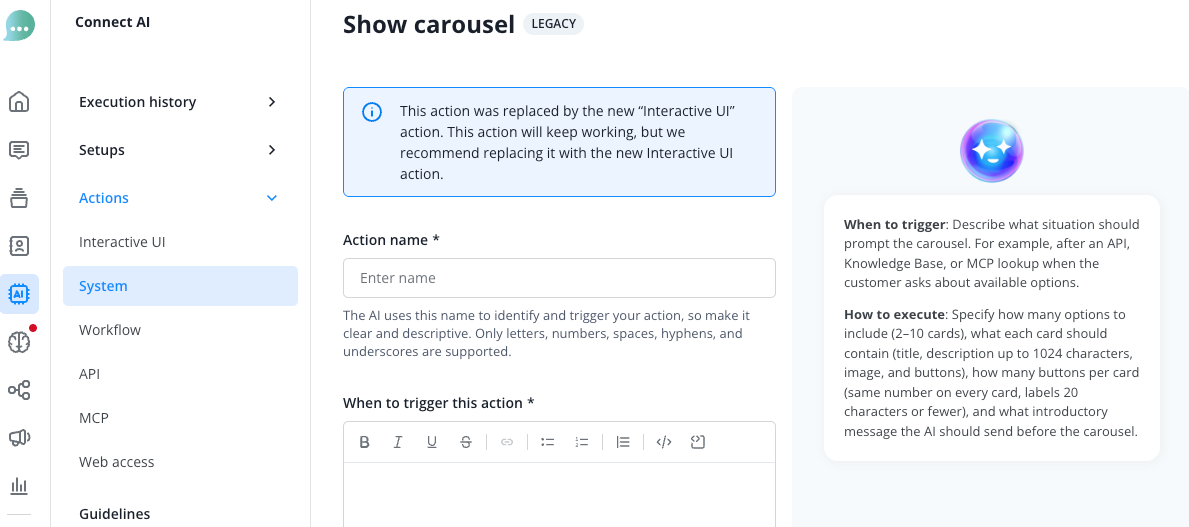
- Mostrar carrusel
- muestra una selección de opciones con imágenes para que el contacto elija
- disponible para agentes de IA en todos los canales de texto
- lleva la etiqueta "LEGACY"; consulta "¿Qué significa la etiqueta LEGACY?" más abajo
- Mostrar contenido multimedia y botones
- muestra un mensaje con botones interactivos entre los que el contacto puede elegir
- disponible para agentes de IA en todos los canales de texto
- lleva la etiqueta "LEGACY"; consulta "¿Qué significa la etiqueta LEGACY?" más abajo
- Resumir conversación
- resume la conversación actual para proporcionar contexto
- disponible para Copilot en todos los canales
- Activar complementos
- envía la conversación a un servicio o herramienta externa mediante integraciones
- disponible para agentes de IA y Copilot en todos los canales
- Actualizar contacto
- permite que la IA actualice la información del contacto
- disponible para agentes de IA en todos los canales
- Actualizar conversación
- permite que la IA actualice campos de la conversación, como el asunto o los temas
- disponible para agentes de IA en todos los canales
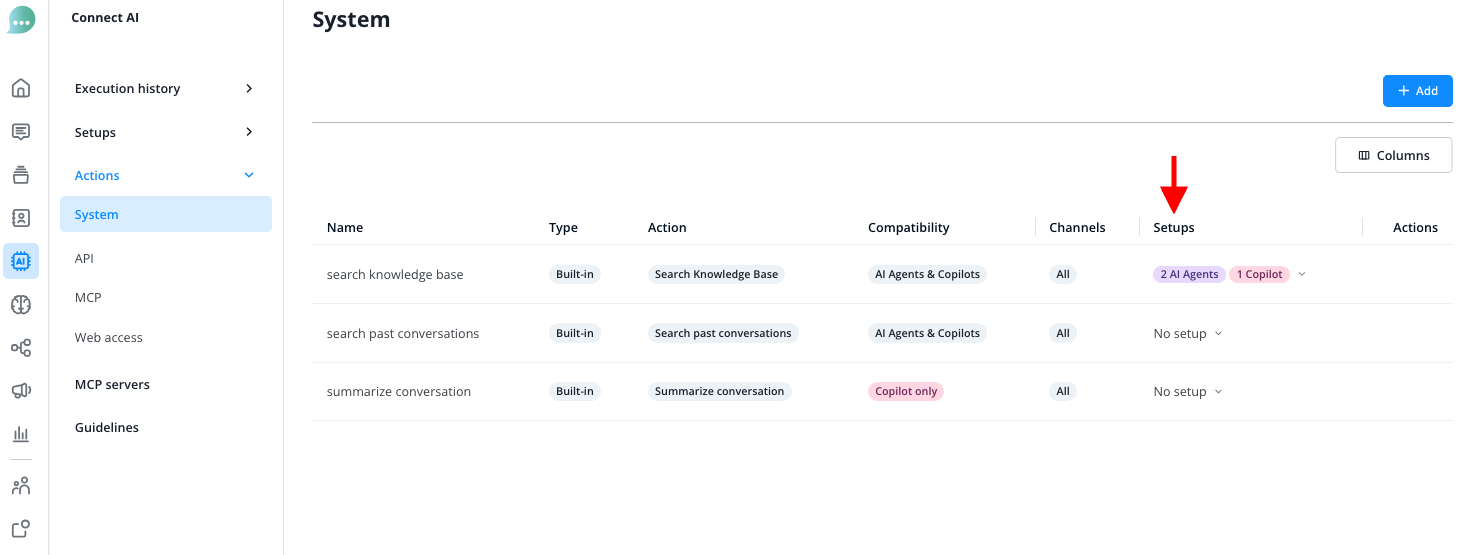
Después de crear una acción del sistema, todavía debes ponerla a disposición de tu agente de IA.
Selecciona en la vista general qué acciones del sistema deben estar disponibles para cada agente de IA y Copilot.
¿Cómo derivo una conversación o una llamada?
Con el tipo de acción "Derivar", tu agente de IA transfiere la conversación a tus operadores en el Message Center o una llamada telefónica en curso a un número externo que indiques. Con el canal telefónico, configuras ambas opciones en la misma acción, en dos pestañas: "Canales de texto" y "Teléfono".
La pestaña "Teléfono" solo aparece si el canal telefónico está habilitado para tu organización. El canal telefónico está en fase alfa; ponte en contacto con tu gestor de cuenta si quieres probarlo. Sin el canal telefónico, el formulario no muestra pestañas ni la opción "Ninguno": eliges una de las tres opciones siguientes y la sección "¿Cómo transfiero una llamada?" no se aplica a tu caso.
Para los canales de texto, elige a quién transfiere la conversación el agente de IA (con el canal telefónico, en la pestaña "Canales de texto"):
- "Al siguiente operador disponible"
- "A un grupo" y, a continuación, elige el "Grupo de operadores"
- "Según las habilidades" y, a continuación, elige las "Habilidades"; la conversación se envía a un operador que posea todas las habilidades seleccionadas
Si eliges "A un grupo" sin un grupo de operadores, o "Según las habilidades" sin al menos una habilidad, la acción no se puede guardar. Los grupos de operadores y las habilidades se gestionan en "Configuración", en "Equipo" > "Grupos de operadores" y "Equipo" > "Habilidades". Con el canal telefónico, "Ninguno" está seleccionado inicialmente en la pestaña "Canales de texto"; mantenlo así si la acción solo debe transferir llamadas.
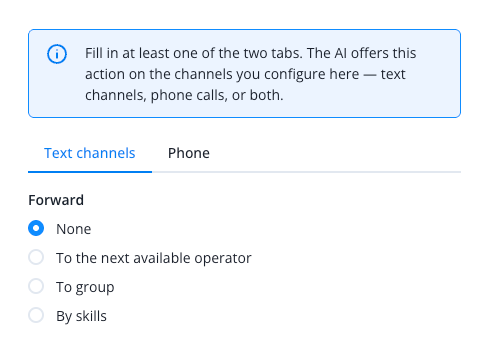
Con el canal telefónico, rellena al menos una de las dos pestañas. "Canales de texto" se considera rellenada cuando se selecciona una opción distinta de "Ninguno". "Teléfono" se considera rellenada cuando contiene un número de teléfono y, con "Permanecer en línea y transcribir", una dirección de pasarela SIP. Esto determina los canales en los que el agente de IA ofrece la acción:
- Solo "Canales de texto": todos los canales excepto el teléfono
- Solo "Teléfono": únicamente llamadas
- Ambas: todos los canales
Por tanto, la insignia "Todos los canales" de la tarjeta "Derivar" indica la cobertura máxima posible de la acción, no los canales que utiliza realmente una acción guardada. Sin el canal telefónico, la tarjeta muestra una insignia por cada canal de texto.
Con el canal telefónico, también se aplica lo siguiente: si ninguna de las pestañas está rellenada, la acción no se puede guardar y ambas muestran "Configura la derivación para canales de texto o para llamadas telefónicas." Elige una opción en la pestaña "Canales de texto" o introduce un número de teléfono en la pestaña "Teléfono". Una pestaña con un error se vuelve roja, para que puedas detectarlo también desde la otra pestaña.
Para la pestaña "Teléfono", continúa en "¿Cómo transfiero una llamada?".
Si solo configuras canales de texto, guarda ahora la acción y ponla a disposición de tu agente de IA, como se ha descrito arriba. Después aparecerá en la vista general de tus acciones del sistema, en el menú de Connect AI, en "Acciones" > "Sistema". En la columna "Acción", una acción de tipo "Derivar" muestra su opción para canales de texto, por ejemplo "Derivar a un grupo", aunque también esté rellenada la pestaña "Teléfono".
¿Qué ha ocurrido con mis acciones existentes de tipo "Transferir llamada"?
Las acciones del antiguo tipo "Transferir llamada" se convierten automáticamente en acciones de tipo "Derivar" durante la actualización. Se conservan el número de teléfono, el modo de transferencia y los datos SIP, así como su asignación a tus agentes de IA, y siguen transfiriendo llamadas como antes. En estas acciones, la pestaña "Canales de texto" está configurada como "Ninguno". Tus acciones existentes de tipo "Derivar" para canales de texto permanecen sin cambios.
En la vista general, una acción convertida, al igual que cualquier acción de tipo "Derivar" que solo transfiera llamadas, aparece como "Derivar llamada" en la columna "Acción", independientemente del modo de transferencia que utilice. Su columna "Canales" muestra únicamente "Teléfono".
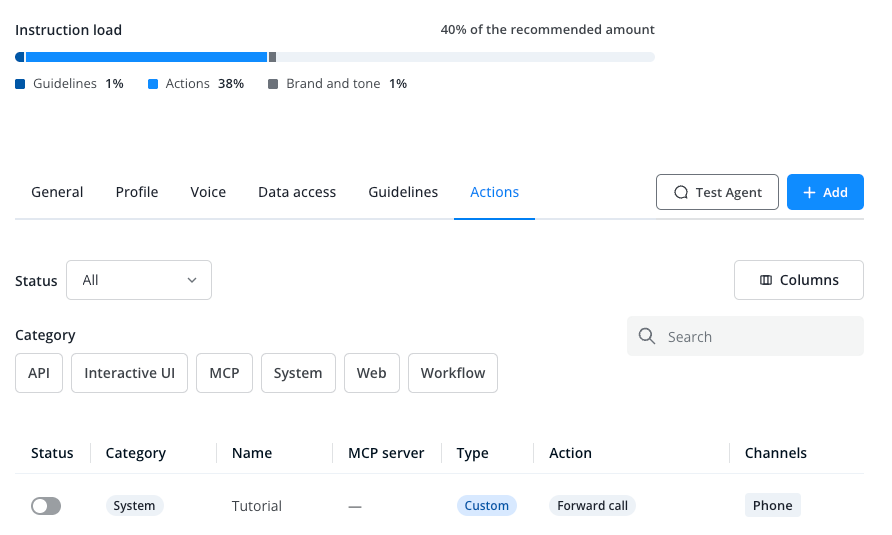
No confundas "Derivar llamada" en la vista general con "Derivar la llamada", uno de los dos modos de transferencia.
¿Cómo transfiero una llamada?
Esta sección solo se aplica si el canal telefónico está habilitado para tu organización. En la pestaña "Teléfono", el campo "Modo de transferencia" determina cómo transfiere la llamada el agente de IA. "Derivar" y "transferir" significan lo mismo aquí. En "Número de teléfono", introduce el número de destino en formato internacional, con "+" y el código del país, por ejemplo +49 30 1234567.
"Derivar la llamada" está preseleccionado. Si cambias una acción, incluida una acción convertida, de "Permanecer en línea y transcribir" a "Derivar la llamada", sus datos SIP se borran al guardar. Elige el modo:
- Derivar la llamada: Elige este modo si la persona que llama solo necesita que la conecten. La llamada se transfiere directamente al número que introduzcas en "Número de teléfono". En cuanto alguien contesta, el agente de IA abandona la llamada y la persona que responde ve el número de quien llama. Solo necesitas el número de teléfono.
- Permanecer en línea y transcribir: Elige este modo si tus operadores necesitan una transcripción de la conversación. Requiere una pasarela SIP propia, es decir, la conexión que tu sistema telefónico o proveedor utiliza para realizar llamadas por Internet. La llamada se realiza a través de ella. La llamada permanece en la línea telefónica del agente de IA. El agente de IA permanece en silencio y añade una transcripción del resto de la conversación al Message Center. La persona que responde ve el número del agente de IA.
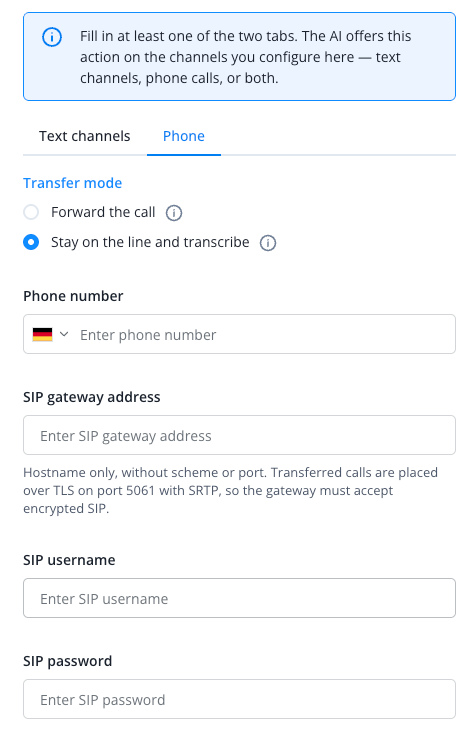
Para "Permanecer en línea y transcribir", rellena "Número de teléfono", "Dirección de la pasarela SIP" y, si tu pasarela los requiere, "Nombre de usuario SIP" y "Contraseña SIP". Además del número de teléfono, solo es obligatoria la dirección de la pasarela SIP. Introduce únicamente el nombre de host, sin esquema, puerto ni parámetros: las llamadas transferidas se realizan mediante TLS en el puerto 5061 con SRTP, por lo que tu pasarela debe aceptar SIP cifrado.
Si más adelante cambias a "Derivar la llamada" y guardas la acción, se borran la dirección de la pasarela SIP, el nombre de usuario SIP y la contraseña SIP, porque ese modo no los utiliza. Si vuelves al modo anterior, tendrás que introducirlos de nuevo, así que tenlos a mano.
Si nadie contesta en el número indicado en un plazo de 30 segundos, el agente de IA permanece con la persona que llama en ambos modos y ofrece otra forma de ayudar. La llamada no finaliza.
Si falta algún dato en la pestaña "Teléfono", la acción no se puede guardar:
- "Un número de teléfono necesita una pasarela SIP para realizar la llamada." aparece cuando "Permanecer en línea y transcribir" tiene un número de teléfono, pero no una dirección de pasarela SIP. Introduce la dirección de la pasarela SIP o cambia a "Derivar la llamada" si no tienes una pasarela SIP propia.
- "Introduce el número de teléfono al que se transfieren las llamadas." aparece cuando se ha rellenado una dirección de pasarela SIP, pero no un número de teléfono. Introduce el número de teléfono o borra la dirección de la pasarela SIP si la acción no debe transferir llamadas.
A continuación, pon la acción a disposición de tu agente de IA, como se ha descrito arriba.
¿Qué significa la etiqueta LEGACY?
"LEGACY" identifica los tipos de acción "Mostrar carrusel" y "Mostrar contenido multimedia y botones": se están sustituyendo por Interactive UI, que encontrarás en el menú de Connect AI, en "Acciones" > "Interactive UI". Para las nuevas acciones, utiliza estos elementos en esa sección:
- En lugar de "Mostrar carrusel": "Carrusel"
- En lugar de "Mostrar contenido multimedia y botones": "Botones", o "Contenido multimedia" ("Imagen, vídeo o archivo") para una imagen, un vídeo o un archivo
Las acciones existentes de ambos tipos siguen funcionando y todavía puedes crear nuevas. Nada se convierte automáticamente. No tienes que hacer nada con las acciones existentes.
La etiqueta aparece en el selector de tipos de acción y antes del título en el formulario de la acción. El texto que aparece al pasar el cursor solo menciona los elementos "Botones" y "Carrusel": "Sustituido por Interactive UI. Las acciones existentes siguen funcionando, pero para las nuevas utiliza el elemento Botones o Carrusel en Interactive UI."
El formulario muestra el mismo mensaje encima del campo "Nombre de la acción": "Este tipo de acción se está sustituyendo por Interactive UI. Tus acciones existentes siguen funcionando. Para las nuevas acciones, utiliza el elemento Botones o Carrusel en Interactive UI."