Con le azioni di sistema, fornisci al tuo agente IA istruzioni per eseguire azioni che non si basano sulla base di conoscenza, ma, ad esempio, sulle informazioni fornite direttamente dai contatti.
Un esempio:
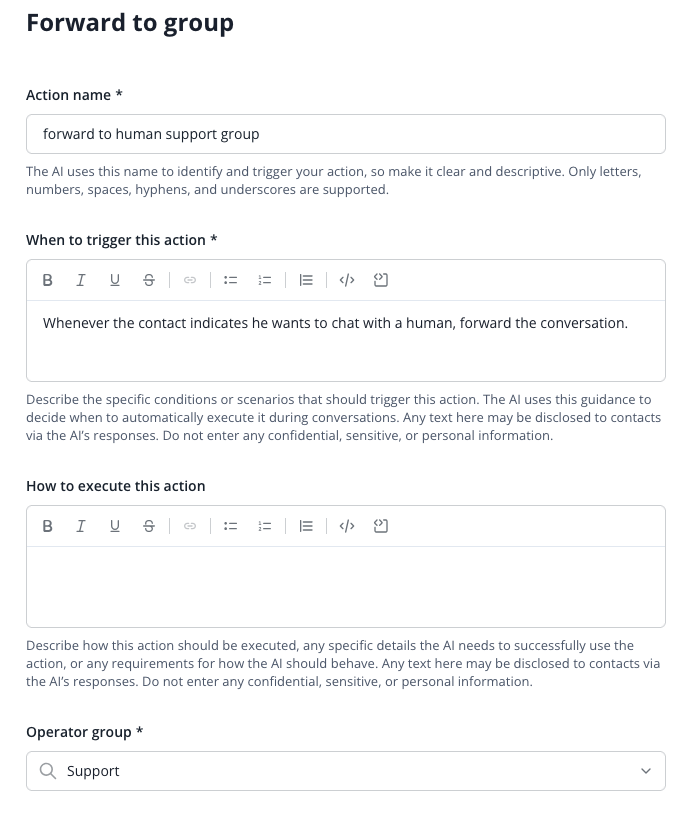
Fai in modo che il tuo agente IA avvii automaticamente il trasferimento della conversazione a un operatore umano quando il contatto usa determinate parole chiave o l’IA rileva un tono specifico. In questo modo puoi, ad esempio, mettere subito in contatto chi sta valutando una disdetta con il membro del team più adatto.
Crea una nuova azione facendo clic sul pulsante "Aggiungi" nel menu Connect AI, in Azioni > Azioni di sistema. Seleziona quindi il tipo di azione desiderato:
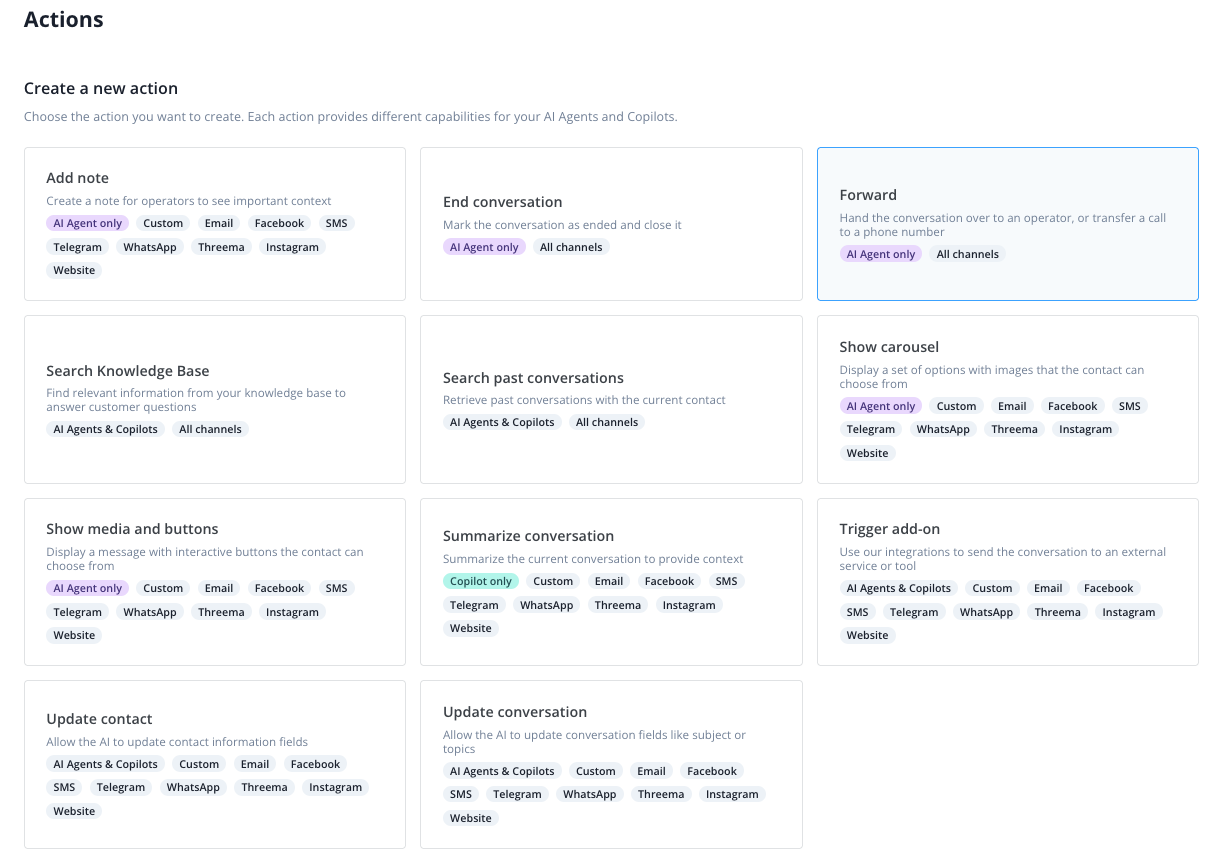
- Aggiungi nota
- crea una nota con informazioni di contesto importanti per gli operatori
- disponibile per gli agenti IA su tutti i canali
- Termina conversazione
- contrassegna la conversazione come terminata e la chiude
- può prima inviare un messaggio di chiusura, che descrivi nel campo "Come eseguire questa azione"
- disponibile per gli agenti IA su tutti i canali
- Inoltra
- trasferisce la conversazione a un operatore o una chiamata a un numero di telefono
- sui canali testuali, al prossimo operatore disponibile, a un gruppo di operatori o in base alle competenze
- per le chiamate, a un numero di telefono esterno, purché il canale telefonico sia abilitato per la tua organizzazione
- sostituisce il precedente tipo di azione "Trasferisci chiamata"; le azioni esistenti di quel tipo sono state convertite automaticamente
- disponibile per gli agenti IA sui canali per cui la configuri; vedi "Come inoltro una conversazione o una chiamata?" qui sotto
- Cerca nella base di conoscenza
- trova informazioni pertinenti nella base di conoscenza per rispondere alle domande dei clienti
- disponibile per gli agenti IA e Copilot su tutti i canali
- Cerca nelle conversazioni precedenti
- recupera le conversazioni precedenti con lo stesso contatto
- disponibile per gli agenti IA e Copilot su tutti i canali
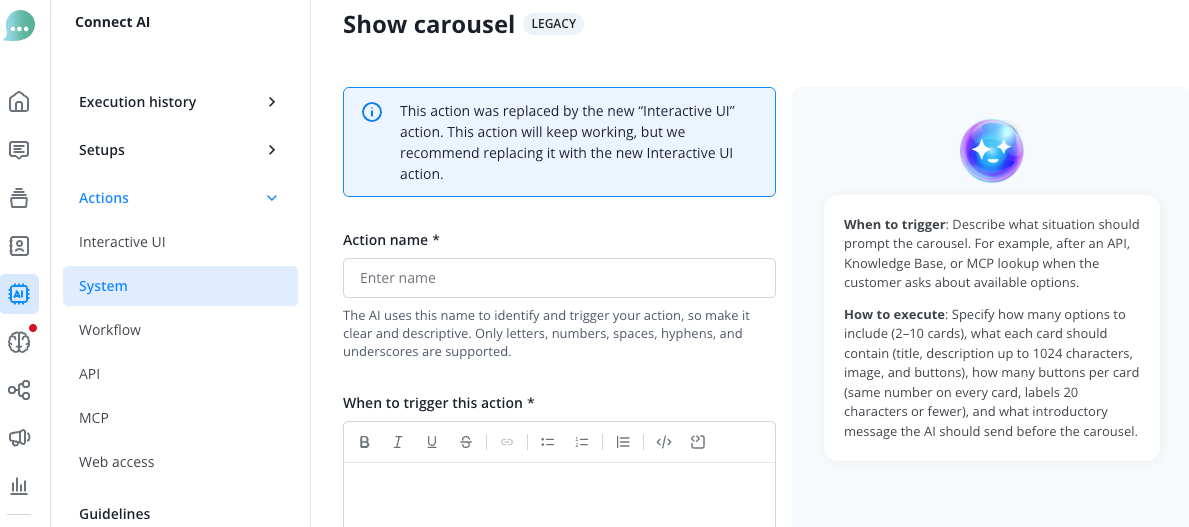
- Mostra carosello
- mostra una selezione di opzioni con immagini tra cui il contatto può scegliere
- disponibile per gli agenti IA su tutti i canali testuali
- presenta l’etichetta "LEGACY"; vedi "Cosa significa l’etichetta LEGACY?" qui sotto
- Mostra contenuti multimediali e pulsanti
- mostra un messaggio con pulsanti interattivi tra cui il contatto può scegliere
- disponibile per gli agenti IA su tutti i canali testuali
- presenta l’etichetta "LEGACY"; vedi "Cosa significa l’etichetta LEGACY?" qui sotto
- Riassumi conversazione
- riassume la conversazione in corso per fornire contesto
- disponibile per Copilot su tutti i canali
- Attiva componenti aggiuntivi
- invia la conversazione a un servizio o strumento esterno tramite integrazioni
- disponibile per gli agenti IA e Copilot su tutti i canali
- Aggiorna contatto
- consente all’IA di aggiornare le informazioni del contatto
- disponibile per gli agenti IA su tutti i canali
- Aggiorna conversazione
- consente all’IA di aggiornare i campi della conversazione, come l’oggetto o gli argomenti
- disponibile per gli agenti IA su tutti i canali
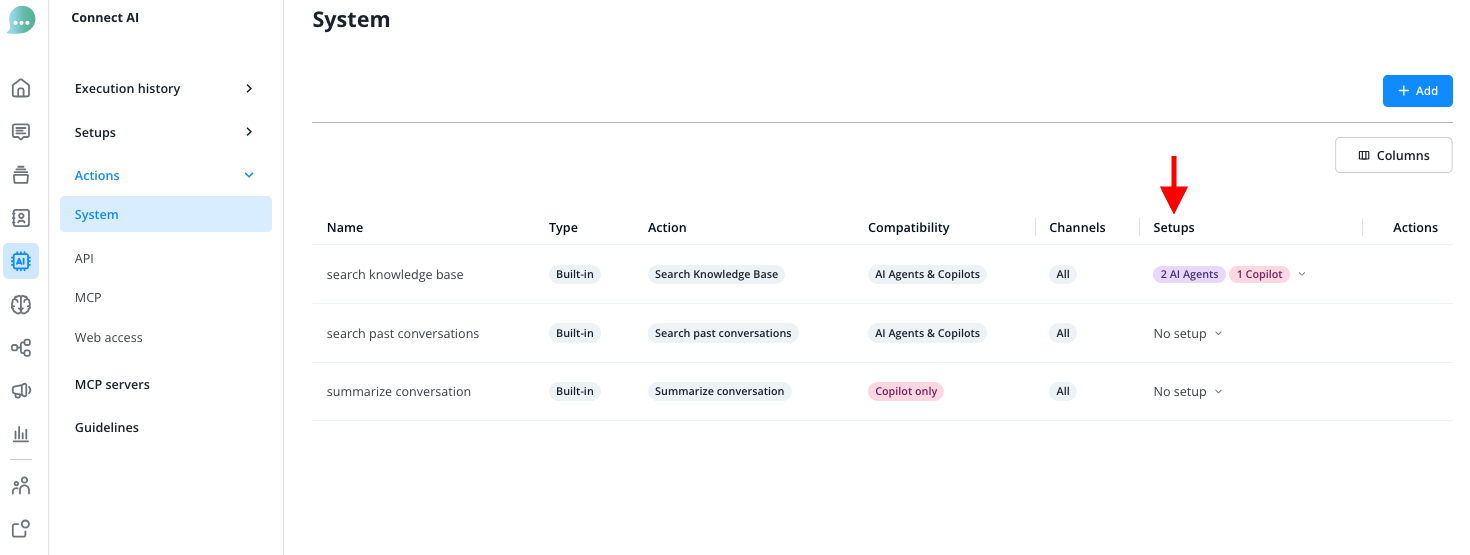
Dopo aver creato un’azione di sistema, devi ancora renderla disponibile al tuo agente IA.
Nella panoramica, seleziona quali azioni di sistema devono essere disponibili per ciascun agente IA e Copilot.
Come inoltro una conversazione o una chiamata?
Con il tipo di azione "Inoltra", il tuo agente IA trasferisce la conversazione ai tuoi operatori nel Message Center oppure una chiamata telefonica in corso a un numero esterno che indichi. Con il canale telefonico, configuri entrambe le opzioni nella stessa azione, in due schede: "Canali testuali" e "Telefono".
La scheda "Telefono" è visibile solo se il canale telefonico è abilitato per la tua organizzazione. Il canale telefonico è in fase alfa; contatta il tuo account manager se vuoi provarlo. Senza il canale telefonico, il modulo non mostra schede né l’opzione "Nessuno": scegli una delle tre opzioni qui sotto e la sezione "Come trasferisco una chiamata?" non si applica al tuo caso.
Per i canali testuali, scegli a chi l’agente IA trasferisce la conversazione (con il canale telefonico, nella scheda "Canali testuali"):
- "Al prossimo operatore disponibile"
- "A un gruppo", quindi scegli il "Gruppo di operatori"
- "In base alle competenze", quindi scegli le "Competenze"; la conversazione viene assegnata a un operatore che possiede tutte le competenze selezionate
Se scegli "A un gruppo" senza selezionare un gruppo di operatori oppure "In base alle competenze" senza almeno una competenza, l’azione non può essere salvata. Gestisci i gruppi di operatori e le competenze nelle "Impostazioni", in "Team" > "Gruppi di operatori" e "Team" > "Competenze". Con il canale telefonico, nella scheda "Canali testuali" è inizialmente selezionato "Nessuno"; mantieni questa opzione se l’azione deve trasferire solo chiamate.
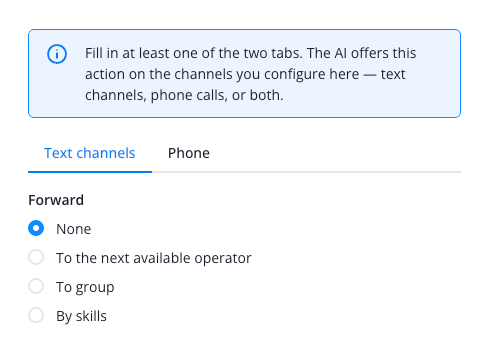
Con il canale telefonico, compila almeno una delle due schede. "Canali testuali" è considerata compilata quando è selezionata un’opzione diversa da "Nessuno". "Telefono" è considerata compilata quando contiene un numero di telefono e, con "Rimani in linea e trascrivi", un indirizzo del gateway SIP. Questo determina i canali su cui l’agente IA offre l’azione:
- Solo "Canali testuali": tutti i canali tranne il telefono
- Solo "Telefono": solo chiamate
- Entrambe: tutti i canali
Il badge "Tutti i canali" nella scheda dell’azione "Inoltra" indica quindi la copertura massima possibile dell’azione, non i canali effettivamente utilizzati da un’azione salvata. Senza il canale telefonico, viene invece mostrato un badge per ciascun canale testuale.
Con il canale telefonico vale anche quanto segue: se nessuna delle due schede è compilata, l’azione non può essere salvata ed entrambe mostrano "Configura l’inoltro per i canali testuali o per le chiamate telefoniche." Scegli un’opzione nella scheda "Canali testuali" oppure inserisci un numero di telefono nella scheda "Telefono". Una scheda con un errore diventa rossa, così puoi individuarlo anche dall’altra scheda.
Per la scheda "Telefono", prosegui con "Come trasferisco una chiamata?".
Se configuri solo i canali testuali, salva ora l’azione e rendila disponibile al tuo agente IA, come descritto sopra. La vedrai quindi nella panoramica delle tue azioni di sistema nel menu Connect AI, in "Azioni" > "Sistema". Nella colonna "Azione", un’azione di tipo "Inoltra" mostra l’opzione per i canali testuali, ad esempio "Inoltra a un gruppo", anche se è compilata anche la scheda "Telefono".
Cosa è successo alle mie azioni esistenti di tipo "Trasferisci chiamata"?
Le azioni del precedente tipo "Trasferisci chiamata" vengono convertite automaticamente in azioni di tipo "Inoltra" durante l’aggiornamento. Il numero di telefono, la modalità di trasferimento e i dati SIP vengono mantenuti, così come l’assegnazione ai tuoi agenti IA, e le azioni continuano a trasferire le chiamate come prima. Per queste azioni, la scheda "Canali testuali" è impostata su "Nessuno". Le tue azioni esistenti di tipo "Inoltra" per i canali testuali restano invariate.
Nella panoramica, un’azione convertita, come qualsiasi azione di tipo "Inoltra" che trasferisce solo chiamate, compare come "Inoltra chiamata" nella colonna "Azione", indipendentemente dalla modalità di trasferimento utilizzata. La colonna "Canali" riporta solo "Telefono".
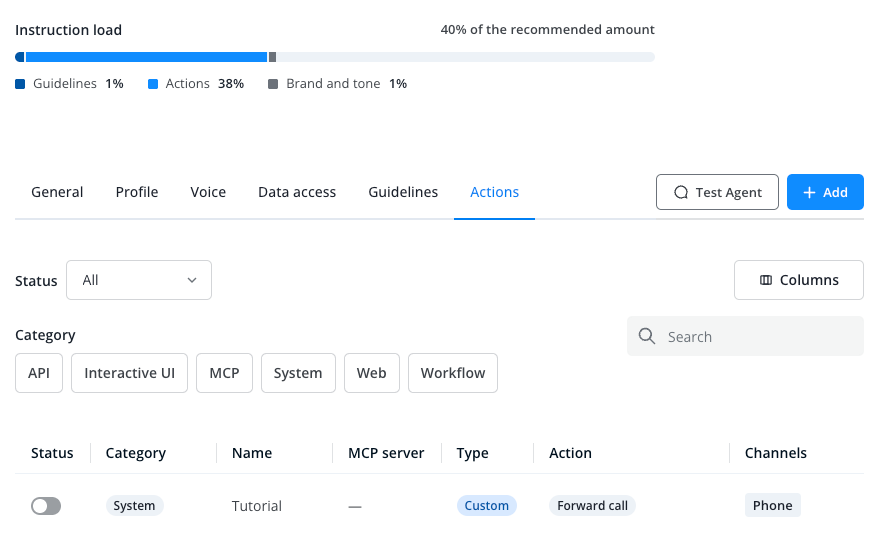
Non confondere "Inoltra chiamata" nella panoramica con "Inoltra la chiamata", una delle due modalità di trasferimento.
Come trasferisco una chiamata?
Questa sezione si applica solo se il canale telefonico è abilitato per la tua organizzazione. Nella scheda "Telefono", il campo "Modalità di trasferimento" determina come l’agente IA trasferisce la chiamata. "Inoltrare" e "trasferire" hanno lo stesso significato in questo contesto. In "Numero di telefono", inserisci il numero di destinazione in formato internazionale, con "+" e il prefisso del paese, ad esempio +49 30 1234567.
"Inoltra la chiamata" è preselezionato. Se modifichi un’azione, inclusa un’azione convertita, da "Rimani in linea e trascrivi" a "Inoltra la chiamata", i dati SIP vengono cancellati al salvataggio. Scegli la modalità:
- Inoltra la chiamata: Scegli questa modalità se il chiamante deve solo essere messo in contatto con qualcuno. La chiamata viene inoltrata direttamente al numero inserito in "Numero di telefono". Non appena qualcuno risponde, l’agente IA esce dalla chiamata e la persona che risponde vede il numero del chiamante. È sufficiente il numero di telefono.
- Rimani in linea e trascrivi: Scegli questa modalità se i tuoi operatori hanno bisogno di una trascrizione della conversazione. Richiede un gateway SIP di tua proprietà, ovvero la connessione utilizzata dal tuo sistema telefonico o fornitore per effettuare chiamate tramite Internet. La chiamata viene effettuata tramite questo gateway. La chiamata rimane sulla linea telefonica dell’agente IA. L’agente IA resta in silenzio e aggiunge una trascrizione del resto della conversazione al Message Center. La persona che risponde vede il numero dell’agente IA.
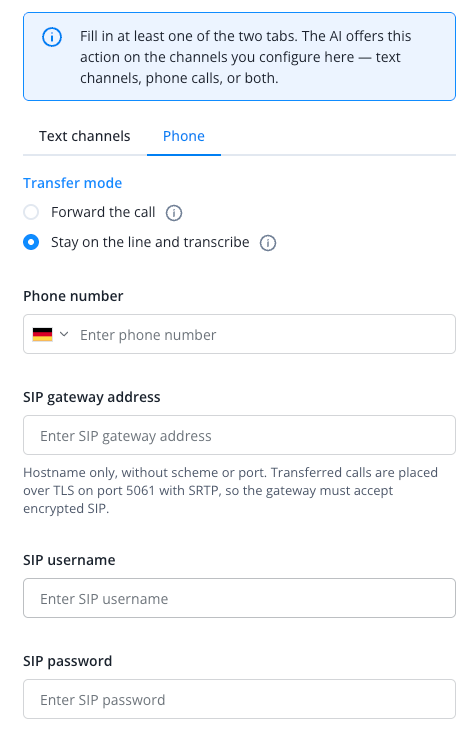
Per "Rimani in linea e trascrivi", compila "Numero di telefono", "Indirizzo del gateway SIP" e, se richiesti dal tuo gateway, "Nome utente SIP" e "Password SIP". Oltre al numero di telefono, è obbligatorio solo l’indirizzo del gateway SIP. Inserisci solo il nome host, senza schema, porta o parametri: le chiamate trasferite vengono effettuate tramite TLS sulla porta 5061 con SRTP, quindi il gateway deve accettare SIP crittografato.
Se in seguito passi a "Inoltra la chiamata" e salvi l’azione, l’indirizzo del gateway SIP, il nome utente SIP e la password SIP vengono cancellati, perché questa modalità non li utilizza. Se torni alla modalità precedente, dovrai inserirli nuovamente, quindi tienili a portata di mano.
Se nessuno risponde al numero indicato entro 30 secondi, l’agente IA rimane con il chiamante in entrambe le modalità e propone un altro modo per aiutarlo. La chiamata non viene terminata.
Se manca qualche informazione nella scheda "Telefono", l’azione non può essere salvata:
- "Per chiamare un numero di telefono è necessario un gateway SIP." compare quando "Rimani in linea e trascrivi" contiene un numero di telefono ma non un indirizzo del gateway SIP. Inserisci l’indirizzo del gateway SIP oppure passa a "Inoltra la chiamata" se non disponi di un gateway SIP di tua proprietà.
- "Inserisci il numero di telefono a cui vengono trasferite le chiamate." compare quando è stato compilato un indirizzo del gateway SIP ma non un numero di telefono. Inserisci il numero di telefono oppure cancella l’indirizzo del gateway SIP se l’azione non deve trasferire chiamate.
Rendi quindi l’azione disponibile al tuo agente IA, come descritto sopra.
Cosa significa l’etichetta LEGACY?
"LEGACY" contrassegna i tipi di azione "Mostra carosello" e "Mostra contenuti multimediali e pulsanti": vengono sostituiti da Interactive UI, che trovi nel menu Connect AI in "Azioni" > "Interactive UI". Per le nuove azioni, utilizza questi elementi in quella sezione:
- Al posto di "Mostra carosello": "Carosello"
- Al posto di "Mostra contenuti multimediali e pulsanti": "Pulsanti", oppure "Contenuti multimediali" ("Immagine, video o file") per un’immagine, un video o un file
Le azioni esistenti di entrambi i tipi continuano a funzionare e puoi ancora crearne di nuove. Nulla viene convertito automaticamente. Non devi fare nulla con le azioni esistenti.
L’etichetta compare nel selettore dei tipi di azione e prima del titolo nel modulo dell’azione. Il testo visualizzato al passaggio del mouse menziona solo gli elementi "Pulsanti" e "Carosello": "Sostituito da Interactive UI. Le azioni esistenti continuano a funzionare, ma per quelle nuove usa l’elemento Pulsanti o Carosello in Interactive UI."
Il modulo mostra lo stesso messaggio sopra il campo "Nome dell’azione": "Questo tipo di azione viene sostituito da Interactive UI. Le tue azioni esistenti continuano a funzionare. Per le nuove azioni, usa l’elemento Pulsanti o Carosello in Interactive UI."