
Con l’interfaccia interattiva, il tuo agente IA mostra al contatto un modulo, dei pulsanti, un carosello o contenuti multimediali nella chat, invece di limitarsi a fare domande in testo semplice. Al termine di questa guida, avrai un’azione che l’agente IA usa al momento giusto: per esempio, il contatto seleziona una data in un calendario o tocca una risposta e l’agente IA prosegue subito tenendo conto della sua scelta.
Ti servono un agente IA e un ruolo autorizzato a modificare le impostazioni di Connect AI: nella pagina «Roles», nella scheda «Connect AI», la riga «Administration» deve essere impostata su «Edit». Senza questa autorizzazione non vedrai i pulsanti «Add». Facoltativamente, aggiungi un’azione API o MCP che fornisca dati, come le fasce orarie disponibili, o salvi le risposte.
Prima di iniziare, è bene sapere che un modulo viene visualizzato in modo interattivo solo nel Website Messenger. Sugli altri canali di testo il contatto riceve una domanda in testo semplice; durante le chiamate, invece, l’agente IA non propone affatto l’azione. Consulta «On which channels does each element appear?».
Ogni elemento interattivo è un’azione a sé stante, di tipo «Show interactive element». Trovi queste azioni nel menu Connect AI, sotto Actions > «Interactive UI». L’interfaccia interattiva è disponibile solo per gli agenti IA, non per Copilot.
Quali elementi sono disponibili?
Un’azione mostra esattamente uno dei seguenti elementi:
- Modulo: imposti un’intestazione e i campi, ad esempio un intervallo di date, una scelta e un campo di testo. Il contatto compila il modulo e invia tutte le risposte in una sola volta.
- Pulsanti: l’agente IA scrive un messaggio con risposte rapide e link che il contatto può toccare; nel Website Messenger e, facoltativamente, su WhatsApp può essere inclusa un’immagine o un video sopra il messaggio.
- Carosello: l’agente IA presenta le opzioni in schede scorrevoli con un’immagine, una descrizione e dei pulsanti.
- Contenuti multimediali: l’agente IA condivide un’immagine, un video o un documento con una didascalia.
In ogni conversazione, l’agente IA scrive il contenuto nella lingua del contatto: per un modulo, le opzioni, le fasce orarie e i limiti di data; per gli altri elementi, tutto il testo, comprese schede e pulsanti. Nel campo «How to execute this action» puoi definire le indicazioni da seguire.
Una nuova azione inizia sempre come modulo. «+ Add element manually» consente di aggiungere campi del modulo, ma anche pulsanti, un carosello o contenuti multimediali; il gruppo «Interactive elements» di quel menu contiene solo questi ultimi tre.
Su quali canali viene visualizzato ciascun elemento?
Gli elementi vengono visualizzati in modo interattivo sui canali indicati di seguito: il contatto vede e usa l’elemento stesso. Se un elemento non viene visualizzato in modo interattivo, il contatto riceve invece una domanda in testo semplice.
- Modulo: interattivo solo nel Website Messenger; sugli altri canali appare una domanda di testo su WhatsApp, Facebook e tutti gli altri canali testuali.
- Pulsanti: interattivi nel Website Messenger, su WhatsApp e su Facebook; sugli altri canali testuali appare una domanda di testo.
- Website Messenger: tutte le risposte e i link direttamente nel messaggio, con un’immagine o un video sopra, se necessario.
- WhatsApp: fino a tre risposte come pulsanti; da quattro a dieci risposte come elenco che il contatto apre con un pulsante. Sopra il messaggio appare un’immagine o un video. I primi due link arrivano come messaggi separati; gli altri sono raccolti in un unico messaggio di testo.
- Facebook: fino a tre risposte come pulsanti; oltre tre, come risposte rapide, cioè suggerimenti toccabili insieme al messaggio. Non vengono mostrate immagini o video e tutti i link arrivano insieme in un unico messaggio di testo.
- Carosello e Contenuti multimediali: interattivi nel Website Messenger e su WhatsApp; su Facebook e sugli altri canali testuali viene mostrata una domanda di testo. Su WhatsApp, ogni scheda deve avere un’immagine o un video e lo stesso numero di risposte rapide, fino a un massimo di due; se manca qualcosa, all’agente IA viene chiesto di correggere le schede. La sezione «How do I show buttons, a carousel or media?» spiega da dove possono provenire immagini, video e file.
Gli altri canali testuali sono Instagram, Telegram, SMS, e-mail, Threema e i canali personalizzati. Durante le chiamate, l’agente IA non propone alcuna azione dell’interfaccia interattiva.
L’agente IA formula la domanda di testo in modo che chieda le stesse informazioni dell’elemento. Per esempio, per un modulo con un intervallo di date e la scelta di una camera, invia un messaggio chiedendo quali giorni e quale camera il contatto desidera prenotare. Immagini, video e pulsanti vengono omessi; solo per i contenuti multimediali viene aggiunto al testo il link al file.
Il contatto risponde con un normale messaggio, l’agente IA lo valuta e non invia di nuovo l’elemento.
Se WhatsApp o Facebook non possono mostrare un elemento, il contatto riceve invece la domanda di testo, come sugli altri canali. Può succedere, ad esempio, se WhatsApp rifiuta il messaggio o non riesce a caricare un file multimediale, oppure se i pulsanti di Facebook contengono solo link e nessuna risposta.
Nella pagina delle impostazioni di ogni azione, una nota sopra il modulo o l’elemento spiega come viene visualizzato. Elenca tutti i tipi di canale, compresi quelli che non hai configurato:
- «Interactive on:» elenca i canali in cui il contatto vede l’elemento stesso. La nota chiama il Website Messenger «Website».
- «Shown as a text question on:» elenca i canali in cui il contatto riceve la domanda in testo semplice.
- «Not offered on:» elenca i canali in cui l’agente IA non propone affatto l’azione, cioè «Phone».
Controlla «Interactive on:» prima di salvare l’azione, perché dopo non sarà più possibile modificare l’elemento. Se vuoi che l’elemento sia interattivo su WhatsApp, scegli pulsanti, un carosello o contenuti multimediali.
Cosa devo sapere prima di salvare?
L’elemento di un’azione viene fissato appena salvi l’azione. In seguito, un modulo non può diventare un carosello e i pulsanti non possono diventare contenuti multimediali. Per usare un altro elemento, crea una nuova azione.
Per ora, pulsanti, carosello e contenuti multimediali non possono essere combinati con i campi del modulo. Finché un modulo contiene campi, il gruppo «Interactive elements» nel menu è disattivato e viene mostrata una nota sotto. Prima di salvare, rimuovi i campi; dopo aver salvato, crea una nuova azione.
Tutto il resto rimane modificabile: il nome, i campi «When to trigger this action» e «How to execute this action» e, per un modulo, l’intestazione e i campi. Anche dopo il salvataggio, puoi aggiungere, rinominare, riordinare e rimuovere i campi.
Come si crea un’azione di interfaccia interattiva?
Nel menu Connect AI, apri Actions > «Interactive UI» e fai clic su «Add». Si apre subito la pagina delle impostazioni della nuova azione «Show interactive element».
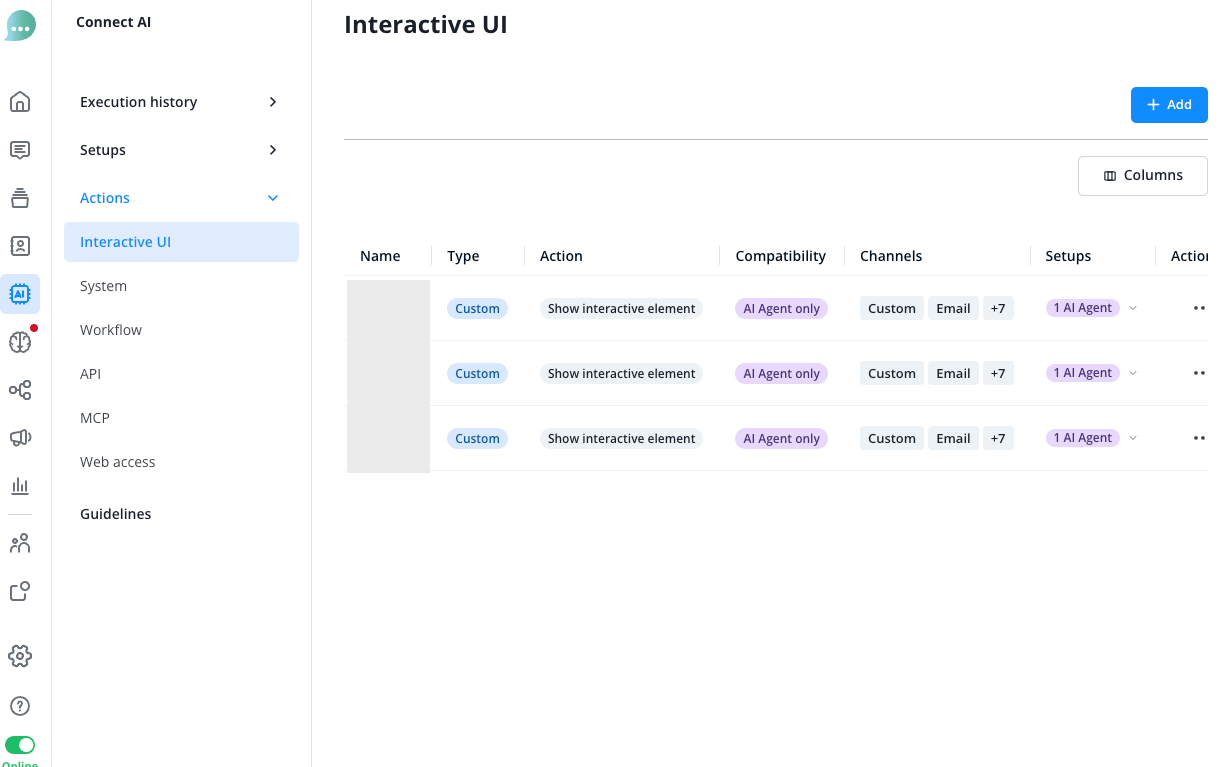
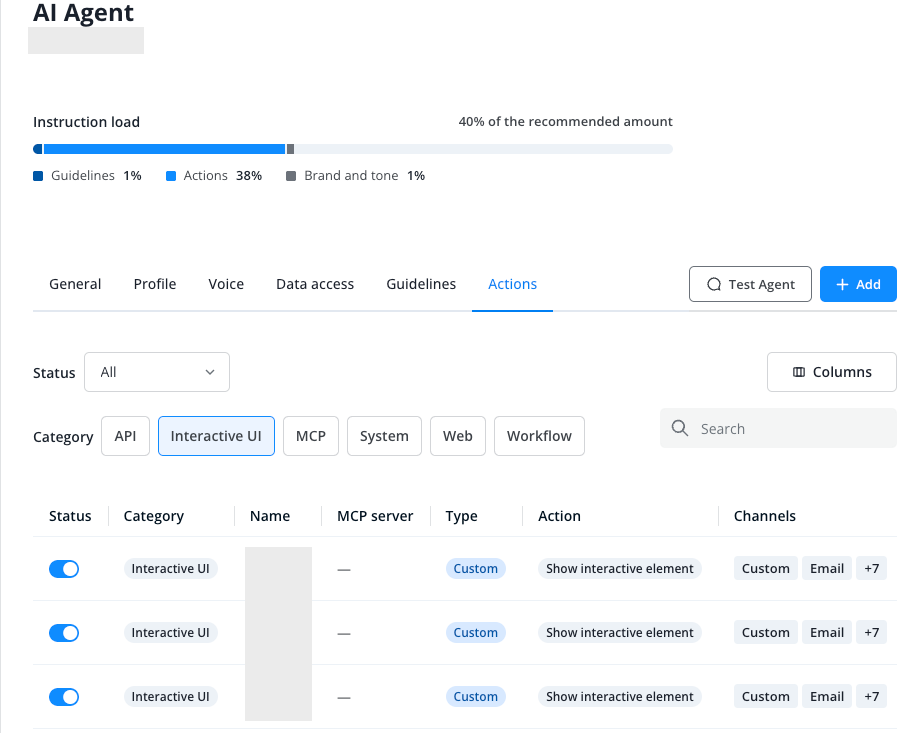
Puoi anche creare l’azione da un agente IA: nella scheda «Actions» dell’agente, fai clic su «Add», scegli la categoria «Interactive UI» nella finestra «Create a new action» e poi seleziona la scheda «Show interactive element». Si apre la stessa pagina delle impostazioni; questo però non attiva l’azione per quell’agente IA.
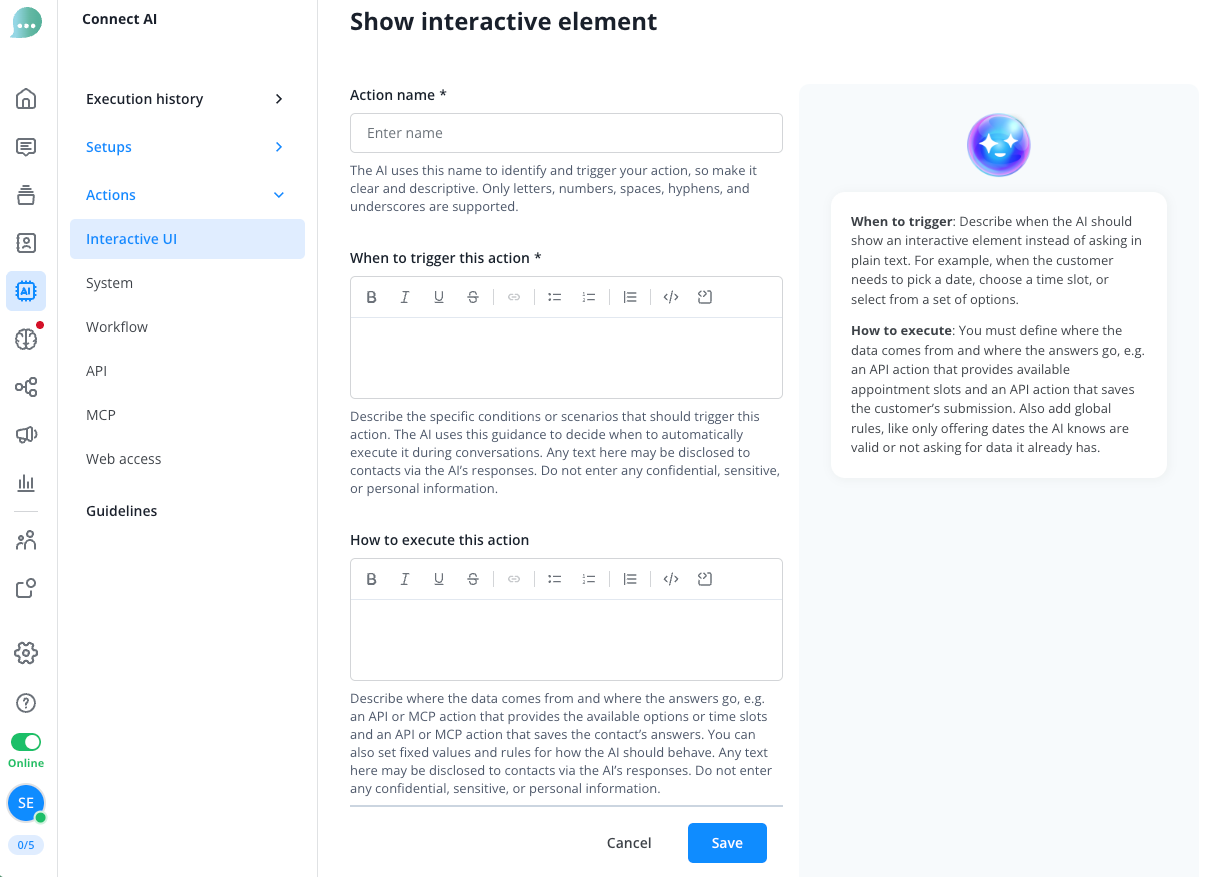
In «Action name», assegna all’azione un nome chiaro di massimo 64 caratteri: è così che l’agente IA ne riconosce lo scopo. Il nome deve iniziare con una lettera dalla a alla z, maiuscola o minuscola, e terminare con una lettera o una cifra; tra questi caratteri sono ammessi anche numeri, spazi, trattini e trattini bassi, ma non dieresi, accenti o altri caratteri. In caso contrario, il campo mostra «Only letters, numbers, spaces, hyphens, and underscores are allowed.»
In «When to trigger this action», descrivi quando l’agente IA dovrebbe mostrare l’elemento invece di fare una domanda in testo semplice, per esempio quando il contatto deve scegliere una data, una fascia oraria o una tra diverse opzioni.
Se l’agente IA deve lavorare con dati reali, la relativa azione API o MCP deve già esistere; le pagine API Actions e MCP spiegano come crearle. Poi descrivi in «How to execute this action» da dove provengono i dati e dove vanno le risposte: per esempio, un’azione che fornisce le opzioni o le fasce orarie disponibili e un’altra che salva le risposte del contatto. Puoi anche impostare valori fissi e regole in «How to execute this action». I suggerimenti a destra della pagina delle impostazioni contengono esempi per entrambi i campi.
Se non indichi una fonte di dati, l’agente IA sceglie autonomamente limiti ragionevoli, ad esempio un calendario per i prossimi giorni. In questo caso non conosce la tua effettiva disponibilità.
Tieni presente che l’agente IA potrebbe riportare nelle risposte ai contatti il testo dei campi «When to trigger this action» e «How to execute this action». Va bene indicare di offrire solo le date restituite dalla tua azione API; non inserire credenziali, numeri di telefono interni o dati di singoli clienti.
Come si crea un modulo?
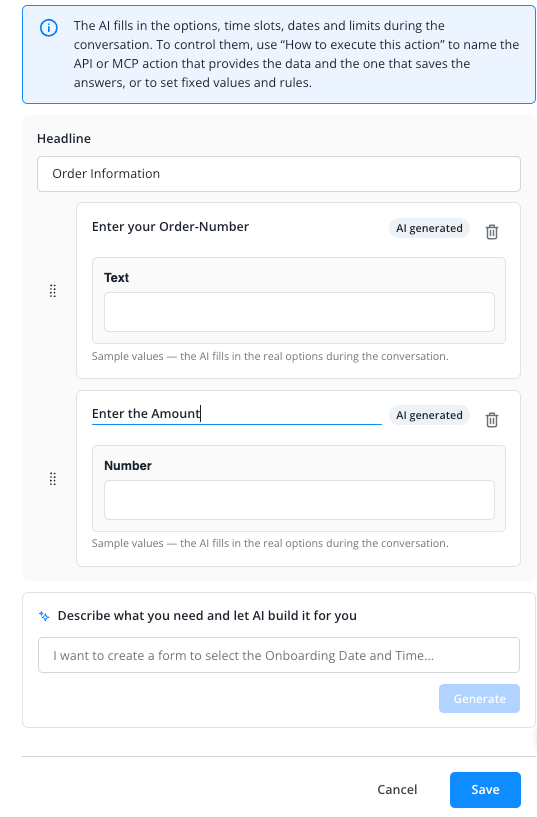
In fondo alla pagina delle impostazioni, sotto «Describe what you need and let AI build it for you», descrivi i dati che vuoi raccogliere e fai clic su «Generate». L’interfaccia non assegna un nome specifico a questo riquadro; in questa guida lo chiamiamo generatore di moduli IA. È utile solo durante la configurazione dell’azione, non durante la conversazione.
Il generatore di moduli IA aggiunge i campi corrispondenti e li contrassegna come «AI generated». Se l’intestazione è ancora vuota, ne suggerisce una. I campi esistenti vengono mantenuti e non aggiunge campi con titoli già presenti nel modulo.
Se compare il messaggio «Could not build a form from that description. Try naming the details you want to collect.», specifica meglio quali dati ti servono.
La nota sopra i campi indica su quali canali il modulo viene visualizzato in modo interattivo, come descritto in «On which channels does each element appear?».
Per aggiungere campi manualmente, fai clic su «+ Add element manually» e scegli un tipo di campo. Il menu mostra un breve suggerimento accanto a ciascun tipo.
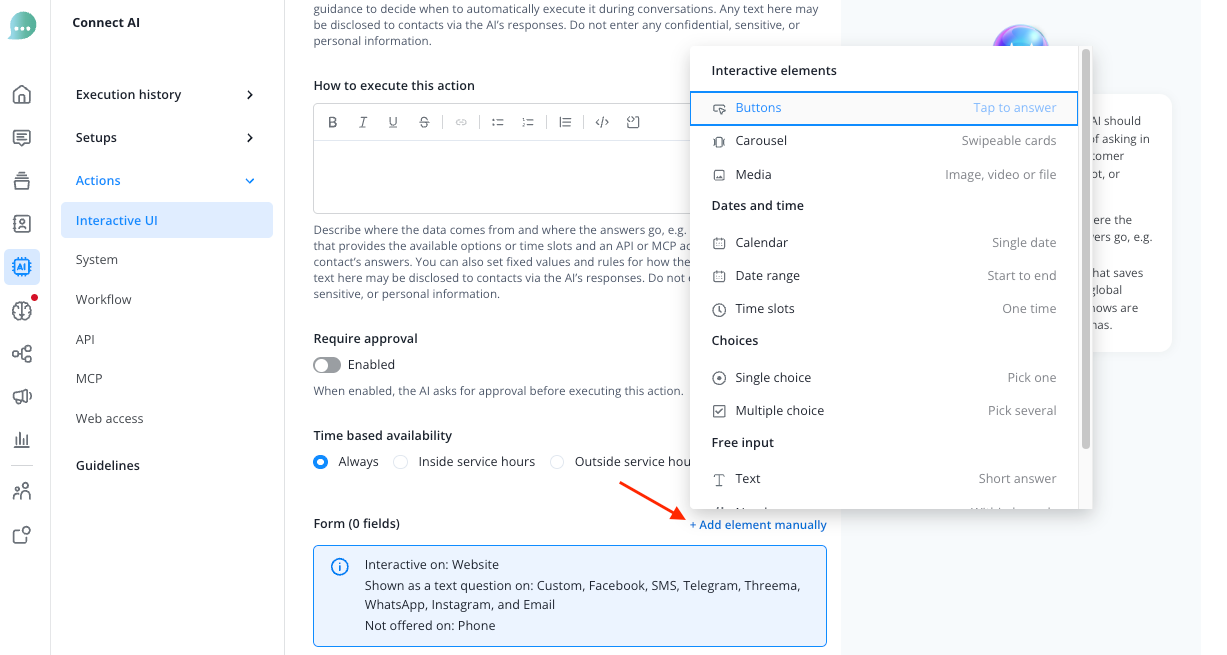
- Date e orari: «Calendar» per una singola data, «Date range» per una data di inizio e una di fine, «Time slots» per scegliere un orario tra diverse fasce proposte
- Scelte: «Single choice» quando il contatto seleziona un’opzione, «Multiple choice» quando può selezionarne più di una
- Risposta libera: «Text» per una risposta breve, «Number» per un valore entro limiti definiti, «Long text» per una descrizione
Ogni campo mostra un’anteprima con valori di esempio. Durante la conversazione, l’agente IA inserisce le opzioni effettive, le fasce orarie, i limiti di data e gli intervalli, secondo le indicazioni in «How to execute this action».
Fai clic sul titolo di un campo per modificarlo. Inizialmente, un nuovo campo prende il nome dal suo tipo. Assegna a ogni campo un titolo distinto, perché il contatto lo vede sopra il campo e la sua risposta arriva nel Message Center con quel titolo.
Modifica l’ordine dei campi trascinandoli. Rimuovi un campo con l’icona del cestino.
In «Headline», inserisci il testo che il contatto deve leggere sopra l’intero modulo. L’intestazione appare una volta sopra il modulo, mentre il titolo di un campo appare direttamente sopra quel campo.
L’intestazione e i titoli dei campi vengono visualizzati esattamente come li scrivi e non vengono tradotti per i contatti che parlano altre lingue. Scrivili nella lingua dei tuoi contatti.
L’intestazione è obbligatoria e tutti i campi sono obbligatori: non è possibile rendere facoltativo un campo e il contatto può inviare il modulo solo dopo averli compilati tutti.
Se manca qualcosa al momento del salvataggio, la pagina delle impostazioni ne indica il motivo:
- «Add at least one field to save this action.» appare quando il modulo non contiene ancora campi.
- «Add a headline to save this action.» appare quando l’intestazione è vuota.
- «Give this field a title to save this action.» appare per un campo senza titolo.
- «Another field already uses this title. Give each field its own title.» appare quando due campi hanno lo stesso titolo, anche se differiscono solo per maiuscole e minuscole.
Come si mostrano pulsanti, un carosello o contenuti multimediali?
Fai clic su «+ Add element manually» e, nel gruppo «Interactive elements», scegli «Buttons» (Tap to answer), «Carousel» (Swipeable cards) oppure «Media» (Image, video or file).
È possibile solo se il modulo non contiene campi. Finché ci sono campi, il gruppo è disattivato e mostra la nota «Interactive elements can’t be combined with form fields yet. Create a separate action for them.» Prima di salvare, rimuovi i campi con l’icona del cestino per poter selezionare di nuovo il gruppo; dopo il salvataggio, crea invece una nuova azione.
La pagina delle impostazioni mostra quindi l’elemento scelto al posto del modulo, con un’anteprima di contenuti di esempio e la nota sui canali sopra di esso. Finché l’azione non è stata salvata, puoi rimuovere l’elemento con l’icona del cestino e creare un modulo al suo posto.
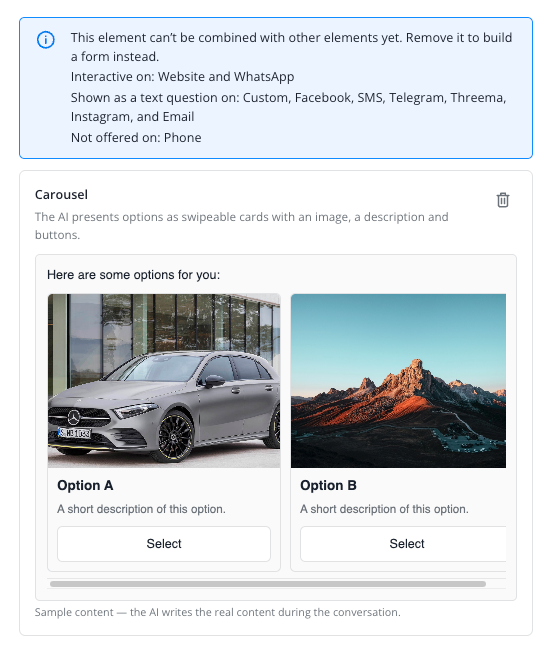
In «How to execute this action», descrivi cosa deve mostrare l’agente IA, ad esempio quali prodotti presenta il carosello o quali risposte offrono i pulsanti. Un carosello contiene da 2 a 10 schede; i pulsanti possono offrire fino a 10 risposte o link.
L’agente IA include immagini, video e file solo tramite link che iniziano con https e solo da queste fonti:
- Pulsanti (immagine o video sopra il messaggio): link presenti nelle tue istruzioni, nel risultato di un’altra azione (ad esempio un’azione API) o nella conversazione
- Carosello (immagine o video per ogni scheda): le stesse fonti dei pulsanti
- Contenuti multimediali (il file): link presenti nelle tue istruzioni o nella conversazione; in questo caso inserisci il link del file in «How to execute this action»
«Nella conversazione» significa un link che qualcuno ha inviato nella chat.
Come attivo e testo l’azione per il mio agente IA?
Fai clic su «Save» quando il modulo o l’elemento è pronto. Una nuova azione non viene attivata per nessun agente IA, nemmeno per quello nella cui scheda «Actions» l’hai creata.
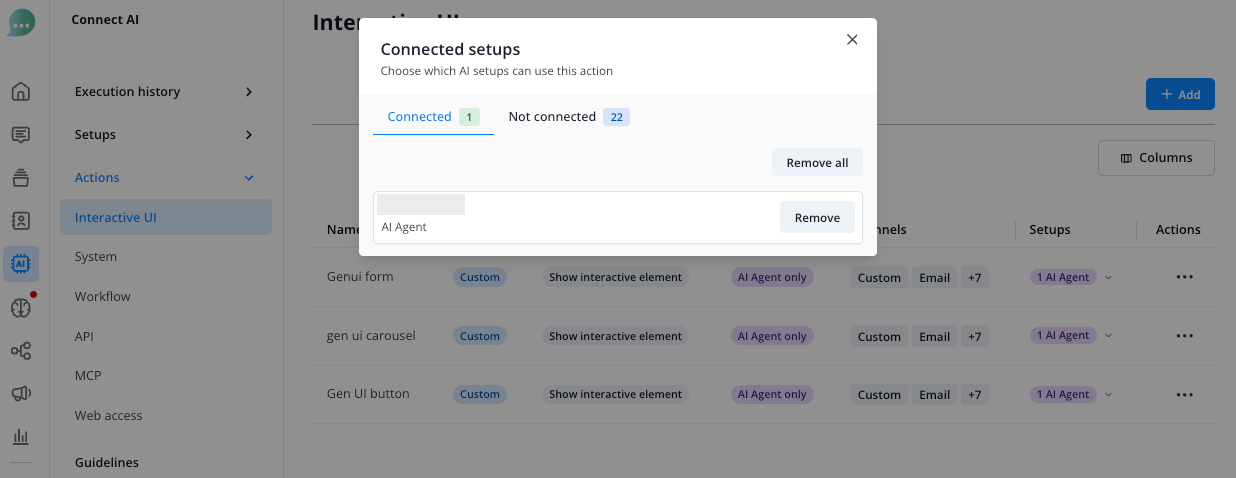
Se hai creato l’azione in Actions > «Interactive UI», torni alla panoramica. La colonna «Setups» mostra quali agenti IA usano l’azione; qui, i setup sono i tuoi agenti IA. Fai clic su «No setup» e, nella finestra «Connected setups», seleziona gli agenti IA che devono usare l’azione. La colonna mostrerà, ad esempio, «1 AI Agent».
Se hai creato l’azione da un agente IA, torni alla sua scheda «Actions». Attivala lì nella colonna «Status».
Per fare una prova, ti serve un widget per il Website Messenger; il pulsante «Test Agent» appare solo se l’agente IA ha un chatbot. Dopo aver attivato l’azione per questo agente IA, fai clic su «Test Agent» a destra delle schede dell’agente, scegli un widget sotto «Widget» e fai clic su «Open test conversation».
Nella conversazione di test, scrivi un messaggio che corrisponda al testo di «When to trigger this action». Se l’elemento non appare, verifica che l’azione sia attivata per l’agente IA e che il testo in «When to trigger this action» corrisponda al tuo messaggio.
Il test viene eseguito nel Website Messenger. Non puoi usarlo per verificare come viene visualizzato l’elemento su WhatsApp o come domanda di testo.
Cosa vede il contatto nel Website Messenger?
Nel Website Messenger, l’elemento appare direttamente nella conversazione. Il contatto compila un modulo e lo invia con «Confirm».
Se manca una risposta, il modulo evidenzia il campo in rosso e il contatto può inviarlo solo dopo aver compilato tutti i campi.
Dopo l’invio, il modulo mostra le risposte del contatto e non può più essere modificato.
Se il contatto ha già fornito una risposta in precedenza nella conversazione, l’agente IA può inserirla in anticipo nel modulo.
Con i pulsanti e il carosello, il contatto risponde toccando una risposta.
Una volta terminata la conversazione, il contatto continua a vedere l’elemento, ma non può più usarlo.
Cosa vede l’operatore nel Message Center?
Nel Message Center, l’elemento appare come un messaggio dell’agente IA che mostra la domanda in testo semplice, con l’etichetta «Interactive element» sotto. Non appena il contatto risponde tramite l’elemento, viene aggiunta l’etichetta «Answered».
La risposta del contatto compare poi in un messaggio separato; per un modulo, viene mostrata una riga per ogni campo con il titolo e la risposta.
E le azioni «Show carousel» e «Show media and buttons»?
I vecchi tipi di azione «Show carousel» e «Show media and buttons», in Actions > «System», hanno l’etichetta «LEGACY». Continuano a funzionare, puoi ancora crearne di nuove e non viene convertito nulla automaticamente.
Per le nuove azioni, usa qui l’elemento «Carousel» al posto di «Show carousel» e, al posto di «Show media and buttons», l’elemento «Buttons» oppure, per un’immagine, un video o un file, l’elemento «Media» («Image, video or file»). Passando il cursore sull’etichetta LEGACY, il suggerimento menziona solo «Buttons» e «Carousel»; per un’immagine, un video o un file, usa «Media».
I pulsanti possono mostrare un’immagine o un video sopra il messaggio, ma non un file. Con l’interfaccia interattiva, l’agente IA mostra un solo elemento per risposta: un file e i pulsanti quindi non arrivano mai nello stesso messaggio. Ti servono due azioni, una con «Media» e una con «Buttons». La vecchia azione «Show media and buttons», invece, può inviare un file insieme ai pulsanti in un unico messaggio e copre ancora questo caso.
Non attivare un’azione legacy e una nuova azione per lo stesso scopo.
Per saperne di più sull’etichetta LEGACY, consulta la pagina System Actions, nella sezione «What does the LEGACY label mean?».